紹介書作成・確認システムの操作デモ
入力内容を文章へ整えたあと、事実との照合や修正が別々になっていませんか。下書き、入力元の確認、修正、確認済みの版を残すまでを試せます。自社の書類と確認手順に合う仕組みを相談できます。
- 紹介書・事業案内を作る担当者
- 会員・出展者を紹介する運営者
- 入力フォームから書類を作りたい方
操作デモは登録不要・架空データ/再読込で初期化
自主制作デモです。実在の顧客の導入事例ではありません。
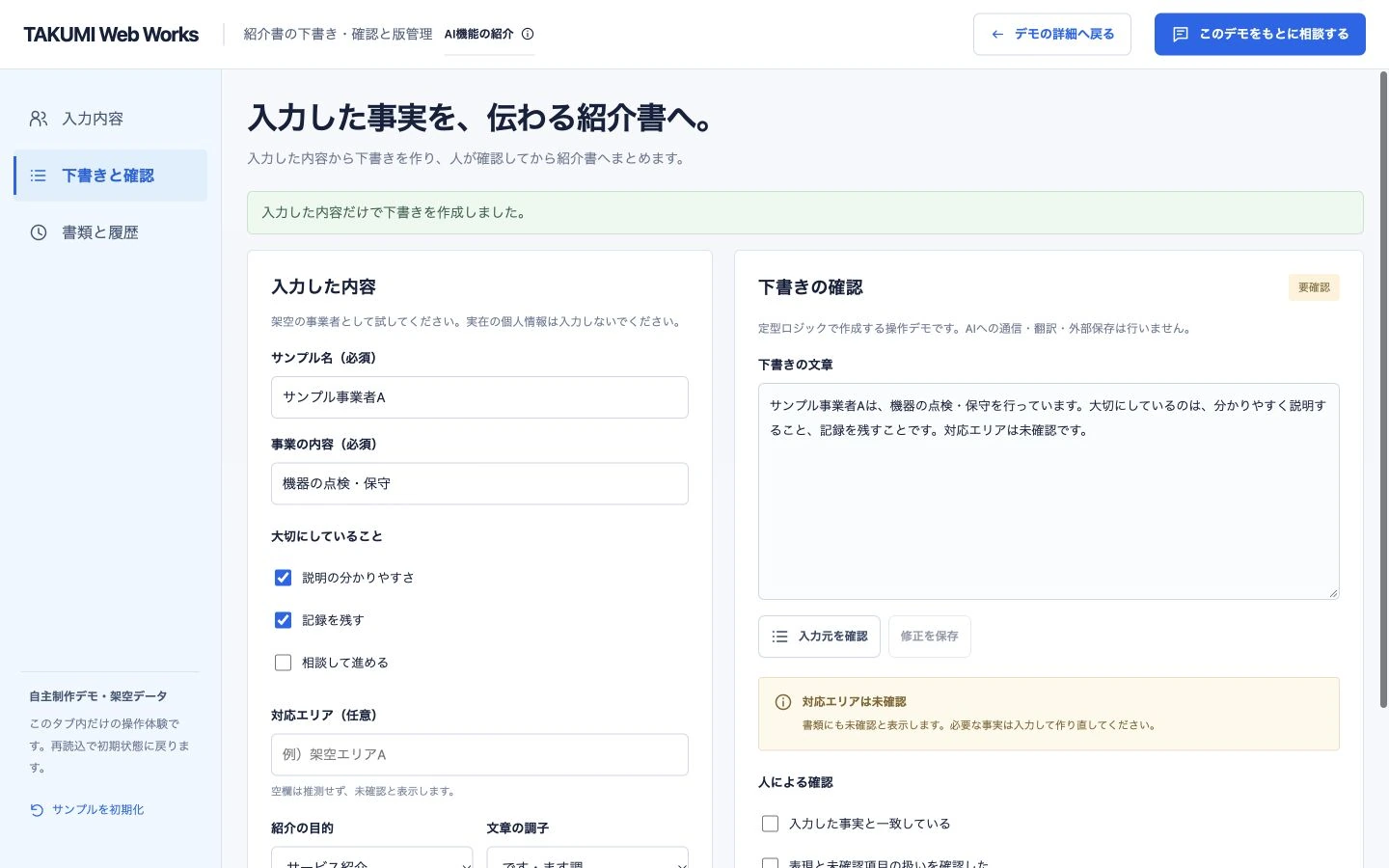
- 下書き作成時の入力元を照合
- 事実と表現の確認後に書類化
- 確認済みの版を固定して参照
登録不要・架空データで試せます。
こんな仕事の流れを想定しています
事業案内・会員紹介・書類作成の事務を担当する方
フォームの内容を文章や書類へ転記すると、どの入力を使い、どこまで確認したかが分かりにくくなります。入力した事実、下書き、修正と確認済みの書類をひとつの流れで扱います。
このデモで試すのは、想定した業務の一例です。導入効果や対応可否を保証するものではありません。
入力から完了まで、ひと続きに。
- 01
架空の事業情報と紹介の設定を入力
- 02
入力内容だけで定型の下書きを作成
- 03
入力元と表現を人が確認して修正
- 04
確認した版を固定し書類で参照
架空の事業情報で下書きを作り、入力元を確認します。事実と表現の2つにチェックすると確認済みにできます。入力を変更すると確認が解除され、書類と履歴では前に確認した版を見られます。
AI ASSIST / 活用例
入力した事実から、紹介文の下書きを。
事業の内容と大切にしていることをもとに、用途に合う紹介文を整えるAI活用例です。入力元の確認・文章の修正・確認済みの版を残す流れと組み合わせられます。
このデモはAPIキー未設定のため、AI機能は利用できません。追加開発で対応できるAI機能のご提案例です。
入力の例
名称:サンプル事業者A
事業:機器の点検・保守
大切にしていること:分かりやすい説明、記録を残すこと
対応エリア:未入力
出力イメージ(固定サンプル)
サンプル事業者Aは、機器の点検・保守を行っています。分かりやすい説明と記録を残すことを大切にしています。
対応エリアは未確認です。
入力していない実績・資格・効果を足さず、事実と表現を人が確認します。現在の定型下書きと、AIを使う追加開発の例は区別します。
相談画面で、ご希望のAI機能をお知らせください。
参考にしたい機能を、選べます。
気になるものだけ選んでください。選択なしでも相談できます。デザインや機能をこの形に固定するものではありません。
このデモをもとに相談するご自身の業務に合わせるときは
入力項目、書類の種類、確認者、差戻し、履歴、出力様式を整理できます。AIを使う場合も、入力してよい情報、費用、誤りの扱い、人による確認と、定型処理で足りる範囲から検討します。
既存の機能やプラグインで十分な部分は活用し、合わない部分にだけ必要な調整を考えます。新規のシステム開発が最初から必要と決まっているわけではありません。
試せる範囲と、実運用で確かめること
このデモに含むもの
架空の事業情報入力、定型文章の作成、入力元の表示、未確認項目の表示、文章の修正と版更新、入力変更後の確認解除、2項目の人による確認、確認済み10版までの固定、書類と履歴の表示、テキスト選択、初期化。
このデモに含まないもの
架空の事業紹介を扱う定型ロジックの操作デモです。AI/APIへの通信、文章の正確性の自動保証、翻訳、採用・人物の評価、PDF生成、Google Sheets連携、外部保存・送付は行いません。書類はこのタブ内だけに表示し、確認済みの版は最大10件です。
個人情報は入力しないでください。業務サンプルの内容は相談フォームへ自動送信しません。
相談する前に
このデモは実際にAIで文章を生成していますか?
定型ロジックで入力した内容を文章にしています。AIの実装を相談する場合は、利用規約、個人情報、費用、人が確認する手順を先に整理します。
確認後に入力内容を変えると、前の書類も変わりますか?
確認済みの版は固定して残ります。入力を変えたら新しい下書きを作り、改めて確認する流れです。
このままの仕組みを導入する必要がありますか?
必要ありません。別の方向性、機能の組合せ、見た目や文面の変更も含めて検討できます。実際の業務、人数、データ、運用に合わせて範囲を整理します。
既存のWordPressサイトから使えますか?
既存サイトへの機能追加、専用システムとの接続、既存サービスの利用が候補になります。現在の構成と必要な運用を確認して適合を判断します。
スマートフォンでも試せますか?
操作できます。スマートフォンでは、一件ずつ内容を確認して進められる構成にしています。実際に利用する端末と作業環境は、制作時に確認します。
実際の送信・購入・予約になりますか?
操作体験の中では、実際の送信や決済、予約は行いません。「このデモをもとに相談する」から移動した後も、ご本人が相談の最終送信を行うまで相談受付にはなりません。
「ここが便利そう」から、相談できます。
使ってみた機能と、ご自身の仕事で変えたいところをお知らせください。このデモの名前・版・選んだ参考機能を、既存の相談画面へ引き継ぎます。相談は文字でのやり取りを基本に進めます。音声入力の入口を利用する場合も、参考情報を保ちます。
制作費は、機能、利用人数、データの扱い、既存サービスとの連携、運用範囲を確認して個別にお見積りします。デモの機能すべてが一定額で含まれるものではありません。
ご希望の予算や上限があれば、お知らせください。必要な画面や情報の流れ、優先したい成果と品質を大切にしながら、機能の作り方、連携、ご用意いただく素材、サポート範囲などを整理して検討します。費用が変わる場合は、対象範囲と条件を事前にご案内します。
このデモをもとに相談する ほかのデモを見る