案件ルームのファイル添付機能を改善しました。
Word・Excel・ZIPなどの資料を、これまでより幅広く送れるようにしています。通常の添付方法と、添付できない場合の別の送り方を、実画面とあわせてご案内します。
一部のファイル形式を添付できない不具合があり、ご不便をおかけしました。ファイル形式の判定処理を修正し、対応する資料の種類と容量を広げました。ファイルを追加で選ぶ操作や、送信完了後の表示も見直しています。
今回の添付上限
- 一度に最大20件
- 1ファイル100MBまで
- 1回の送信で合計200MBまで
Word・Excel・PowerPoint・PDF・画像・テキスト・ZIPなどに対応しています。複数の資料や、WordPressのテーマ・プラグインなどの制作データは、ZIPにまとめて送ることもできます。
すでに案件ルームを開いている方へ
最新の表示を使うため、画面を再読み込みしてください。未送信の文章やファイル選択が消えることがあるため、文章を手元に控え、元のファイルの保存場所を確認してから行ってください。
案件ルームから資料を添付する方法
- 「ご相談メッセージ」を開く
案件ルームで「ご相談メッセージ」を開き、メッセージ入力欄の下にある「ファイルを添付」まで進みます。 - 送るファイルを選ぶ
「ファイルを添付する」を押して、パソコンやスマートフォンに保存したファイルを選びます。複数のファイルをまとめて選べます。もう一度同じボタンを押すと、あとから追加することもできます。 - 選んだ内容を確認して送信する
一覧に表示されたファイル名と件数を確認します。間違えたファイルは「取り除く」で外せます。必要に応じてメッセージ欄に説明を入力し、最後に「メッセージを送信する」を押してください。 - 完了表示と履歴を確認する
送信・ファイルの検査が終わるまで画面を閉じずにお待ちください。完了表示のあと、メッセージの履歴にファイルが載っていることを確認してください。
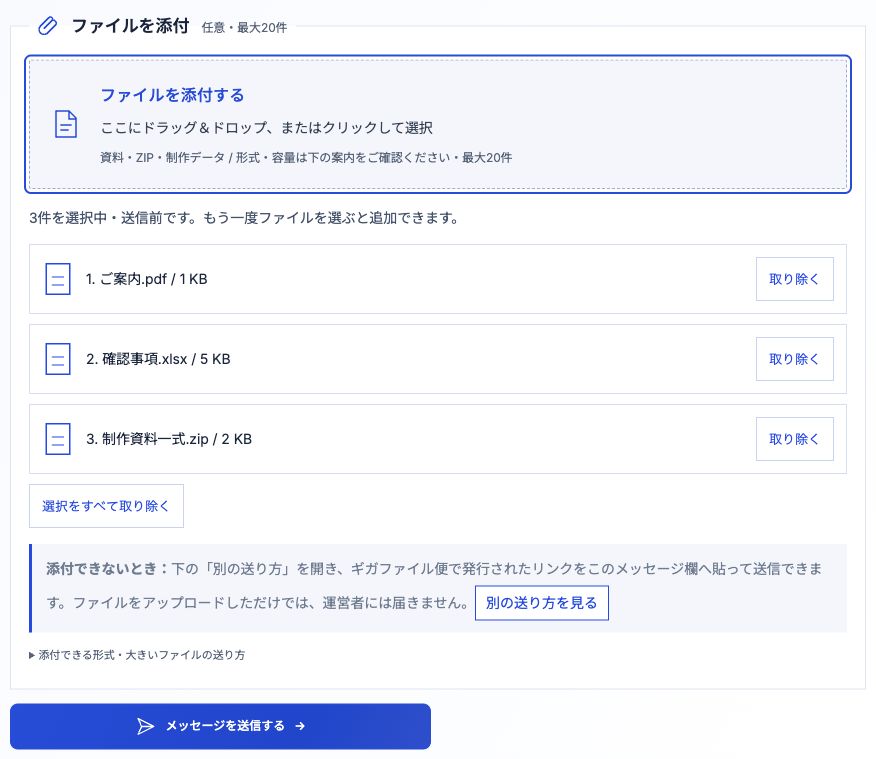
ファイルを選んだだけでは、まだ共有されません。最後に「メッセージを送信する」を押す必要があります。
添付できない場合は、ギガファイル便でも送れます
容量が上限を超える場合など、案件ルームから直接添付できないときは、ギガファイル便にファイルを預け、受け取り用のURLを案件ルームで知らせる方法もご利用いただけます。ギガファイル便は外部のサービスです。基本のファイル転送は無料・会員登録不要で利用できます。ギガファイル便の公式マニュアルもご確認ください。
案内を開く場所
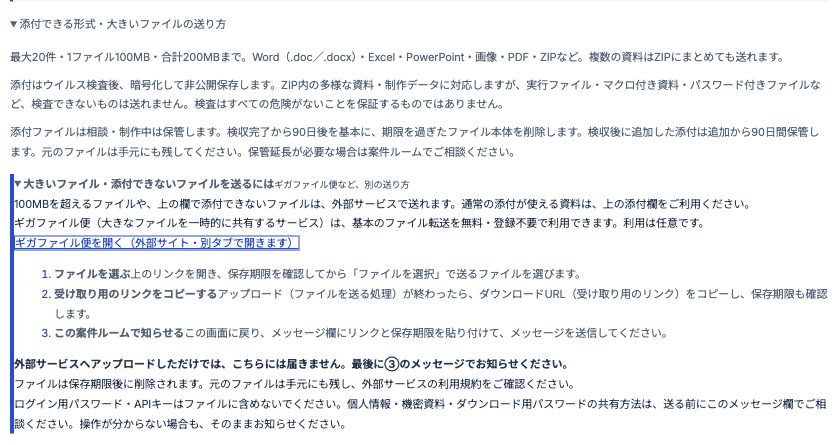
添付欄の下にある「添付できる形式・大きいファイルの送り方」を開き、続いて「大きいファイル・添付できないファイルを送るには」を開いてください。表示される「ギガファイル便を開く」から進めます。
ギガファイル便で送る手順
- ギガファイル便を開く
案内のリンクを押すと、別の画面でギガファイル便が開きます。元の案件ルームは閉じずに残してください。 - 保持期限を確認し、ファイルを選ぶ
ギガファイル便の「保持期限」は、ファイルを受け取れる期間です。アップロードする前に期限を確認・選択し、「ファイルを選択」から資料を選びます。選ぶとアップロードが始まるので、完了するまでお待ちください。 - 受け取り用のURLをコピーする
アップロード完了後に表示されるダウンロードURL(受け取り用のリンク)をコピーします。「削除キー」や、ブラウザー上部のギガファイル便のトップページのURLではありません。複数のURLが表示された場合は、必要なURLをすべてコピーしてください。 - 案件ルームへ戻り、URLを貼って送信する
元の案件ルームのメッセージ欄に、コピーしたURL・保持期限・資料の簡単な説明を貼り付け、「メッセージを送信する」を押してください。ギガファイル便のメール通知機能は、この方法では使わなくて大丈夫です。
最後に、案件ルームでURLを送ってください
ギガファイル便へアップロードしただけでは、TAKUMI Web Worksには届きません。受け取り用のURLを案件ルームのメッセージでお知らせいただくところまでが、資料を送る手順です。
メッセージの書き方の例
資料をギガファイル便でお送りします。
受け取り用URL:[コピーしたURLをここに貼り付け]
保持期限:[画面に表示された期限を記入]
資料の内容:[例:原稿と参考画像]
送信できないとき・操作に迷ったとき
エラーが出た場合は、表示されたエラー文と確認番号(表示されている場合)を、案件ルームのメッセージでお知らせください。複数のファイルのうち特定のファイルだけが原因の場合は、添付一覧の案内もご確認ください。
「保存が完了しました」と表示されたあとに画面が切り替わらない場合は、同じ内容を送り直す前に、履歴に保存されていないかをご確認ください。操作が分からない場合は、ファイルを添付せず、困っている状況だけをメッセージでお知らせいただいても大丈夫です。
安全な共有のためのお願い
- 案件ルームの添付は、検査後に暗号化して非公開で保存します。実行ファイル・マクロ付きOffice資料・パスワード付き資料など、検査できないファイルは直接添付できません。
- 個人情報や機密資料、ダウンロード用パスワードの共有方法は、外部サービスへ送る前に案件ルームでご相談ください。ログイン用パスワード・APIキーは、通常の本文や添付に含めないでください。
- 元のファイルは手元にも残してください。ギガファイル便のファイルは保持期限を過ぎると削除されます。案件ルームの添付も、画面に記載した保管期限をご確認ください。
案件ルームへのリンクが見つからない方は、「案件ルームへのリンクを受け取る」ページをご利用ください。