CONTENTS / ARTICLE MAP目次6項目
メールの内容を確認するたびに、別のアプリを開いて探す。その手間を少し減らしたくて、TAKUMI Web Worksの案件管理に、メール原本をドラッグ&ドロップで保存できる機能を追加しました。
大がかりな仕組みを増やす前に、毎日使う場所の小さな不便を一つ減らす。今回は、僕自身の仕事から生まれたシステム改善の記録です。「こんな小さなことでも相談してよいのかな」と迷っている方にも、機能追加の一例として読んでいただければと思います。
メールと案件の記録を、同じページで見返したかった
今回やりたかったのは、メールで届いた連絡も、その案件のやりとりを確認するページに保管しておくことです。確認する場所をまとめれば、過去の連絡を見返すときに、メールアプリと管理画面を何度も行き来する手間を減らせます。
TAKUMI Web Worksでは、ご相談内容や制作の進み具合、メッセージなどを案件ごとに管理する場所を「案件ルーム」と呼んでいます。普段はそこでやりとりをしていますが、メールで資料やご連絡をいただくこともあります。
そのメールを別の場所に置いたままだと、「どちらに書いてあったかな」と探すことになります。そこで案件ルームの「ご相談メッセージ」ページに、管理者専用の「メール原本の保管」を追加しました。
お客様に新しい操作をお願いするためのものではありません。受け取ったメールを、運営者側がその案件にひもづけて残しておくための機能です。
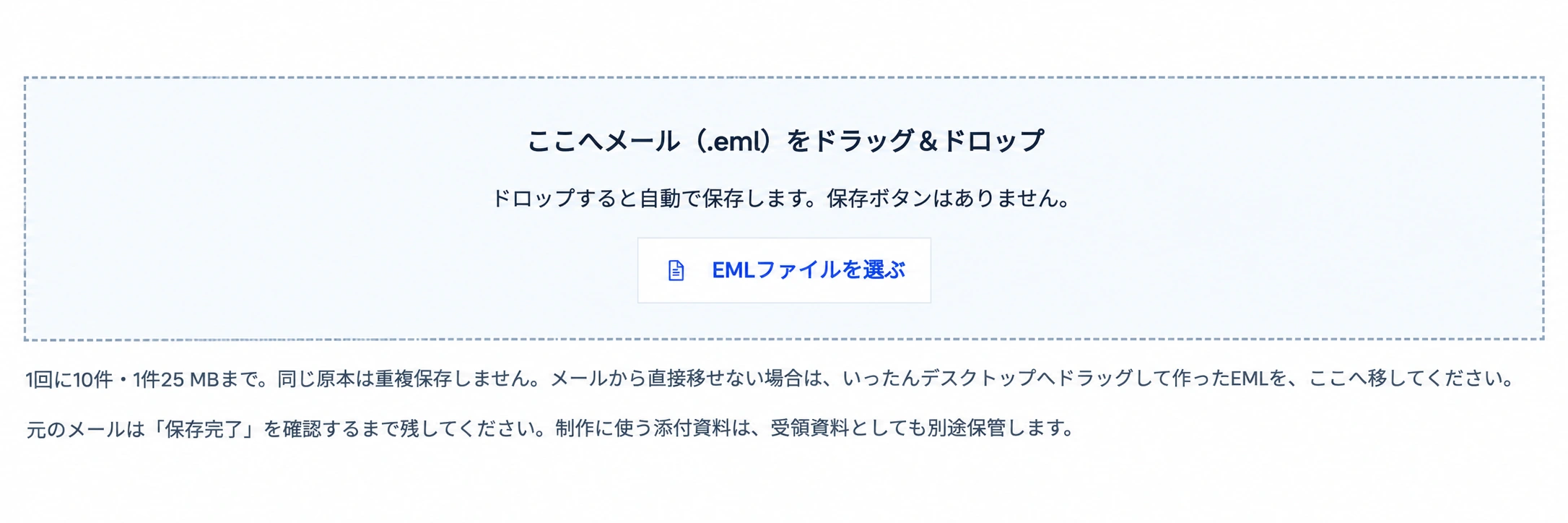
EMLをドラッグ&ドロップすると、その案件に保存
メールのファイルを保存欄へ移すと、そのまま保存が始まります。別の「保存」ボタンを押す必要はなく、完了表示と保管済み一覧で結果を確認できます。
ドラッグ&ドロップは、ファイルなどをつかんだまま目的の場所まで動かし、そこで離す操作です。今回扱うのは、メールをファイルとして残せる「.eml」という形式。本文をコピーして貼り直す代わりに、メールの原本を保管します。
- 該当する案件を開く
ご相談メッセージ内の「メール原本の保管」を開きます。
- EMLを移す、または選ぶ
保存欄へドラッグ&ドロップ。「EMLファイルを選ぶ」からでも保存できます。
- 保存されたことを確認する
「保存完了」と、その下の「保管したメール」への追加を確認します。
一覧には件名や保存日時などが並び、必要なときにEML原本をダウンロードできます。メールを保管する操作で、お客様へのメッセージ投稿や通知は行いません。同じ原本の重複保存を防ぐ処理も入れました。
Macのメールアプリから直接移せない環境では、いったんデスクトップにドラッグしてEMLを作り、そのファイルを使います。Appleの案内にも、メールをEML形式で保存する方法が載っています。アプリやブラウザーによって渡し方が違うので、ファイルを選んで保存できる入口も残しています。
保管したメールは、どこから見られる?
保存したメールは、同じ欄の下にある「保管したメール」に並びます。ページを開き直した場合も、「ご相談メッセージ」内の「メール原本の保管」を開けば、この一覧から確認できます。
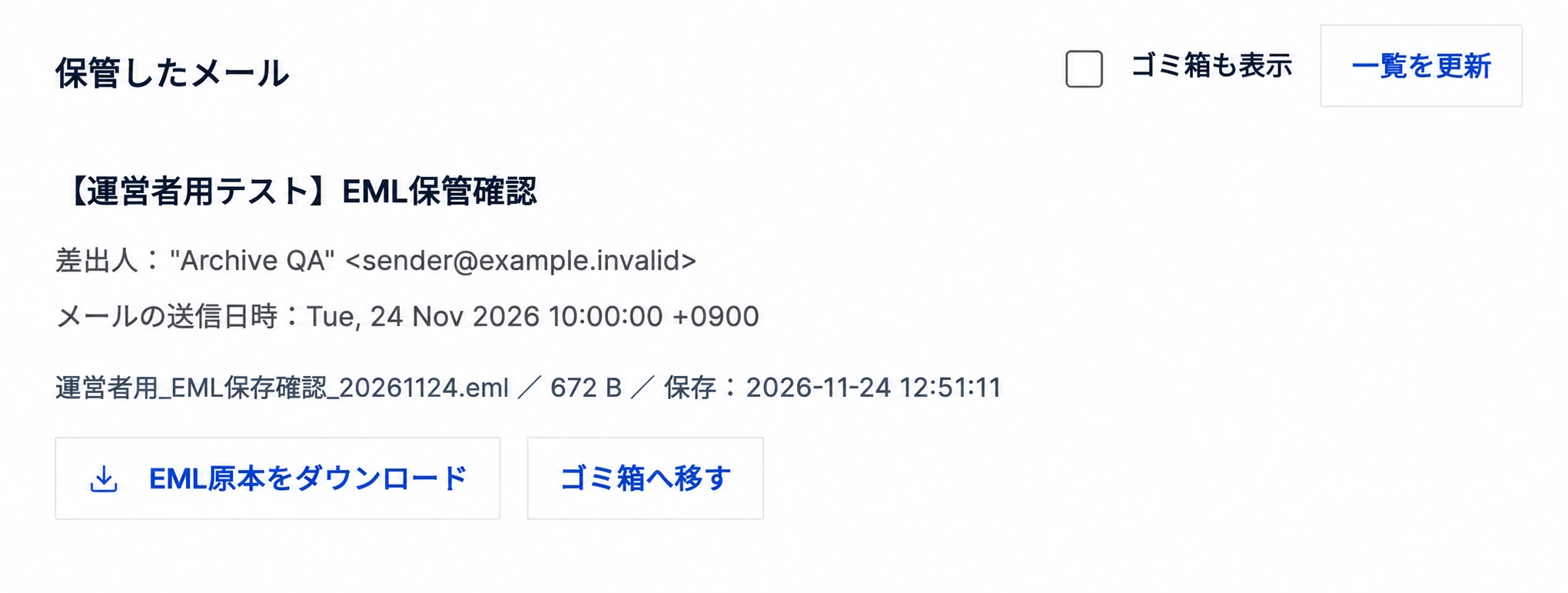
件名・差出人・メールに記録された送信日時に加え、ファイル名・容量・保存日時を表示します。「何のメールを、いつ保管したか」を見分けてから、必要な原本を取り出せます。
本文を読み返したいときは、「EML原本をダウンロード」→取得したEMLを対応するメールアプリで開く、という流れです。この一覧の中にメール本文をすべて展開する仕組みではありません。元のメール形式のまま取り出して確認できます。
原本は、案件にひもづけて非公開の領域へ暗号化して保管し、管理者が一覧と原本を扱えるようにしています。保管場所を一つにまとめる便利さと、誰が見られるかの区別を一緒に考えた設計です。
テキストで残すと、決定や変更を後から確認しやすい
やりとりを文章で残す良さは、必要になったときに元の内容へ戻れることです。どんな希望があり、その後どこが変わったのかを確認しやすくなります。
制作を進めていると、最初には決まっていなかった内容が具体的になったり、途中で希望が変わったりします。そのときに、記憶だけを頼りにせず、伝えていただいた文章と照らし合わせられるのは大切だと考えています。
たとえば「この案を中心に進める」「この文章は残す」「この項目は後日追加する」といった決定を、後から読み返せること。認識が違っていた場合にも、元の連絡を確認しながら話を整理できます。「言った・言わない」という行き違いを減らすための助けにもなります。
ただ、メールを保存するだけで、変更点が自動で制作物に反映されるわけではありません。原文を残すことと、最新の決定を整理することは、両方必要です。僕の制作でも、やりとりの記録と案件ごとの仕様・変更点を照合しながら進めています。
記録があれば見落としやトラブルが必ずなくなる、ということではありません。それでも、確認したい情報へ戻りやすい場所を作っておくことは、日々の仕事を落ち着いて進めるための土台になります。
毎日の小さな手間も、機能追加を考えるきっかけに
「少し面倒だけれど、いつもそうしているから」と続けている作業は、改善を考える入口になります。今回も、新しいサービスを一から作りたかったのではなく、普段開いている画面でメールを保管したかったことが出発点でした。
同じように、たとえば次のようなことも、機能追加や画面改善の相談になります。以下は今回すべてを実装したという意味ではなく、ご相談いただける内容の例です。
- 何度も入力している情報を、別の画面でも使えるようにしたい。
- ファイルを、顧客や案件ごとに探しやすく整理したい。
- 入力後に迷わないよう、保存結果やエラーの案内を分かりやすくしたい。
- よく使う操作へ、今の画面からすぐ進めるようにしたい。
設定の変更や既存ツールで足りる場合もあります。独自の機能が必要な場合は、今ある仕組みやデータへの影響を確認し、保存・表示・失敗時の動きまで含めて考えます。小さく見える変更でも、使いやすさと安全性は一緒に確認したいところです。
自社の管理画面で行った別の改善として、個人情報のマスキングと履歴コピーの機能も紹介しています。今回のメール保管と同じく、日々使う画面を仕事に合わせて整えていく取り組みです。
小さな機能追加のご相談もどうぞ
「この作業だけ、もう少し楽にできないかな」。その段階からご相談いただいて大丈夫です。専門的な機能名や、完成した仕様書がなくても、今困っている作業と、どうなれば助かるかをお聞かせください。
今回のメール保管機能は、僕自身の管理システムに加えたものです。同じ仕組みをそのままどのサイトにも設置できるという意味ではありませんが、使っているWordPressや業務システムを確認し、必要なところを改善する方法をご一緒に考えられます。
日々の「少し面倒」を、一つお聞かせください。
今使っているサイトやシステム、手間がかかる作業、こうなったら助かるという希望を、分かる範囲でお知らせください。希望予算・上限は任意で、未定でも構いません。
今の設定やツールで足りるか、機能追加が必要かを確認し、ご希望全体の対応可否、可能な範囲、代替案や段階的な進め方をご案内します。正式な作業内容と税込費用は事前にお伝えし、ご了解なく有料作業を進めません。
初回にパスワードやお客様の個人情報、非公開のメール本文を送る必要はありません。やりとりは案件ルームのテキストで進めます。
参考資料:Apple「Macの『メール』でメールを削除する/ストレージを管理する」内、メールをファイルまたはPDFとして保存する(2026年11月24日確認)。本記事はTAKUMI Web Worksの自社システム改善を紹介するものです。アイキャッチは説明用に生成したイメージ写真です。