
CONTENTS / ARTICLE MAP目次29項目
ホームページにお問い合わせフォームを設置したのに、届くのは広告や怪しいメッセージばかり。
そんな経験はありませんか?
実は、お問い合わせフォームや会員登録フォームは、お客様にとって便利な仕組みである一方、悪質な自動プログラムに悪用されることもあります。
例えば、人間が一件ずつ入力しているわけではないのに、大量のお問い合わせが短時間で届いたり、知らない間に偽の会員アカウントが作成されたりすることがあります。
こうした問題を減らすために役立つのが、Cloudflare Turnstile(クラウドフレア・ターンスタイル)です。
Cloudflare(米国のWebセキュリティ・ネットワークサービス企業)が提供する、無料で利用できるBOT対策サービスです。
難しそうに感じるかもしれませんが、WordPress(ワードプレス)では、プラグインや既存のフォーム機能を使って、比較的簡単に導入できます。
この記事では、初心者の方に向けて、次のことをわかりやすく説明します。
- Cloudflare Turnstileは何のために必要なのか
- 導入するとどんな問題を減らせるのか
- Webサイトのどこに設置するべきなのか
- WordPressで無料導入する方法
- Laravelなどの独自システムでも使えるのか
- 自分で設定する場合の注意点
- 設定が難しい場合に依頼できること
専門知識がなくても理解できるよう、具体例を交えて紹介します。
1. そもそも、なぜお問い合わせフォームにセキュリティ対策が必要なのか?
外部から情報を送れるフォームは、悪質な自動プログラムにも使われる可能性があるためです。
例えば、小さなお店のホームページに、次のようなお問い合わせフォームがあるとします。
お問い合わせフォームの例(操作できない見本)
- お名前
- メールアドレス
- お問い合わせ内容
- 送信する
通常は、お客様が必要な情報を入力し、送信ボタンを押します。
ところが、インターネット上には、BOT(ボット)と呼ばれる自動プログラムが存在します。
BOTとは、人間の代わりにインターネット上で特定の操作を自動実行するプログラムのことです。
BOTそのものが悪いわけではありません。検索エンジンがWebページを巡回する仕組みなど、便利なBOTも存在します。
問題になるのは、迷惑行為や不正アクセスなどを目的とした悪質なBOTです。
こうしたプログラムは、人間が一件ずつ入力しなくても、フォームへ大量の情報を送信できる場合があります。
例えば、こんな問題が起こります
| 起こり得る問題 | サイト運営者への影響 |
|---|---|
| 迷惑メールの大量送信 | 本当に必要なお問い合わせが埋もれてしまう |
| 偽の会員登録 | 意味のないアカウントが増え、管理が煩雑になる |
| コメント欄への広告投稿 | サイトの信頼性や閲覧環境に悪影響を与える |
| ログイン画面への自動試行 | 不正ログインの危険が高まる |
| 架空の予約申込 | 予約管理や業務に支障が出る |
| パスワード再設定の悪用 | 不要なメールが大量に送信される |
特に注意したいのは、迷惑メールの中に大切なお客様からの連絡が埋もれてしまうことです。
お問い合わせは、仕事につながる大切な入口でもあります。
その入口を使いやすく、安全に保つことが重要なのです。
2. Cloudflare Turnstileとは?初心者にもわかる仕組み
Cloudflare Turnstileは、フォームを利用している相手が悪質な自動プログラムである可能性を調べ、不正な送信を減らすための仕組みです。
イメージとしては、お問い合わせフォームの前に「自動送信を確認する受付係」を置くようなものです。
Turnstileを導入した場合の流れ
- 訪問者がお問い合わせフォームを開く
- 名前やメールアドレスなどを入力する
- Turnstileがブラウザ上で確認を行う
- Webサイト側のサーバーでも確認結果を検証する
- 検証に成功すれば、通常の送信処理へ進む
図は左右に動かして確認できます。
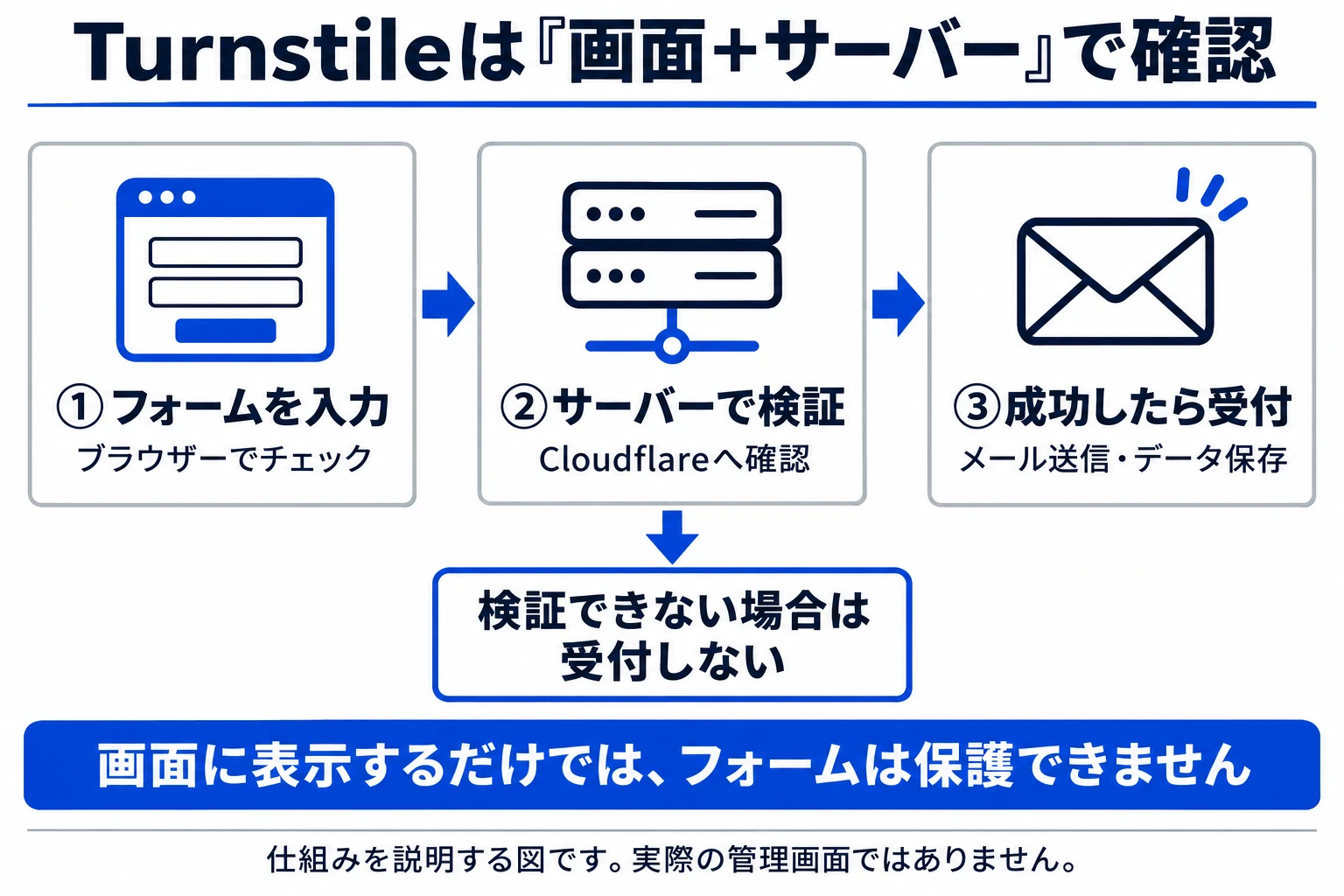
検証に失敗した場合は、送信を受け付けないようにできます。
昔の画像認証とは何が違うの?
以前からよく知られているCAPTCHA(キャプチャ)には、画像を見て信号機や横断歩道を選択するといった方式があります。
ところが、こうした操作を面倒に感じる利用者もいます。
Cloudflare Turnstileは、利用者のブラウザ上で自動的に確認を進め、必要な場合にのみチェックボックスなどの操作を求める仕組みを提供しています。
つまり、正常な利用者にはできるだけ負担をかけず、悪質な自動送信を減らすことを目指しています。
ただし、Turnstileだけで迷惑行為を完全に防げるわけではありません。
人間が手作業で送る迷惑メッセージや、高度な自動化による攻撃には、別の対策も必要になる場合があります。
3. WebサイトのどこにTurnstileを設置するべき?
まずは、お問い合わせや会員登録など、外部から送信できる場所を優先します。
Turnstileは、Webサイトのすべてのページに設置する必要はありません。
基本的には、外部の人が情報を入力して送信したり、操作を実行したりできる場所への導入を検討します。
設置を検討したい場所の一覧
| 設置場所 | 導入を検討する優先度 | 設置する主な理由 |
|---|---|---|
| お問い合わせフォーム | 最優先 | 迷惑メールや自動送信を減らす |
| 新規会員登録フォーム | 最優先 | 偽アカウントの大量登録を減らす |
| ログインフォーム | 高 | 自動ログイン試行への対策 |
| パスワード再設定フォーム | 高 | 再設定メールの大量送信を減らす |
| コメント投稿欄 | 高 | 迷惑コメントや広告投稿を減らす |
| 予約・申込フォーム | 高 | 架空予約や自動申込を減らす |
| メルマガ登録フォーム | 高 | 不正な大量登録を減らす |
| 商品の注文・決済フォーム | 状況による | 自動注文などへの対策 |
| 会員間のメッセージ送信 | 状況による | 大量送信や迷惑行為への対策 |
この中でも、一般的なホームページで最初に確認しておきたいのは、お問い合わせフォームです。
企業サイト、個人事業主のホームページ、店舗のWebサイトなど、幅広いサイトに関係します。
一方、会社概要、料金案内、ブログ記事など、閲覧するだけのページには通常必要ありません。
また、すでにログインしている利用者の操作すべてにTurnstileを導入する必要もありません。必要性に応じて、送信回数制限など別の方法も組み合わせます。
大切なのは、必要な場所を選び、利用者の使いやすさを損なわないことです。
4. Cloudflare Turnstileは無料で使えるの?
はい。Cloudflare Turnstileには無料プランがあります。
2026年11月時点の公式情報では、無料プランでも次のような機能を利用できます。
| 項目 | 無料プラン |
|---|---|
| 利用料金 | 無料 |
| 作成できるウィジェット | 1アカウントにつき最大20個 |
| 1ウィジェットに登録できるホスト名 | 最大10個 |
| チャレンジ・検証リクエスト | 回数制限なし |
| WordPressでの利用 | 可能 |
| LaravelなどのWebシステムでの利用 | 可能 |
| Cloudflareの有料CDN契約 | 不要 |
ウィジェットとは、Webサイトに設置するTurnstileの確認機能のことです。
一般的な小規模サイトなら、無料プランで十分に対応できる場合が多いでしょう。
また、Cloudflare Turnstileだけを利用することもできるため、現在契約しているレンタルサーバーを変更したり、Webサイト全体をCloudflareへ移行したりする必要はありません。
公式料金案内: https://developers.cloudflare.com/turnstile/plans/
5. WordPressなら自分で導入できる?プラグインを使った方法
WordPressを利用している方にとって、Turnstileの導入はそれほど難しくない場合があります。
プログラムを直接書き換えなくても、対応するプラグインを使って設定できるからです。
代表的なものが、次のプラグインです。
図は左右に動かして確認できます。
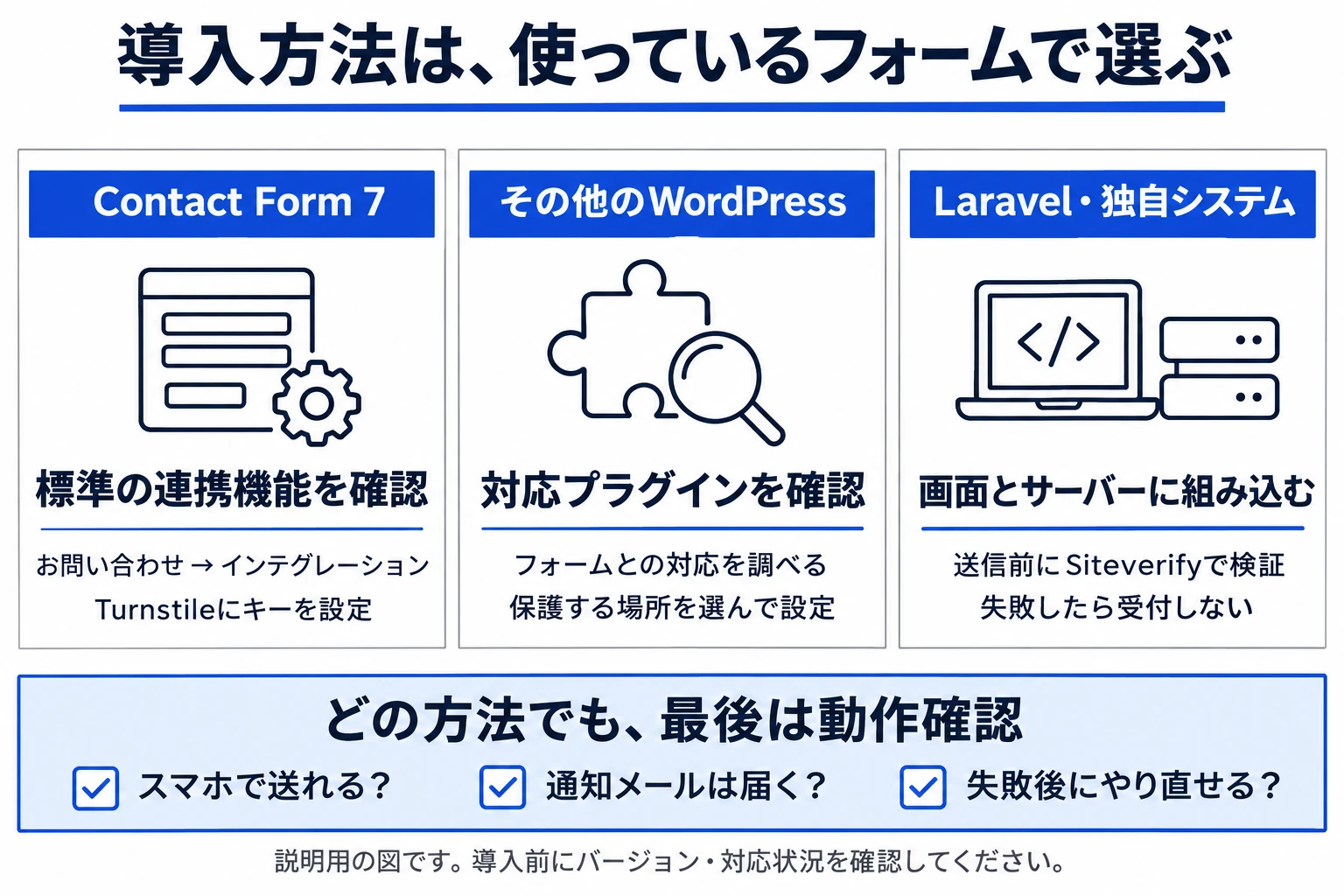
Simple CAPTCHA with Cloudflare Turnstile
WordPress公式ディレクトリで公開されている無料プラグインです。
開発者は、エリオット・ソワーズビー氏(Elliot Sowersby)/RelyWP(WordPress関連プラグインの開発者・開発元)です。
このプラグインを利用すると、WordPressの標準ログイン画面や会員登録、コメント欄などにTurnstileを追加できます。
さらに、対応するフォームプラグインにも利用できます。
対応例:
- Contact Form 7(お問い合わせフォーム作成プラグイン)
- WPForms(フォーム作成プラグイン)
- WooCommerce(ネットショップ構築プラグイン)
- Elementor Pro Forms(ページ作成ツールのフォーム機能)
- Gravity Forms(多機能フォーム作成プラグイン)
- Fluent Forms(フォーム作成プラグイン)
ただし、対応状況はバージョンや構成によって異なります。利用中のフォームと互換性があるか確認してください。Turnstile連携プラグインは無料でも、連携先のフォームやサービス自体に料金がかかる場合があります。
WordPress公式プラグインページ: https://wordpress.org/plugins/simple-cloudflare-turnstile/
自分で導入する基本手順
STEP 1:Cloudflareの無料アカウントを作成する
まず、Cloudflareの公式サイトへアクセスします。
アカウントを持っていなければ、新しく作成します。
すでにCloudflareを利用している場合は、そのアカウントを使用できます。
STEP 2:Turnstileを登録する
Cloudflareの管理画面からTurnstileを開き、新しいウィジェットを作成します。
設定する主な内容は次のとおりです。
| 設定項目 | 内容 |
|---|---|
| ウィジェット名 | 自分でわかりやすい名前 |
| ホスト名 | 設置したいWebサイトのドメイン |
| ウィジェットモード | 基本的には「Managed(自動管理)」がおすすめ |
例えば、example.comというWebサイトなら、そのドメインを登録します。
Managed(マネージド)は、状況に応じてCloudflare側が確認方法を自動的に選ぶモードです。
初めて利用する場合は、まずこのモードを検討するとよいでしょう。
登録すると、次の2種類のキーが発行されます。
- Site Key(サイトキー):Webサイト側に設定する公開用のキー
- Secret Key(シークレットキー):サーバー側で検証するための秘密のキー
Secret Keyは、第三者に知られてはいけない重要な情報です。公開記事や問い合わせ本文に貼り付けないようにしてください。
STEP 3:WordPressにプラグインを追加する
WordPressの管理画面を開きます。
「プラグイン」→「新規プラグインを追加」に進みます。
検索欄に、次の名前を入力してください。
Simple CAPTCHA with Cloudflare Turnstile
目的のプラグインが表示されたら、インストールして有効化します。
STEP 4:キーを入力して設置場所を選ぶ
WordPress管理画面の「設定」→「Cloudflare Turnstile」を開きます。
Cloudflareで取得したSite KeyとSecret Keyを、それぞれ所定の欄に入力します。
次に、保護したいフォームを選びます。
例えば、お問い合わせフォーム、ログイン画面、会員登録画面などです。
必要な場所を選んだら、設定を保存します。
STEP 5:動作確認をする
プラグインの設定画面には、接続確認に使う「TEST API RESPONSE」機能があります。
これを実行して、Cloudflareとの検証が正常に機能するか確認します。
ただし、このテストだけで作業完了と考えないことが大切です。
管理下の宛先と架空のテストデータを使い、実際のお問い合わせフォームから送信して、正常にメールが届くかも確認しましょう。
これで基本的な設定は完了です。
6. Contact Form 7を使っているなら、プラグインを増やさず導入できる場合も
WordPressでお問い合わせフォームを作成する際によく使われるのが、Contact Form 7です。
Contact Form 7では、バージョン6.1からCloudflare Turnstileとの標準連携機能が用意されています。利用中のバージョンと対応環境を確認してください。
そのため、Turnstile専用のプラグインを新しくインストールしなくても設定できる場合があります。
Contact Form 7での導入方法
- CloudflareでTurnstileのウィジェットを作成する
- Site KeyとSecret Keyを取得する
- WordPress管理画面の「お問い合わせ」→「インテグレーション」を開く
- Turnstileの項目から連携設定を開く
- 取得した2種類のキーを入力して保存する
- 実際にお問い合わせフォームから送信テストを行う
これだけで、Contact Form 7のフォームにTurnstileが自動的に組み込まれます。
標準設定では、フォームの上部にウィジェットが表示されます。表示位置を変更したい場合は、フォームの編集画面で専用のフォームタグ [turnstile] を使うこともできます。
なお、Contact Form 7の標準連携機能と、別のTurnstileプラグインを重複して有効化すると、表示や検証が重複する可能性があります。
すでに対策を導入している場合は、既存の設定を確認してから変更しましょう。
公式の導入案内: https://contactform7.com/turnstile-integration/
7. Laravelなどの独自Webシステムでも導入できる?
はい。Laravel(ララベル)などの独自Webシステムにも導入できます。
Laravelは、PHP(Webシステム開発に広く使われるプログラミング言語)を利用したWebアプリケーション開発用のフレームワーク(開発の土台となる仕組み)です。
会員制サイト、予約システム、顧客管理システム、業務管理ツールなど、さまざまなWebシステムの構築に利用されています。
こうした独自システムにも、お問い合わせフォームや会員登録フォーム、ログイン画面などが存在します。
Turnstileは、それらの場所にも導入できます。
ただし、WordPressのようにプラグインを選択するだけではなく、プログラム側での対応が必要になる場合があります。
Laravelでの基本的な仕組み
- フォームの画面
利用者が情報を入力する - Turnstileによる確認
ブラウザ上で検証を行う - Laravelのサーバー
Cloudflareに検証結果を問い合わせる - 検証成功
データの登録やメール送信などを実行する
重要なのは、見た目だけTurnstileを設置しても十分ではないということです。
Laravel側のプログラムで、CloudflareのSiteverify API(検証結果を確認するための仕組み)を利用する必要があります。
この検証を行わないと、悪質なプログラムから確認機能を回避される可能性があります。
また、検証結果には5分(300秒)の有効期限があり、トークンと呼ばれる検証用データは原則として一度限りの使用となっています。
Laravelなどの場合は、こうした仕組みを正しく実装することが大切です。
さらに、Turnstile以外にも、CSRF対策(第三者による不正な操作要求への対策)、入力内容の検証、送信回数制限、ログイン時の多要素認証などを組み合わせることが重要です。
8. 導入するときに注意したいこと
特に注意したいのは、設定ミスによって正常なお客様までフォームを送信できなくなることです。
例えば、次のような問題が起こる可能性があります。
| よくある問題 | 主な原因・確認すること |
|---|---|
| Turnstileが表示されない | JavaScriptや他プラグインとの競合、表示設定を確認 |
| 送信ボタンを押しても送れない | キーやサーバー側の検証処理を確認 |
| パソコンでは使えるがスマホで使えない | レスポンシブ表示やブラウザの動作を確認 |
| ログインできなくなる | ログイン画面の設定や他の認証機能との競合を確認 |
| 迷惑メールが届き続ける | Turnstile以外の送信経路や既存の対策状況を確認 |
| 正常な送信が拒否される | ドメイン設定や検証エラー、トークンの期限切れなどを確認 |
導入前には、Webサイトのバックアップを取っておくことをおすすめします。
特にWordPressのログインフォームに導入する場合は、管理者自身がログインできなくなると困るため、現在の管理画面を開いたまま別のブラウザで動作確認するなど、慎重に進めると安心です。
設置後に確認しておきたいこと
送信試験は管理下の宛先と架空のデータで行い、実際のお客様の情報を使わないようにします。
- パソコンから正常に送信できるか
- スマートフォンから正常に送信できるか
- お問い合わせ内容が正しく届くか
- エラー発生時にわかりやすい案内が表示されるか
- 既存のフォームやログイン機能に問題が起きていないか
- 未検証の自動送信をサーバー側で拒否できるか
正常な利用者の操作を妨げず、不正な送信を減らすことが目的です。
そのため、導入後の動作確認まで行うことが重要です。
9. よくある質問
Q. Turnstileを導入すれば、迷惑メールは完全になくなりますか?
完全になくなるとは限りません。
Turnstileは悪質な自動送信を減らすための仕組みであり、すべての迷惑行為を防ぐものではありません。
迷惑メールの内容や送信方法によっては、別のスパム判定機能や送信回数制限などを組み合わせる必要があります。
Q. WordPress初心者でも自分で設定できますか?
はい。利用しているフォームが対応していれば、管理画面でキーを入力し、必要な場所を選ぶだけで導入できる場合があります。
ただし、フォームプラグインとの相性や、既存設定によって難易度は変わります。
Q. Google reCAPTCHAを使っている場合は、どうすればいいですか?
現在の設定を確認したうえで、Turnstileへの切り替えを検討できます。
すぐに古い設定を削除するのではなく、新しい検証方法が正常に動作することを確認してから切り替えましょう。
Q. CloudflareのサーバーにWebサイトを移転する必要がありますか?
いいえ。TurnstileはほかのCloudflareサービスとは独立して利用できます。
現在のサーバー環境を維持したまま導入できる場合がほとんどです。
Q. サイトのデザインに影響はありますか?
表示方法や設置位置によっては、フォームの見た目が変わります。
ウィジェットのサイズや表示方法を調整できますが、スマートフォンで見たときのレイアウトも確認することをおすすめします。
Q. プライバシーポリシーの変更は必要ですか?
Cloudflare Turnstileは検証のために一定の情報を処理します。
導入時には、利用する機能や設定に応じて、プライバシーポリシーに外部サービスの利用について追記する必要がないか確認しましょう。
特にInvisible(不可視)モードを有効にする場合、Cloudflare公式は、自サイトのプライバシーポリシーからTurnstile Privacy Addendumを参照することを条件としています。詳しくはCloudflare公式のモード説明とプライバシー説明を確認してください。
10. 自分で設定するのが難しい場合は、TAKUMI Web Worksにご相談ください
ここまでご紹介したように、Cloudflare Turnstileは、WordPressであれば無料で比較的簡単に導入できる場合があります。
そのため、まずはご自身で設定してみるのもよい方法です。
一方で、
「設定画面を見てもよくわからない」
「間違えてサイトが動かなくなるのが心配」
「WordPressではない独自システムを使っている」
「お問い合わせフォームが正常に動作するかまで確認してほしい」
といった場合もあると思います。
そのような方に向けて、TAKUMI Web Worksでは、Webサイトの状態やご希望に応じた導入・設定作業についてご相談を承っています。
ご相談いただける内容の例
| ご相談内容 | 対応内容の例 |
|---|---|
| WordPressにTurnstileを導入したい | 利用中のフォームを確認し、適切な方法で設定 |
| Contact Form 7に設定したい | 標準連携機能を使った設定と送信テスト |
| ログインや会員登録も保護したい | 対象フォームと既存の認証機能を確認 |
| Laravelのシステムに導入したい | フォームへの組み込み、サーバー側の検証処理 |
| すでに設置したが動作しない | 原因調査や設定・プログラムの確認 |
| サイト全体のフォームを見直したい | 対象フォームの洗い出しと対策方法の検討 |
TAKUMI Web Worksでは、AIによる開発支援も活用しながら、Webサイトや業務システムの制作・修正に対応しています。
単に設定を追加するだけでなく、既存の機能を確認し、必要な範囲で動作検証を行うことを大切にしています。
すでにAIを使ってWebサイトを制作した方からの、仕上げや不具合修正のご相談も可能です。
対応できる範囲や作業費用は、Webサイトの構成や対象フォームの数などによって異なります。
ご相談・お見積もりは無料です。内容をご確認いただき、ご同意のない料金や追加費用が発生することはありません。
小さな設定作業でも、お気軽にご相談ください
Turnstileを一つのフォームに導入したい。
現在のフォームが安全か確認してほしい。
WordPressの設定だけお願いしたい。
そういった小さなご相談でも構いません。
まずは現在の状況をお知らせください。
TAKUMI Web Works|無料で相談・見積もりをする
お問い合わせの際は、「Cloudflare Turnstileの導入について」とお伝えいただくと、内容を把握しやすくなります。
11. まとめ|お問い合わせフォームは、お客様とつながる大切な入口
お問い合わせフォームは、単なる入力欄ではありません。
お客様が相談し、申し込み、仕事につながる可能性がある大切な入口です。
その一方で、誰でも情報を送信できる仕組みは、悪質な自動プログラムに利用される可能性があります。
だからこそ、必要な場所に適切な対策を取り入れることが大切です。
Cloudflare Turnstileは、そのための有力な選択肢の一つです。
無料で利用でき、WordPressではプラグインや標準連携機能を使って導入できる場合があります。Laravelなどの独自Webシステムにも組み込めます。
ただし、万能な対策ではありません。ほかのセキュリティ対策と組み合わせ、正常な利用者が問題なく使えることを確認する必要があります。
自分で設定できそうな方は、ぜひ公式資料を参考に挑戦してみてください。
設定が難しい場合や、既存のWebサイトへの影響が心配な場合は、専門家に任せることも一つの方法です。
安全性と使いやすさの両方を考えながら、必要なところから改善していきましょう。
フォームの迷惑送信対策を相談する
サイトURL、使っているフォーム、困っていることを短くお知らせください。「この記事のTurnstile導入について」と添えていただくだけでも構いません。希望予算や上限は任意で、未定でも相談できます。
内容と環境を確認し、ご希望全体が予算内で可能か、難しい場合はどこまでできるか、優先順位や代替案・段階的な進め方をお返事します。必要な安全性と動作確認を大切にし、正式な作業範囲・税込額に合意してから着手します。
相談・見積もりは無料です。有料の調査や設定が必要な場合は、先に内容と費用をご案内し、同意なく追加費用のかかる作業は進めません。初回はお客様の個人情報、パスワード、Secret Keyを送らないでください。やりとりは専用案件ルームのテキストで進め、電話・Zoomには対応していません。
参考資料・公式リンク
本記事は、2026年11月20日時点で確認できる公式資料を参考に作成しています。機能や画面表示、料金体系などは今後変更される可能性があります。
- Cloudflare「Cloudflare Turnstile概要」
- Cloudflare「Plans」
- Cloudflare「Create and manage widgets using the dashboard」
- Cloudflare「Validate the token」
- WordPress.org / Elliot Sowersby / RelyWP「Simple CAPTCHA with Cloudflare Turnstile」
- Contact Form 7「Cloudflare Turnstile integration」
追加で確認した公式資料:ウィジェットのモード・サイズ、Contact Form 7 6.1の標準連携導入、Turnstile Privacy Addendum。
写真と図解はこの記事の説明用に生成した画像です。実際の設定画面や、お客様の導入事例を示すものではありません。