CONTENTS / ARTICLE MAP目次11項目
ホームページがなかなか表示されない。スマホでボタンを押しても反応が遅い。PageSpeed Insightsの数字は気になるけれど、何を直すべきか分からない。高速化を依頼するときは、点数だけでなく、訪れた人が困っている場面から伝えると整理しやすくなります。
ホームページの高速化は、原因の確認から依頼できます。表示が遅いページと端末を絞り、画像・読み込み・処理・サーバーなどを調べます。必要な写真や問い合わせ機能を保ち、変更前後を同じ条件で比べることが大切です。
この記事では、依頼前の準備、PageSpeed Insightsの見方、費用が変わる項目、修正後に確認したいことを説明します。WordPressサイトの表示速度改善も相談対象です。
ホームページ高速化を依頼したいとき、最初に伝えること
まず、遅いと感じるページのURLと、どの端末で何をしたときに困るかを伝えましょう。トップページだけでなく、商品、記事、問い合わせなど、実際に使われるページも対象に考えます。
| 困っている場面 | 確認したいところ | 依頼前に記録すること |
|---|---|---|
| 最初の表示が遅い | 大きな画像、最初に必要なファイル、応答 | 対象URL、スマホ・PC、初回表示か |
| 途中で画面が動く | 画像の領域、広告、フォント等の読み込み | ずれる場所、いつ起きるか |
| ボタンや入力の反応が遅い | JavaScript等の処理、端末の負荷 | 操作の順番、使う機能 |
| 特定の時間に重い | アクセス、サーバー、外部サービス | 起きる日時とページ |
| 管理画面だけ遅い | 管理処理、プラグイン、保存先 | 公開ページも遅いか、管理操作だけか |
ネット回線や端末でも体感は変わります。一度遅かっただけでサーバーが原因と断定せず、同じページ・条件を揃えて確認することをおすすめします。ログイン中だけか、一般の閲覧者でも起きるかも手がかりになります。
PageSpeed Insightsは、点数と実際の利用データを分けて読む
PageSpeed Insightsには、条件を決めた計測と、実際の利用者のデータがあります。高い点数だけで使いやすさを保証できず、実データが表示されないだけで遅い・速いとも判断できません。
Google公式のPageSpeed Insights解説によると、実データは原則として過去28日間の利用状況をまとめたものです。対象URLのデータが足りない場合、サイト全体の単位で表示されたり、表示されなかったりします。修正直後の変化を、その欄だけで即時に判断しないことが大切です。
図は左右に動かして読めます。
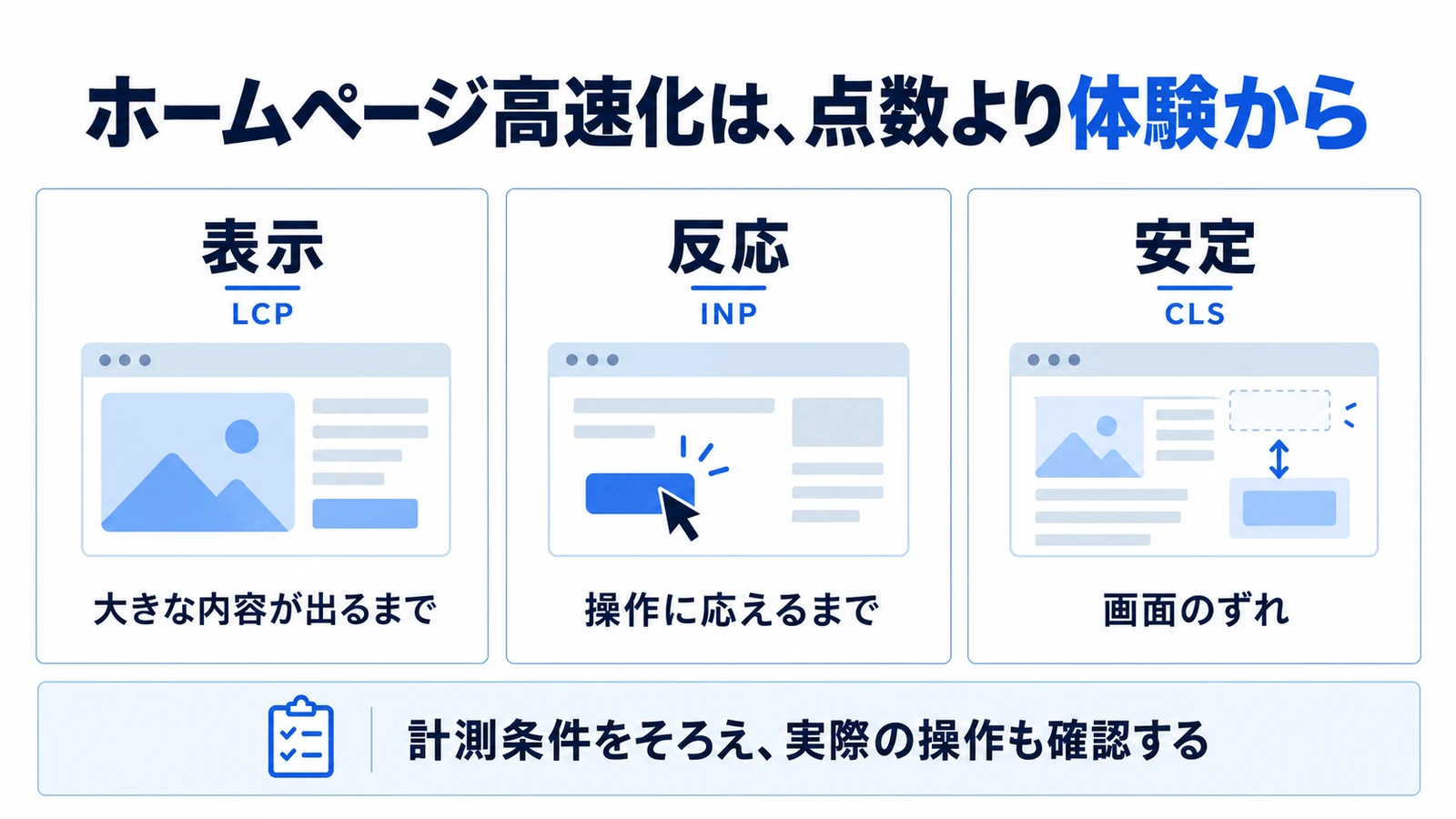
| 指標 | 何を見るか | 良好の目安 |
|---|---|---|
| LCP | 大きな内容が表示されるまで | 2.5秒以下 |
| INP | クリックや入力などの操作への反応 | 200ミリ秒以下 |
| CLS | 予期しない画面のずれ | 0.1以下 |
目安はweb.devのCore Web Vitals公式解説に基づきます。実データでは75パーセンタイル(観測の75%がその値以下になる位置)で評価します。これらの値と、テストの総合スコアは同じものではありません。
100点の保証より、条件と確認内容を見る
Lighthouseのスコアは環境等でも変動します。Chrome公式のスコア解説を踏まえ、測定条件と日時を残し、必要に応じて複数回比べることをおすすめします。上位表示や売上増加も、点数だけから保証できません。
WordPressの表示速度改善で確認するところ
WordPressでは、画像やテーマ・プラグインの読み込み、ページの作り方、キャッシュ、サーバーの応答などを確認します。高速化プラグインを入れるだけで、すべて解決するとは限りません。
- 画像:表示する大きさに対して過大でないか、形式や読み込み時期が合っているか。
- 不要な読み込み:使っていない機能や、全ページで必要のないファイルを読んでいないか。
- 外部サービス:動画、広告、計測などの読み込みが、どこへ影響しているか。
- キャッシュ:同じ内容を再利用できる場所と、会員・購入情報など分ける場所が適切か。
- サーバー:応答や処理に問題があるか。移行前に設定や構成で改善できるか。
僕は、いきなり全体を変えるより、計測で影響を確認できるところから順に進める方法をおすすめします。機能を残したまま改善できるかが分かり、変更による問題も切り分けやすくなるためです。
高速化しても、問い合わせ・購入・画像の品質は守る
スコアを上げるために必要な機能を壊してしまうと、ホームページの目的を果たせません。問い合わせ、予約、購入、会員機能、計測など、残すべき動きを先に共有しましょう。
図は左右に動かして読めます。
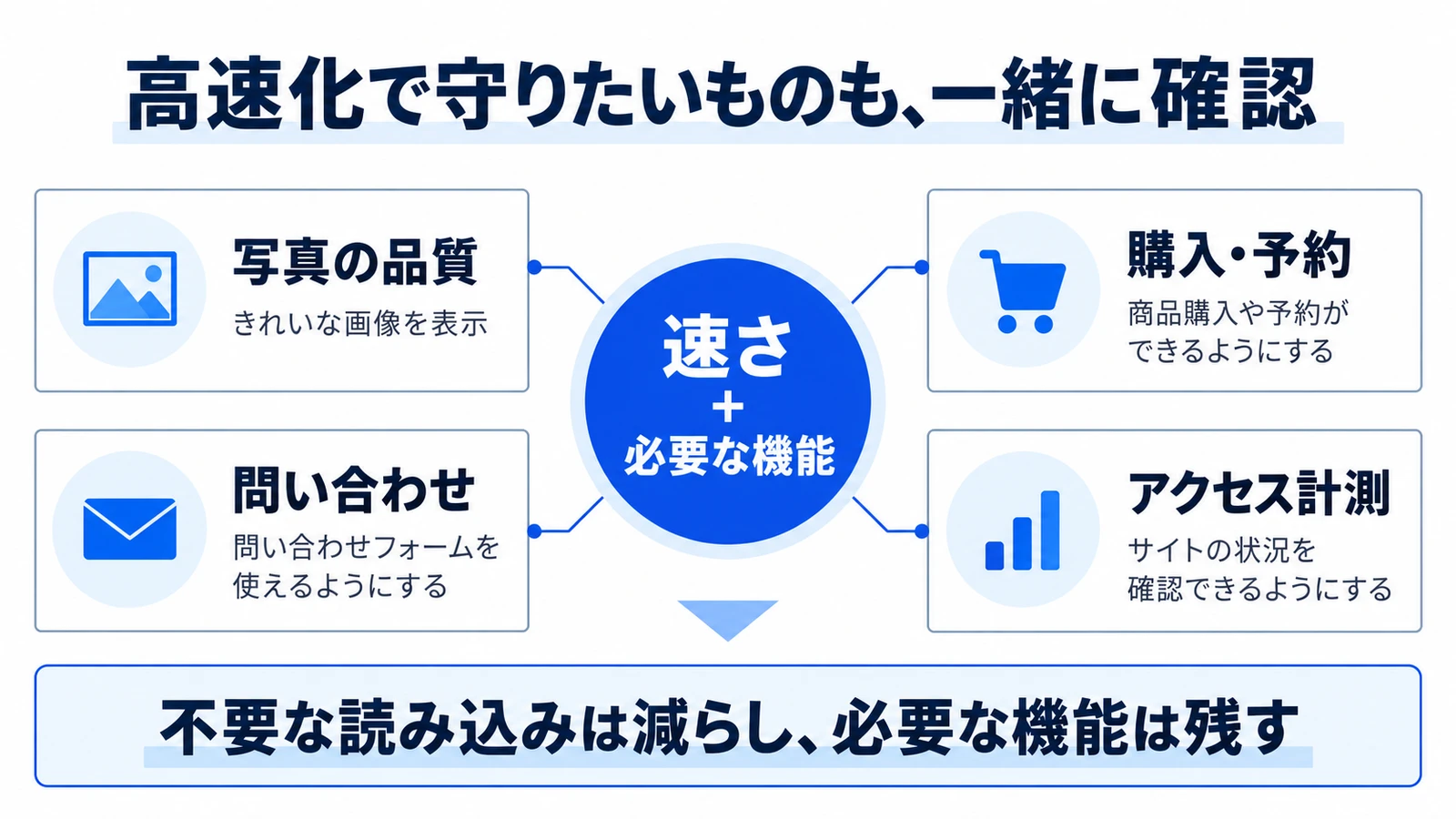
例えば、JavaScriptの実行を遅らせる設定で、表示が軽くなってもフォームやメニューが動かなくなることがあります。また、ショップのカートやログイン後の個別情報を、他の閲覧者と同じように保存してはいけない場面があります。現在の機能に合わせた設定が必要です。
改善後に確認したいこと
- 画像が必要な品質で表示され、極端にぼやけていない
- スマホのメニュー・ボタン・入力欄が使える
- 問い合わせ・予約・購入の合意した操作が動く
- ログイン前後で、表示すべき内容が正しい
- 解析や外部サービスへの影響を、必要な範囲で確認した
ホームページ高速化の依頼費用は何で変わる?
費用は、測るだけか、設定の調整までか、テーマやサーバーの変更も含むかで変わります。どのページ・機能・端末を確認するかも、見積りの範囲に含めましょう。
| 項目 | 合意しておきたい内容 |
|---|---|
| 対象 | トップだけか、記事・商品・フォームなども含むか |
| 調査 | 計測、構成、画像や外部読み込みの確認 |
| 改善作業 | 画像、設定、コード、サーバーのどこまで扱うか |
| 確認 | 計測条件、機能、端末、変更前後の報告 |
| 反映と保全 | バックアップ、検証、本番反映、戻す方法 |
| 継続費用 | 有料サービス、サーバー変更、保守の有無 |
TAKUMI Web Worksでは、現状と目的を確認して個別にお見積りします。小さな文章・画像の差し替えと、速度の原因調査やプログラムの変更を同一料金としては扱いません。必要性を確認せず、サーバー移行や有料サービスの契約を前提にする進め方でもありません。
希望予算や上限は、決まっていればお知らせください。未定でも大丈夫です。目安より低い予算や、納期に余裕がある場合の調整も含め、必要な機能を大切にしながら作り方と範囲を考えます。実際の資料を確認して正式な範囲・税込額をお伝えし、合意なく追加費用のかかる作業は進めません。
TAKUMI Web Worksの高速化・WordPress改善相談
TAKUMI Web Worksでは、ホームページの表示速度やスマホ表示の改善、WordPressの調整、関連する不具合、サーバー移行まで必要に応じてまとめて相談できます。残したいデザインや機能を伺い、現在の構成を生かす方法から検討します。
当サイトでは、自社WordPressサイトで表示速度を改善した事例を公開しています。記事中のスマホ61点から99点という結果は、そのサイト・時点・条件での測定例です。他のサイトで同じ点数になることや、すべての端末で同じ体感になることを保証するものではありません。
AIも調査や制作の補助に使いながら、測定と操作確認を分けて進めます。連絡は専用の非公開ルームでテキストが中心です。詳しい原因が分からない場合も、遅いページと困っている場面から教えていただけます。
ホームページ高速化の依頼でよくある質問
PageSpeed Insightsが低いと、必ず検索順位が下がりますか?
単純には言えません。GoogleはCore Web Vitalsを含むページ体験を案内していますが、スコアだけで順位は決まりません。Google検索の公式解説を踏まえ、内容と利用体験の両方を整えましょう。
画像は全部小さくしたほうがよいですか?
表示する大きさと必要な品質に合わせます。全部を一律に圧縮するより、重い画像や最初に表示する内容から確認する方法をおすすめします。
サーバーを変えないと速くなりませんか?
移行が必要とは限りません。画像・読み込み・処理・設定を先に確認し、サーバー側が影響しているかを調べてから判断します。
実際の利用者のデータが出なくても依頼できますか?
はい。条件を揃えたテストや操作確認を使えます。ただし、それを実際の全利用者の結果と同じには扱わず、確認できた条件と限界を分けて報告します。
公式情報・自社事例の確認日:2026年11月2日。性能指標やツールの表示は変更されることがあります。
ホームページの「遅い」を、原因の確認から相談する
対象URLと、スマホ・PCのどちらで何が遅いかを教えてください。残したい写真や問い合わせ・購入機能も伺い、改善できる範囲と費用を整理します。この記事のURLを添えていただいても構いません。
ご予算があれば、その範囲で対応できるか、どこまで進められるかもお返事します。予算未定でもご相談いただけます。やり取りは専用の非公開ルームでのテキストが中心です。電話・Zoomには対応していません。
初回はパスワード・APIキー・認証コード・実際の顧客情報を送らず、秘密情報を隠した画面や説明をお送りください。必要な共有方法は、作業範囲が決まってからご案内します。