
CONTENTS / ARTICLE MAP目次14項目
WordPressの既存サイトを、新しく準備したサイトへ入れ替えたい。そんなときは、古いサイトを先に削除せず、残すものと新しいサイトの状態を確かめるところから始めます。
これまでにWebサイトについてさまざまなご相談をいただく中で、WordPressの既存サイトを新しいサイトに入れ替えたい、というご相談もいただきました。「新しいサイトは作っているけれど、今のホームページとどう切り替えたらいいのだろう」。そんな段階からお話しいただけることを、僕はありがたく感じています。
この記事では、個別のお客様の環境ややり取りには触れず、一般的な確認の進め方と、僕が仕事をするときに大切にしたいことをお話しします。
WordPressの既存サイトは、新しいサイトに入れ替えられますか?
新しいサイトに切り替える方法はあります。まずは、今のサイトと新しいサイトの状態を確認し、必要なデータを残すところから始めます。
入れ替え方は、今のサーバーの中で切り替えるのか、別のサーバーへ移すのか、新しいサイトがWordPressなのかによって変わります。すでに完成したサイトを公開したい場合も、制作途中のものを引き継いでほしい場合も、分かるところから相談できます。
最初にしてほしいことは、古いサイトを消すことではありません。
今の公開URL、新しいサイトの準備状況、残したい記事や画像を確認します。管理画面や契約先が分からなくても、分からないことをそのままお知らせください。
切り替え方が決まる前に、古いデータの削除やサーバーの解約を進めると、必要な画像やメール設定を確認できなくなることがあります。自分で設定を変えるのが不安な場合は、今の状態を保ったままご相談ください。
ご相談をいただけた喜びと、仕事で大切にしたいこと
「これを頼んでいいのかな」という段階から、安心して話していただけることを大切にしています。何をしたいかは見えていても、技術的にどんな作業が必要かまで分からないのは自然なことです。
僕は5月ごろから、AIを活用しながらWeb制作や仕組みづくりの仕事に取り組んでいます。こうしてご相談をいただけたことが、とてもありがたく、素直に嬉しいです。
これまでに取り組んだ別の仕事では、完成したものを喜んでいただいたり、またお願いしたいと思っていただいたりすることもありました。その一つひとつが、次の仕事にも丁寧に向き合いたいと思う理由になっています。
AIは、調べたり作業を進めたりするための助けになります。それでも、何を残すか、どの方法が今のサイトに合うか、変更後に何を確かめるかは、人が状況を見て判断する必要があります。僕自身が内容を確認し、ご希望と作業範囲をすり合わせながら進めたいと思っています。
分からないことを無理に「できます」と決めつけず、調べて分かったこと、追加の確認が必要なことをお伝えする。サイトを使い続ける方にとって、相談の過程も分かりやすいものにしたいと考えています。
WordPressのサイト入れ替え前に確認したいこと
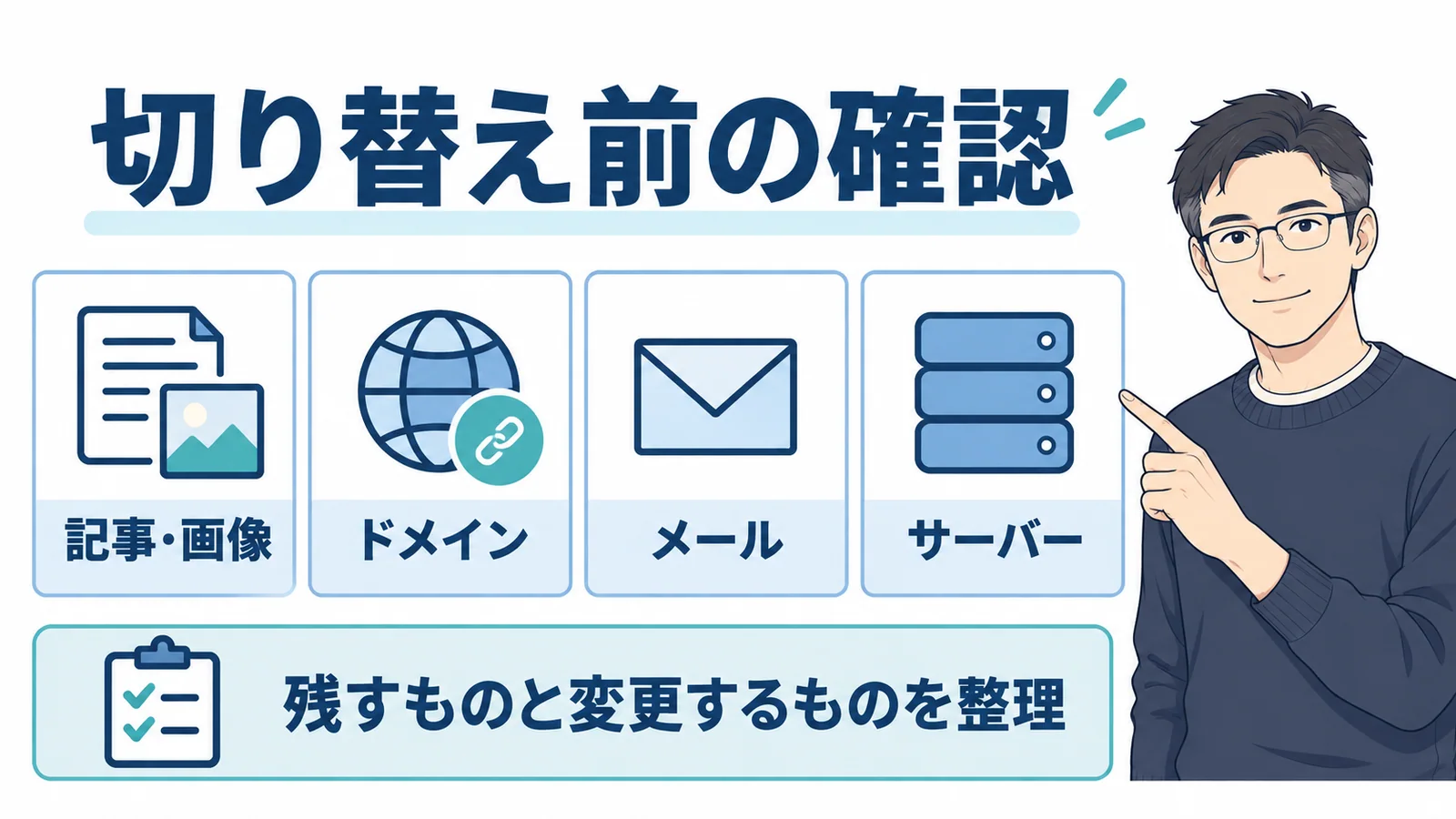
今のサイト、新しいサイト、残したいデータ、使っている機能を分けて確認します。すべてを一人で調べきる必要はありません。
たとえば、新しいサイトが完成していても、問い合わせメールは古いサーバーを使っていることがあります。サイトの画面だけを見て不要と判断せず、裏側で何が動いているかも確かめます。
| 確認するもの | 具体的に見たいこと |
|---|---|
| 今のサイト | 公開URL、管理方法、使用中のサーバーとドメイン。 |
| 新しいサイト | 完成・制作途中のどちらか、今どこで見られるか、WordPressか別の仕組みか。 |
| 残したいもの | 記事、画像、PDF、固定ページ、会員情報など。不要に見えるものも先に整理。 |
| 動いている機能 | 問い合わせ、予約、会員、購入・決済、外部サービスとの連携。 |
| 契約とメール | ドメイン・サーバーの契約先、管理権限、独自ドメインのメール。 |
管理画面に入れない、以前の制作会社が管理している、契約先が分からないといった場合もあります。そのときは、見える情報から確認先を整理します。公開画面が見えるだけで、すべてのデータや管理権限を取得できるとは限りません。
画像は左右に動かせます。下のリンクから大きく開けます。
画像を大きく開く(別タブ)
WordPressのリニューアルを切り替えるときの進め方
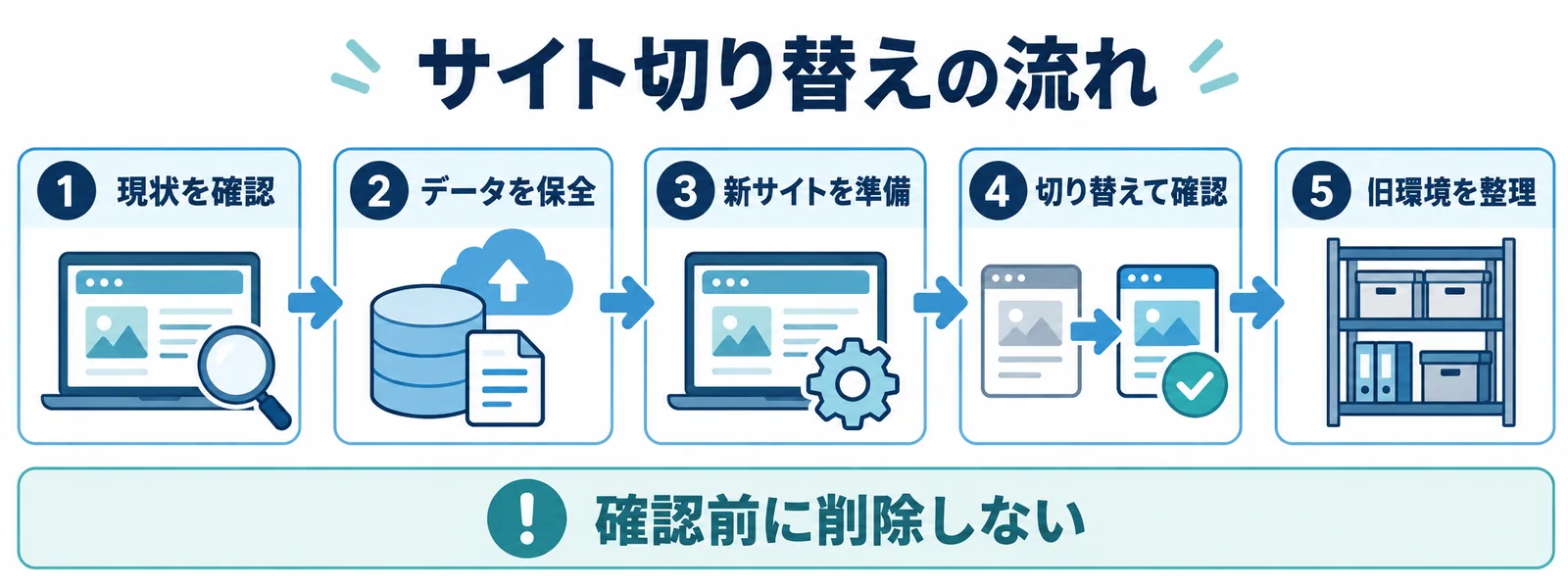
「現状確認 → データの保全 → 新サイトの準備 → 切り替えと確認 → 旧環境の整理」が基本の流れです。実際の手順は、現在の構成と、残したい情報に合わせて決めます。
- 今の状態を確認する。公開中のサイトと新しいサイトの保存場所、ドメイン、契約、必要な機能を整理します。
- 必要なデータを保全する。WordPressでは通常、記事などのデータベースと画像・テーマなどのファイルの両方が必要です。控えを取得できたことに加え、戻す方法も確認します。
- 新しいサイトを準備する。表示、記事や画像、スマートフォン、必要な機能を確認します。公開前の確認環境には、内容に応じた閲覧制限を設けます。
- 切り替えて、動作を確認する。公開先を切り替えた後、主なページ、画像、リンク、フォームなど、あらかじめ決めた範囲を確認します。送信や決済の試験は方法と影響を決めてから行います。
- 旧環境を整理する。新サイトやメール等が旧環境に依存していないか、必要な控えと戻し方があるかを確認します。削除や解約は、対象と時期を確認してから進めます。
画像は左右に動かせます。下のリンクから大きく開けます。
画像を大きく開く(別タブ)
サイトを切り替える間に、記事の更新、予約、注文が増える場合は、最初の控えだけでは最新の情報がそろわないことがあります。更新を止められる時間や、最後に増えた分をどう扱うかも先に決めます。
WordPress公式のバックアップ案内も、ファイルとデータベースの両方を保全する必要性を説明しています。記事の書き出しファイルだけを、サイト全体の復元用バックアップと考えないことが大切です。
ドメインはそのまま、サイトだけ入れ替えられますか?
今と同じドメインを使いながら、新しいサイトに切り替えられる場合があります。ただし、ドメインが同じでも、すべてのページのURLが同じとは限りません。
ドメインは、サイトの住所のうち「example.com」のような部分です。一方、記事やサービスページには、その後ろにページごとの住所が続きます。たとえば、ドメインが同じでも、古い記事の住所と新しい記事の住所が変わることがあります。
URLを変える場合は、古いページと新しいページの対応を確認し、必要に応じて、古いURLから適切な新しいURLへ案内する設定を検討します。対応するページがないものまで、すべて一律にトップへ送ればよいとは限りません。
Googleのサイト移転の案内でも、新しいサイトの準備と確認、旧URLと新URLの対応付けを説明しています。切り替えによって、検索順位やアクセスが必ず維持されると約束するものではありません。
サーバーを変える場合は、メールも先に確認します
サーバーを移す際にドメインの設定を変更する場合、使っているメールの行き先にも影響することがあります。Webサイトとメールが同じ会社で管理されているかは環境によって違うため、現在の契約と設定を調べてから切り替えます。
逆に、同じサーバー内で公開する場合など、必ずドメインの設定変更が必要になるわけでもありません。今の構成を見て、変更する場所を決めます。
古いWordPressは、いつ削除すればいい?
新しいサイトと必要な機能を確認し、旧環境に残すものがないと分かってから、削除や解約を検討します。整理する範囲と時期は、事前にご本人と確認します。
新しいトップページが表示されても、画像やPDFの一部が古いサーバーから読み込まれていることがあります。フォームの通知、予約、メール、会員データも別に確認が必要です。旧環境を止めることで初めて問題に気づく、ということを避けたいところです。
古い環境を整理する前の確認
- 新しいサイトの主なページ・画像・資料が、予定した場所から表示される。
- 問い合わせや予約など、合意した機能の確認方法と結果を整理している。
- 独自ドメインのメールや、他のサイトが旧環境を使っていないか確認している。
- 必要なデータの控えがあり、問題が出たときの戻し方を決めている。
- 残す期間と削除・解約の対象を、ご本人と確認している。
これらが分からないときは、無理に削除せず調査から始めます。古い環境を残す間も、個人情報を含む画面の公開や、使わない管理画面の扱いには注意が必要です。保存期間とアクセスできる範囲は、サイトの事情に合わせて決めます。
記事や画像を引き継ぎたい方には、既存記事を残すホームページリニューアルの記事でも、残すデータの考え方を詳しくご紹介しています。
新しいサイトが制作途中でも、切り替えを相談できますか?
完成前のサイトでも、今あるものを確認するところからご相談いただけます。どこまでできていて、何を引き継ぐ必要があるかを一緒に整理します。
たとえば、自分で作っている途中で公開方法が分からなくなった、別の人が作ったサイトを引き継ぎたい、今のデザインはできているけれどフォームやスマートフォン表示はまだ確認できていない、といった段階もあります。
AIを使って作り始めたサイトについてもご相談ください。現在のデータや使用している仕組みを確認したうえで、活用できる部分、修正が必要な部分、作り直したほうがよい部分を検討します。どの状態でもそのまま完成できるとお約束するのではなく、まず中身を確かめます。
管理画面の情報や、サーバーの契約先が分からない場合も、そのことをお知らせください。正式に作業を進める際は、正当な管理権限や素材を使う権利を確認します。権限を回避して作業することはありません。
サイトの入れ替えで、よくある疑問
公開中のサイトを見せたまま、新しいサイトを準備できますか?
別の確認環境で新しいサイトを準備し、確認後に切り替える方法があります。ただし、使っているサーバーや権限によって、用意できる環境と方法は変わります。公開前の内容は、必要に応じて閲覧を制限します。
切り替え中、サイトは止まりませんか?
停止や表示の乱れをできるだけ抑える方法を検討できますが、すべての環境で停止時間をゼロにできるとは限りません。公開先や設定の変更、データの更新を止める必要があるかを確認し、予定と戻し方を決めます。
古い記事や画像を残すか、まだ決めていなくても大丈夫ですか?
大丈夫です。残したいもの、不要かもしれないもの、判断がつかないものを分けて確認します。勝手に削除するのではなく、内容と整理する範囲をご本人と相談します。
別のサーバーへの移行も、一緒に相談できますか?
はい。新しいサイトの公開と合わせて、サーバー移行もご相談いただけます。ドメイン、メール、データ、契約期間を確認し、変更する範囲を決めてからお見積もりします。
WordPressのサイト入れ替えを相談するときに
最初は、今のサイトのURLと「新しいサイトに切り替えたい」という希望を、分かる範囲でお知らせください。詳しい作業名や完成した仕様書は必要ありません。
新しいサイトが完成しているか、今のサイトの記事を残したいか、メールも使っているかなど、分かることがあれば一緒に教えていただくと、確認する順序を整理しやすくなります。まだ分からない項目は「不明」で構いません。
現在のサイト:公開URL。分かれば、管理方法やサーバー名。
新しいサイト:完成済みか、制作途中か。確認できる状態かどうか。
残したいもの:記事、画像、資料、フォームなど、思いつく範囲で。
希望する時期と予算:決まっていれば任意で。未定でも大丈夫です。
ご希望の予算を添えていただければ、希望する作業全体がその範囲で可能かを確認します。難しい場合も、どこまで対応できるか、優先する作業や段階的な進め方を整理してご案内します。必要な保全や確認を省いて、必ず予算内に収めるというお約束ではありません。
初回のご連絡にパスワード、認証コード、相談者の個人情報は送らないでください。必要な情報と安全な共有方法は、作業の範囲を確認したうえでご案内します。
サイトの切り替え、分からないところからご相談ください。
今のサイトのURLと、やりたいことを分かる範囲でお知らせください。ご希望の予算があれば、その範囲で全体が可能か、難しい場合はどこまでできるかを整理してご案内します。予算未定でも大丈夫です。
初回にパスワードや認証コードは不要です。ご相談後のやり取りは専用の非公開案件ルームで、テキストを使って進めます。
参考資料:WordPress公式のバックアップ、WordPress公式の移行、Google公式のサイト移転。確認日:2026年10月28日。画像は記事のための架空のイメージです。