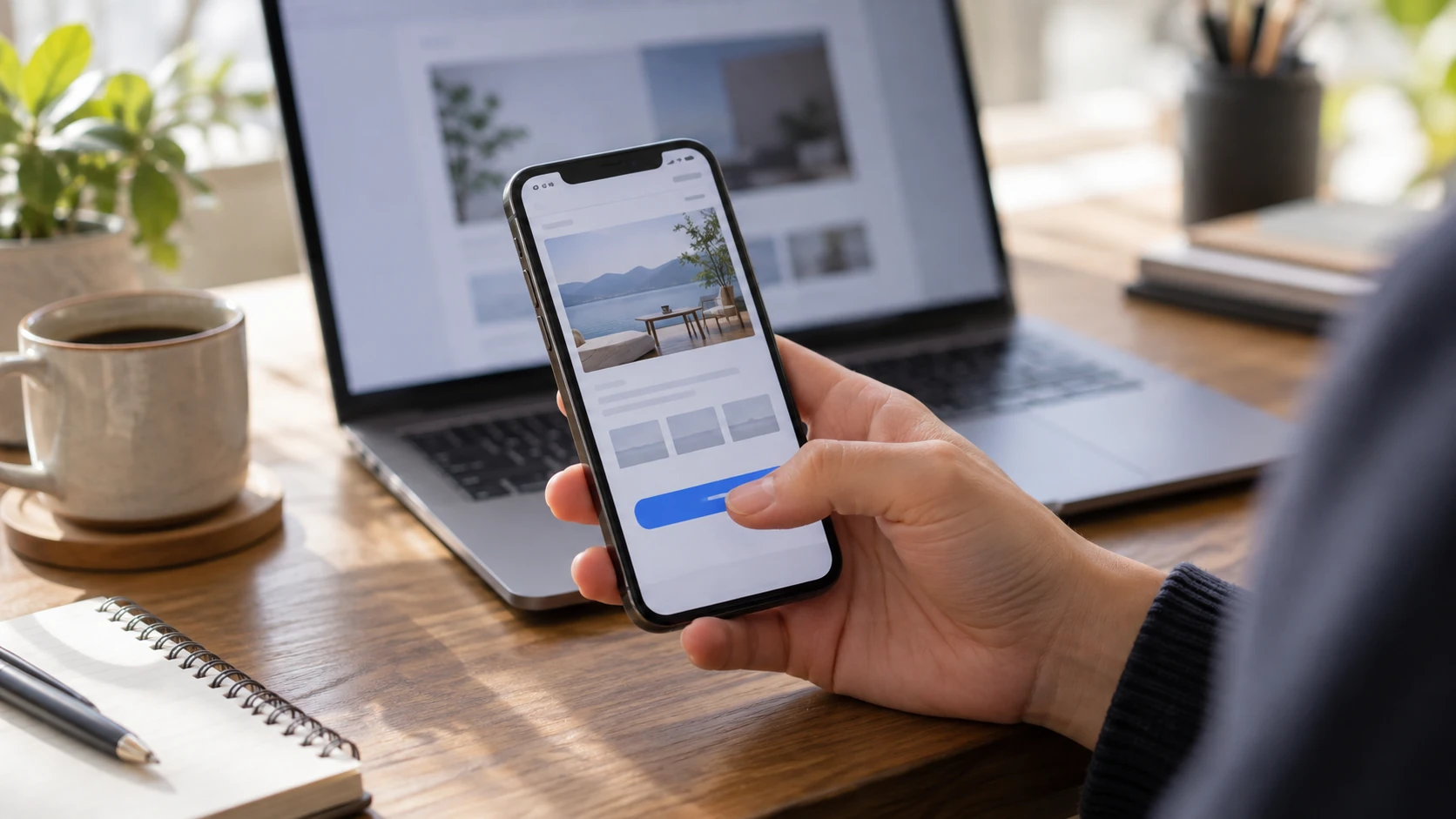
制作途中のホームページや確認用の資料を、案件ルームのボタンから、パスワードを入力せずに開けるようになりました。閲覧用のユーザー名・パスワードをコピーして、別の画面に貼り付ける必要はありません。
スマートフォンからもご利用いただけます。この機能は、確認用の環境をご用意した案件でご利用いただけます。
確認する手順は、3つだけです
- メールなどでご案内した専用リンクから、ご自身の案件ルームを開きます。
- 上部にある「制作確認用サイトを見る」または「制作物を確認する」ボタンを押します。
- 別のタブで開いたホームページや制作物をご確認ください。
Webサイトでは、トップページだけでなく、各ページへ移動しながらご確認いただけます。画面上の「トップへ」「案件ルームへ戻る」リンクもご利用いただけます。
一度きりではなく、何度でも開けます
制作確認期間中は、同じボタンから何度でもご確認いただけます。時間が空いて開けなくなった場合は、案件ルームに戻り、もう一度ボタンを押してください。
安全のため、1回の閲覧状態は2時間で終了します。これは利用回数の制限でも、合計2時間しか見られないという意味でもありません。同じボタンから、パスワードを入力せずに開き直せます。
ホームページ以外の制作物にも
案件の内容に応じて、確認用のPDF・画像・動画や、ブラウザーで開くデモなども同じ入口にまとめられます。ご確認いただく内容や方法は、制作範囲に合わせてご案内します。
アプリ本体のインストールや実機での動作確認などは、別の方法でのご案内となります。
閲覧専用です。編集用のログインとは別です
このボタンは、表示内容を確認するためのものです。文章や画像を編集するWordPress管理画面へ、自動でログインする機能ではありません。編集される場合は、別途ご案内したログイン方法をお使いください。
制作物を一般公開する機能ではなく、ご自身の案件ルームを通して、対象の制作物をご覧いただく仕組みです。案件ルームの専用リンクは、第三者へ転送・公開しないようお願いいたします。
ボタンがない・開けないときは
確認用の環境を準備する前は、ボタンが表示されない場合があります。ご案内後にボタンが見つからない場合や、押しても開けない場合は、案件ルームを再読み込みしてお試しください。それでも解決しない場合は、「ご相談メッセージ」でお知らせください。
表示された画面のスクリーンショットを添えていただけると、状況に合わせてご案内しやすくなります。パスワードなどの秘密の情報は、画像やメッセージに含めないようお願いいたします。
資料の添付や、編集に必要なログイン情報の共有については、「案件ルームの資料添付とログイン情報の共有が便利になりました」もご覧ください。