
CONTENTS / ARTICLE MAP目次14項目
WordPressの記事は、途中から先を有料にして販売できます。最初に決めるのは、無料で読める範囲、1本ずつ買う形か月額か、購入した人をどう確認するかです。まず既存の仕組みで希望をかなえられるか調べ、足りない機能がある場合に独自プラグインを検討します。
WordPressで有料記事を始める最初の5手順
購入ボタンを付けるだけでは、有料記事は完成しません。売り方を決め、支払いをした人だけが記事を読めるか、後日も読めるかまで確かめます。次の5手順を順番に確認すると、必要な作業が見えます。
| 順番 | すること | 確認できれば次へ | 止めて見直す場合 |
|---|---|---|---|
| 1 | 1本ずつ販売するか、月額で読める形にするか決める | 誰が、どの記事を、いつまで読めるか説明できる | 読める期限や返金後の扱いが決まっていない |
| 2 | 今のWordPressと、すでに入っている機能を調べる | 無料部分、支払い、購入者の管理方法が合う | 会員機能や、ページを一時保存する仕組みとぶつかる |
| 3 | 記事の無料部分と有料部分を分ける | 購入前に内容と価格が分かり、有料本文は見えない | ページのデータに有料本文が残っている |
| 4 | 試験用の環境で購入、再閲覧、支払い失敗、返金を試す | 購入した人だけ読めて、返金後の扱いも決めた通り | 支払ったのに読めない、または未払いでも読める |
| 5 | 販売条件と問い合わせ先を確認して公開を判断する | PC・スマートフォンで価格と購入方法が分かる | 必要な表示や購入者への対応方法が決まっていない |
たとえば解説記事を1本だけ販売するなら、導入と内容一覧は無料にし、詳しい手順とひな形を有料にする方法があります。これはあくまで一例です。買う前に「何が読めるのか」が分かるよう、無料にする範囲を実際の記事に合わせて決めます。
記事の途中から有料にできるcodocや、文章や画像のまとまり(ブロック)ごとに制限できるPostGateなど、すでにある選択肢もあります。独自プラグインを作る前に、今のサイトで安全に使えるか確認しましょう。必要な機能と費用を比べやすくなります。
記事の一部を有料にする「有料セクション」はどう使う?
記事を書く画面で「有料セクション」を追加し、その中に文章や画像を入れる方法が考えられます。書く人は、どこから有料になるかを見ながら記事を作れます。まだ買っていない人には無料部分と価格・購入案内を見せ、購入した人だけに有料部分を見せます。
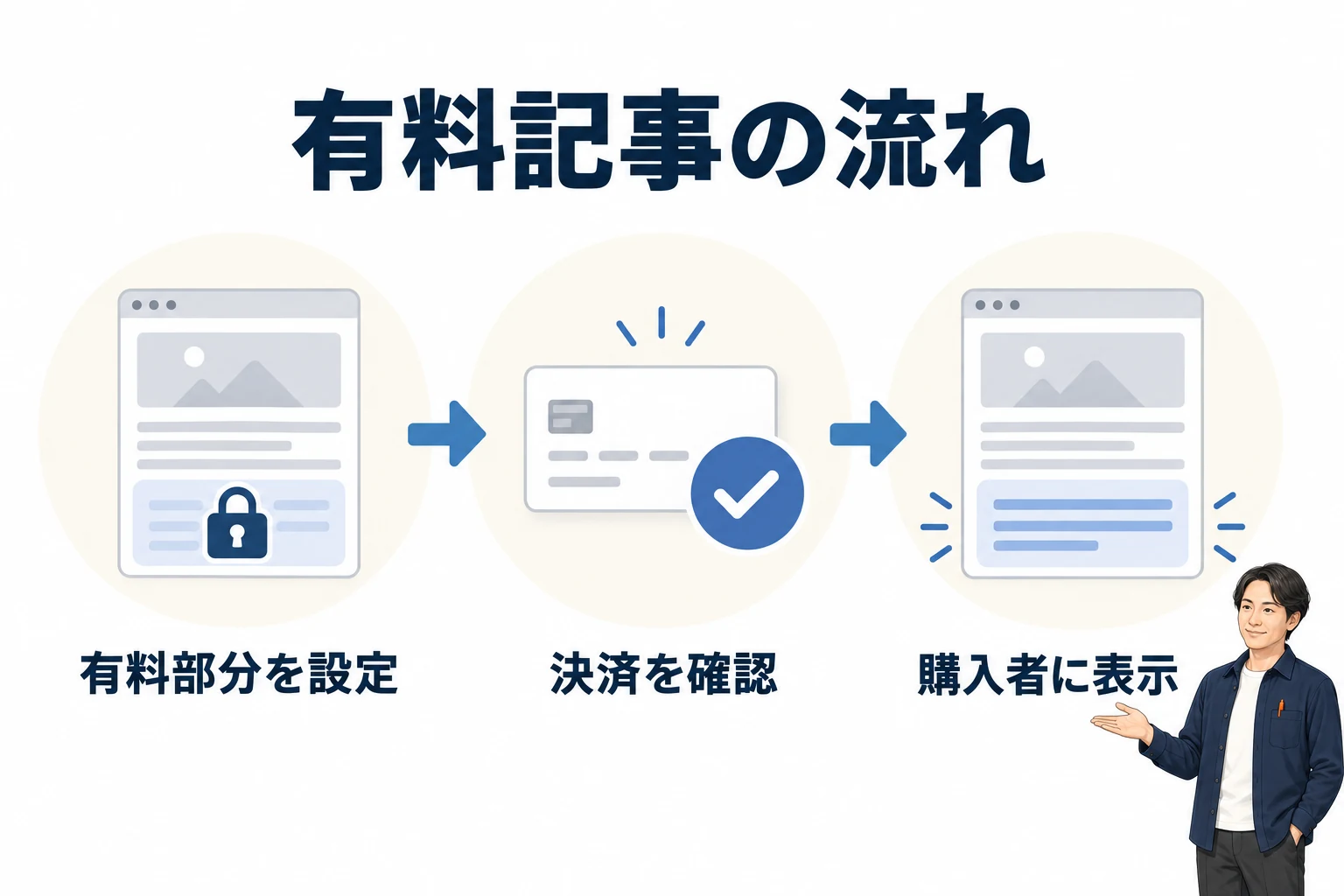
記事を書く人にとっては、普通の文章や画像と同じように置けて、無料と有料の境目をプレビューで確認できると便利です。また、価格を記事全体に一つ付けるのか、有料部分ごとに付けるのかを先に決めます。部分ごとに別の価格を付けると自由度は増えますが、購入した人を区別する仕組みとテストも増えます。
読む人には、購入前に「この先に何があるか」「1回買えばよいのか」「いつまで読めるのか」を伝えます。無料部分が短すぎると内容が分かりません。一方、大切な結論をすべて無料で見せると、買う理由が伝わりにくくなります。目次や検索結果に出る紹介文も、実際に買える内容と合わせます。
ただし、枠に入れただけで本文が安全に隠れるとは限りません。WordPressでは、画面には見せなくても、保存されたページのデータに有料本文が残る場合があります。プラグインを止めたときに、保存済みの文章が表示される方式もあります。WordPress公式の説明も確認し、本文の保存先と、未購入者にデータを渡さない方法まで設計します。
Stripe決済から「購入者だけ読める」までの流れ
Stripeを使う場合は、読者が購入ボタンから支払い画面へ進みます。支払いが本当に終わったことをサイト側で確認してから、その人に記事を見せます。「ありがとうございます」の画面に戻っただけでは、支払い済みとは判断しません。
たとえば、販売する記事と価格をサイト側に登録し、Stripeの決済画面(Checkout)へ案内します。その後、Stripeから届く支払い結果の通知(Webhook)が本物か、どの記事の購入かを確かめ、購入記録を付けます。Stripeの決済後処理と通知を確かめる公式説明に沿って、同じ通知が何度届いても記録が重複しないようにします。読者が記事を開くたびに購入記録を確認します。
「誰が買ったか」を確かめる方法も決めます。WordPressの会員アカウントに購入記録を結び付ければ、別の端末からもログインして読み直しやすくなります。メールで届く専用リンクを使うなら、期限切れ、他人への転送、リンクをなくしたときの対応が必要です。既存サービスを使う場合も、読者の会員登録が必要かを先に確認しましょう。
購入画面から送られた価格を、そのまま信用してはいけません。サイト側で登録した価格・記事と一致するか確かめます。カード情報はWordPressに保存せず、決済サービスの画面で扱う形を基本にします。支払い結果の通知が遅い場合は「決済を確認中です」と伝え、確認できてから記事を読めるようにします。
支払いの失敗、確認待ち、返金も考えておきます。支払いに失敗した人には有料部分を見せません。返金後も読めるのか、読めなくするのかは販売条件に合わせます。月額なら、解約後いつまで読めるかを示します。売り始めてから決めると、読者への説明と実際の動きがずれてしまいます。
既存プラグインと独自開発、どちらを選ぶ?
希望する売り方が、すでにあるプラグインでできるなら、まずそれを調べます。独自開発が向くのは、「記事の好きな場所へ有料セクションを何度も置きたい」「今の会員機能や購入履歴とつなげたい」など、既存の機能では足りない点がはっきりしている場合です。

次の表は、2026年9月26日に各公式ページで確認できた例です。同じ有料記事向けでも、できることや使い方は違います。特定の製品をおすすめしたり、今のサイトで必ず動くと保証したりするものではありません。WordPress本体やテーマとの相性、ページの一時保存(キャッシュ)、利用条件、使い続ける費用を確認して選びます。
| 方法 | できることの例 | 向く場合 | 使う前の確認 |
|---|---|---|---|
| codoc | WordPressの記事の途中から有料にでき、販売や会員管理の一部を外部サービスに任せる | 外部サービスの使い方が希望に合う | 本文の保管先、手数料、購入者への対応、サービスをやめる際の扱い |
| YOMERU | 記事の一部または全文を有料にする。境目は専用の短いコードで指定する | 一つの記事で有料になる位置を一か所決めたい | 対応するWordPress環境、会員登録、Stripe設定、追加機能 |
| PostGate | 文章や画像のまとまりごとに制限し、記事を1本ずつ販売。Stripeの決済画面を使う | 記事を書く方法と購入の仕組みがサイトに合う | サービス手数料、更新状況、テーマやキャッシュとの相性 |
| 独自プラグイン | 記事を書く画面、本文の守り方、購入者の確認、見た目を希望に合わせて作る | 既存の方法では大切な条件を満たせない | 開発と保守の費用、支払い連携、障害・返金・移行時の対応範囲 |
「記事の前半は無料、後半は1回買えば読める」という形なら、既存の機能で足りるかもしれません。一方、記事の中に有料部分を複数置き、それぞれ別の価格で売りたい場合は、対応できる製品があるか調べます。足りない部分だけ独自開発する方法もあります。
「自分のStripeアカウントを使いたいか」も大切です。外部サービスに販売を任せる方法と、自分のStripeで決済画面を使う方法では、手数料や購入記録の保管先、読者への案内が違います。将来サービスを変える可能性も考え、何を自分のサイトに残したいか決めておくと選びやすくなります。
「非表示」だけでは不十分。有料本文を守る確認箇所
画面上で有料部分を隠すだけでは、本文を守れません。ページのデータ(HTML)に文章が残っていれば、見えてしまう可能性があります。買っていない人には、どの方法でページを開いても有料本文を渡さないことが大切です。
記事を書く画面で、有料の枠に普通の文章を入れた場合、その文章が公開用データにも保存されるかを調べます。WordPress公式資料でも、プラグインの表示機能が止まると、保存済みの文章が使われる場合が説明されています。見た目の鍵マークだけに頼らず、保存先と、プラグイン停止時の動きまで確認します。
公開前には、買っていない人としてページを開きます。それに加え、ページの元データ、外部から記事データを読む機能(REST API)、RSS、サイト内検索、関連記事の紹介文、SNS用の説明文、一時保存されたページも調べます。画像やPDFも売るなら、ファイルのURLを直接開いて読めてしまわないか確認が必要です。検索エンジンにだけ有料本文を渡すことも避けます。
ログインしていない人、ログイン済みで未購入の人、購入済みの人、返金済みの人を分けて試します。見てはいけない人に有料本文が出たら、販売を始めずに原因を直します。サイトの設定を変えるときは先にバックアップを取り、ほかの記事に影響がないかも確かめます。
独自プラグインにするなら、編集者と購入者の画面をどう設計する?
独自プラグインを作るなら、「記事を書きやすくする機能」と「有料本文を守る機能」の両方が必要です。「有料セクション」のブロックは、書く人が使う入口です。置くだけで支払いの確認や本文の保護まで完成するわけではありません。
使い方の一例は、まず無料の導入文を書き、次に「有料セクション」を追加して文章や画像を入れる形です。価格や購入前の説明も設定し、プレビューで「買う前」と「買った後」の見え方を切り替えます。ただし、有料部分を一つずつ別に売るか、記事全体を一つの商品にするかで、必要な画面は変わります。
有料の文章やファイルは、買っていない人が受け取るページや記事データに混ざらないようにします。文章を直せるのは記事の編集を許された人だけにし、表示するときは購入記録を確認します。プラグインを止めても有料本文が見えないことも必要です。画像やPDFは通常のURLで開ける場合があるため、文章とは別に守り方を考えます。
運営する人には、どの記事を販売中か、誰がどの記事を買ったかを確認できる画面があると便利です。ただし、個人情報や支払い情報をWordPressへ必要以上に保存しません。今ある会員機能や決済サービスとどうつなぐかは、現在のサイトを調べて決めます。
この方法なら、書く人は有料にする場所を決めやすく、読む人も購入前後の違いが分かります。一方で、記事を書く画面だけでなく、支払い、購入者の確認、記事の更新、プラグインを止めたときまで試す必要があります。単に「有料ブロックを一つ作る」だけの作業ではありません。
購入者が迷わない有料記事の画面・運用設計
購入ボタンを作る前に、どこまで無料か、価格、買った後の読み方、問い合わせ先を記事にまとめて示します。「買ったのに、どこから読めるか分からない」とならないことも大切です。
買う前に、有料部分の内容と分量の目安、1回買う形か月額か、追加費用の有無を分かるようにします。価格だけでなく、いつまで読めるか、返金の条件も確認できる場所に置きます。日本で通信販売に当たる場合は、消費者庁の案内を確認し、事業者の情報など必要な表示を整えます。
支払い後は、元の記事に戻る方法と、後日もう一度読む方法を示します。会員登録が必要なら、登録する時点やパスワードを忘れたときの手順も分かりやすくします。メールで案内する場合は、届かないときの問い合わせ先も必要です。スマートフォンでも、支払い後に買った記事を見失わない画面にします。
運営する人は、購入履歴を確認できる必要があります。返金したとき、価格を変えたとき、記事を更新・非公開にしたときの対応も決めます。最初から大きな会員サイトは不要でも、記事1本を売る場合でも問い合わせに答えられる記録は残しましょう。
将来、講座や多くの記事を会員に届けるなら、必要な機能と費用も変わります。まずは記事の販売に必要なことと、将来の会員サイト化を分けて考えると、今は使わない機能に費用をかけずに済みます。会員サイト制作の費用と依頼範囲も参考になります。後で仕組みを変える予定があるなら、購入履歴の保存先だけは先に確認しておきましょう。
有料記事機能の開発費と決済手数料はどう考える?
既存のプラグインを設定する作業と、支払いから購入者の確認まで新しく作る作業は、費用が違います。TAKUMI Web Worksの公開価格では、決済などを含む機能開発は税込298,000円からが目安です。有料セクション、購入記録、返金時の対応、有料本文が外から見えないかのテストまで必要な開発を、内容を確かめずに「数万円」「10万円以下」とはお約束できません。
これは全ての案件に共通する確定価格ではなく、公式サイトにある目安です。既存の機能を設定するだけで済む場合や、使えるプラグインの見た目を少し調整する場合は、別の作業範囲として相談できます。一方、複数の売り方や会員情報の移し替え、専用の管理画面まで必要なら、この目安を超える可能性があります。今のサイトと希望する機能を確認してから、税込の見積もりをお出しします。
費用を抑える場合も、「支払いを正しく確認し、買った人だけが読めること」は省けません。そのうえで、既存の機能を使う、まずは1回買う形だけにする、専用の管理画面は後から作る、といった方法を考えます。希望予算を教えていただければ、希望する内容がその範囲でできるか、難しい場合はどこまでできるかを分けてお伝えします。どんな予算でも同じ機能を作れるという意味ではありません。
| 費用 | 今分かること | 見積もりで確認すること |
|---|---|---|
| 既存機能の設定・調整 | 作業内容に合わせて個別に見積もる。新規開発とは分けて考える | 設定、画面の調整、テスト、使い方の引き継ぎ |
| 支払い機能付きの開発 | TAKUMIの公開目安は税込298,000円から | 記事を書く機能、購入者の確認、支払い通知、本文の保護、返金、テスト |
| 決済サービスの手数料 | Stripe日本向け標準カード決済の公開表示は成功1回あたり3.6%(2026年9月26日確認) | 支払い方法、契約条件、利用するプラグインの手数料 |
| 公開後の運用 | 使うサービスと保守内容によって変わる | 更新、トラブル対応、利用料、後から加える機能 |
Stripeの日本向け料金ページでカード決済の手数料を確認できます。支払い方法や契約によって金額は変わり、プラグインの手数料が別にかかることもあります。PostGateの公式ページも、無料で入手できることと、販売時のサービス手数料を分けて説明しています。最初に払う費用だけでなく、売れ続けたときの費用も比べましょう。
有料記事の制作相談で、先に整理するとよいこと
相談の時点で、細かい仕様が決まっていなくても大丈夫です。今のサイトのURLと「どんな記事を、誰に、どう売りたいか」が分かれば、既存のプラグインで足りるか、新しく作る必要があるかを一緒に整理できます。
- 売りたいもの:記事の後半、一部の文章、記事全文、PDFなど
- 売り方:記事ごとに1回購入、月額、またはまだ未定
- 読者の使い方:会員登録が必要か、買った記録を残すか、別の端末でも読めるようにするか
- 今のサイト:URL、使っているWordPressのテーマやプラグイン、会員・決済機能
- 公開後の運営:記事の本数、価格変更、返金、記事の更新を誰が担当するか
- 希望予算・上限・時期:決まっている場合だけで大丈夫です
たとえば「今ある記事の一部だけを有料にしたい。でも読者に会員登録はさせたくない」と分かれば、使える方法を絞れます。「まず1本で試し、後で月額にしたい」場合は、購入記録を引き継げるかも調べます。まだ迷っている場合は、何を優先するかから相談できます。
最初の相談フォームに、パスワード、Stripeの秘密鍵、購入者の個人情報は送らないでください。必要になった場合は、作業内容と安全な共有方法を決めてから扱います。販売者の表示、販売条件、記事や画像の利用権、購入者からの問い合わせを誰が担当するかも、作り始める前に確認します。
WordPress有料記事でよくある質問
記事の一部だけを有料にできますか?
できます。途中から先を有料にする方法と、選んだ文章や画像のまとまりだけを有料にする方法があります。ただし、無料部分の見せ方や、画像・PDFを守れるかは製品によって違います。買う前と買った後の表示を試して選びます。
Stripeは必ず自分で導入する必要がありますか?
必ずしも必要ありません。外部サービスに支払いと購入者の管理を任せる方法も、自分のStripeアカウントを使う方法もあります。入金先、手数料、購入記録の保管先、会員登録が必要か、後でサービスを変えられるかを比べましょう。
すでに公開した記事も有料化できますか?
すでにある記事を有料にできる製品もあります。ただし、以前に全文を公開していた記事は、検索結果やSNSの紹介文、一時保存されたページから内容を完全に消せるとは限りません。どこから有料にするか、以前からの読者にどう伝えるかを決めてから切り替えます。
あなたのサイトに合う有料記事の作り方を相談する
「記事の一部を有料にしたい」「記事を書く画面で有料セクションを選びたい」「Stripeを使いたいけれど、今あるプラグインで足りるか分からない」という段階からご相談いただけます。サイトのURLと、売りたい記事や売り方を分かる範囲でお知らせください。既存の機能でできること、新しく作る必要があること、安全に運営するための確認を整理します。相談と制作のやり取りは、電話やZoomではなく文章のメッセージで進めます。
予算の目安や上限があれば、あわせてお知らせください。希望する内容をその範囲で作れるか、難しい場合はどこまでできるかをお返事します。既存の機能を使う方法や、作る順番を分ける方法もご提案できます。予算がまだ決まっていなくても大丈夫です。安全対策、法律上の確認、使いやすさ、バックアップ、テストは省かず、作業範囲と税込金額を始める前にお伝えします。