CONTENTS / ARTICLE MAP目次28項目
WordPressの基本操作は、「編集する場所を選ぶ→文章や画像を入れる→表示を確認する」の順に覚えると整理しやすくなります。この記事は、すでにあるサイトを更新したい初心者向けの使い方ガイドです。新規記事の下書き保存と、公開済みページの更新の違いも確認していきましょう。
WordPressの使い方は、管理画面の「どこを編集するか」から覚える
最初に覚えたいのは、投稿・固定ページ・メディアの三つです。新しいお知らせは投稿、料金やサービスの説明は固定ページ、画像などの素材はメディア、という分け方から始めましょう。ただし、独自の登録画面が作られているサイトもあります。
日常の更新は、まず次の五つの順番で進めます。途中で編集先や影響が分からなくなったら、設定を変え続けず管理担当へ確認してください。
- 公開URLと編集画面のタイトルを照合し、対象のサイト・ページが合っているか確認する。
- 新しいお知らせなら「投稿」の新規追加、既存の案内なら対象の固定ページなどを開く。
- 記事の状態が下書きか公開済みかを確認する。公開済みの大きな変更は、先に確認方法を決める。
- 必要な文章や画像だけを編集し、プレビューで変更箇所とスマホ表示を確認する。
- 新規は下書き保存して状態を確認する。公開済みは反映してよい内容を確認して保存・更新し、実ページを開き直す。
管理画面への入口は、制作担当から案内された正しいURLを使います。一般的な入口と違う設定もあるため、検索結果に出た他人のログイン画面へ情報を入力しないようにしてください。ログイン後は、サイト名や公開ページのURLを見て、編集するサイトが合っているか確認します。
| 変えたいこと | 最初に探す場所 | 気を付けたいこと |
|---|---|---|
| ブログ・お知らせを増やす | 投稿 → 投稿一覧/新規追加 | 既存の記事と新規記事を取り違えない |
| 料金・サービスの本文を変える | 固定ページ → 対象ページ | 独自の料金登録画面などを使う場合もある |
| 写真を使う | 記事の画像ブロック/メディア | 他のページでも使う画像を削除しない |
| 全ページのヘッダーを変える | テーマの設定・サイト編集等 | 一つの記事だけの変更ではない |
| 予約や商品情報を変える | 導入済み機能の専用画面等 | 登録内容が公開画面や受付にも影響する |
投稿と固定ページは「どちらが上」ではなく役割で選ぶ
架空の教室を例にすると、「来週の休講のお知らせ」は投稿、「教室の場所」「受講料」「講師紹介」は固定ページが候補です。投稿は記事を継続して増やす使い方、固定ページは日付順のブログ一覧とは別に案内を置く使い方、と捉えると整理できます。
固定ページの公式案内にも、この違いが説明されています。固定ページにも後から変更はできます。「固定」は書いたら二度と変えられない、という意味ではありません。また、固定ページを作成しただけで、必ずヘッダーメニューへ追加されるわけでもありません。
見えるメニューは、担当者の権限でも変わる
管理者、編集者、投稿者などで、使える機能や公開できる範囲が異なります。画面に「外観」や「プラグイン」が見えないからといって、不具合とは限りません。権限を増やす前に、自分が担当する作業に本当に必要か、管理者へ確認しましょう。
まずは記事一覧で対象のタイトルと状態を確認し、編集するページを一つだけ開きます。いくつもの似た編集画面を同時に開くと、別の記事を直す原因になります。公開URLと編集するタイトルを対にして控えるだけでも、日々の更新で迷いにくくなります。
WordPressでブログ記事を作る使い方|見出しと本文をブロックで入れる
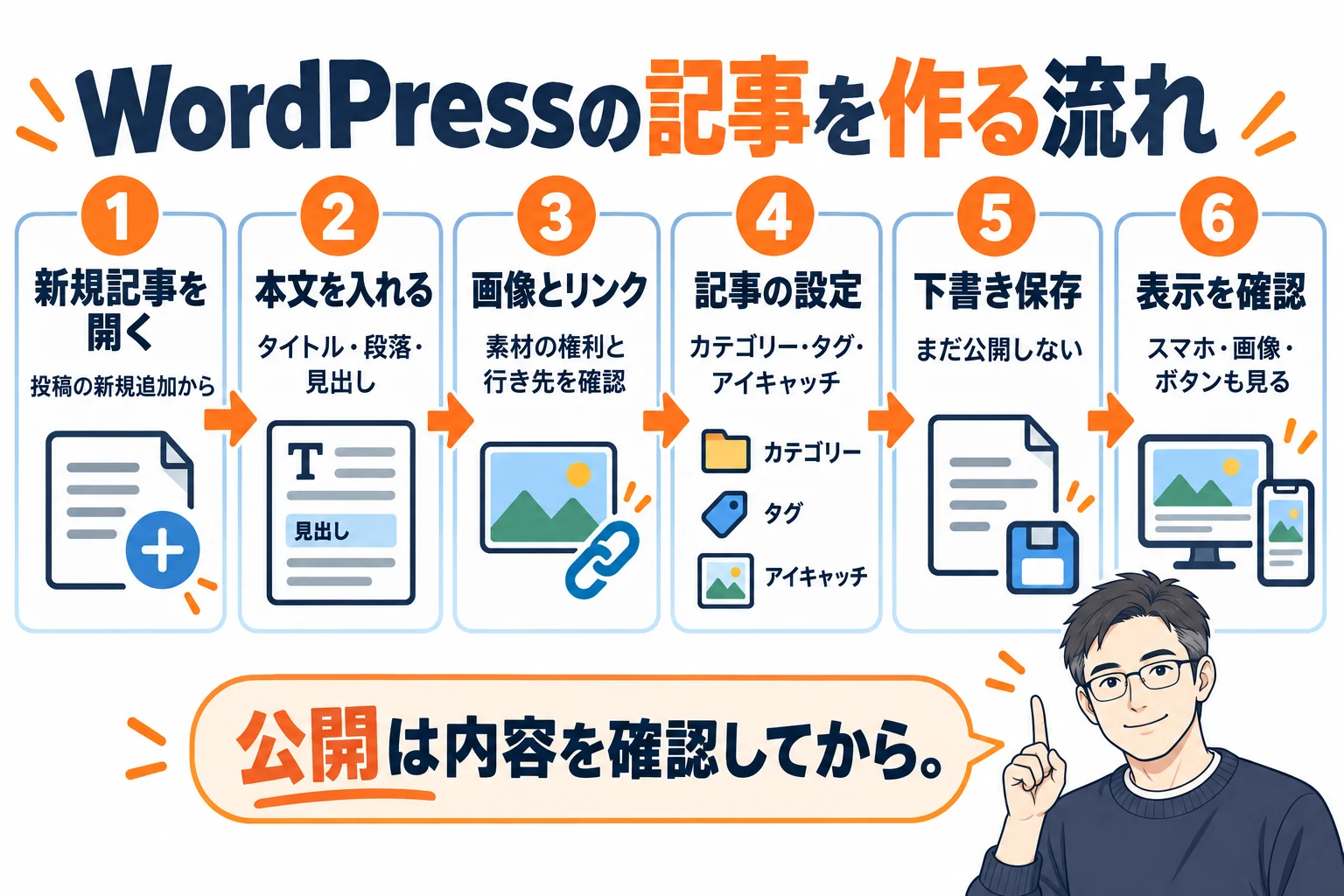
新しい記事は「投稿」の新規追加から作り、最初は下書きで保存します。現在の標準的なブロックエディターでは、段落、見出し、画像などを一つずつ組み合わせます。見た目を一度に完成させようとせず、内容を入れてから整えると扱いやすくなります。
タイトルと、伝えたい結論を先に入れる
- 「投稿」から新規記事の編集画面を開きます。
- タイトル欄に、記事の内容が分かる名前を入れます。
- 本文に、最初に伝えたいことを短く書きます。
- 続けて説明や必要な案内を加え、下書き保存します。
休講のお知らせなら、まず「いつの、どの講座が休みか」を書き、理由、振替、問い合わせ先と続けます。これは説明用の例です。読み手が最初に知りたいことを決めておくと、操作方法を覚えながらでも、伝わる記事を作りやすくなります。
見出しは大きな文字ではなく、内容の区切り
本文の途中で「+」から見出しブロックを選び、内容を区切ります。多くのテーマでは記事タイトルがH1になるため、本文の大きな区切りをH2、その中の詳しい説明をH3にします。文字を大きくしたいからという理由だけで、順番を飛ばして見出しを選ばないようにしましょう。
見出しブロックの公式説明を参考に、目次のように並べたときも意味が通るか確認します。教室の例なら、H2「休講する日程」、H2「振替について」、その下のH3「変更の申込み方法」のように整理できます。すべてを太字にするより、必要な情報を見つけやすくなります。
改行で空間を作りすぎず、リストビューで構造を見る
文章は段落ブロックで入力します。通常、Enterは次の段落、Shift+Enterは同じ段落内の改行に使います。空行や全角スペースを何度も入れて位置を合わせると、スマートフォンで不自然になりがちです。余白を変える場合は、使っているテーマの方法に合わせましょう。
どのブロックを選んでいるか分からなくなったら、画面上部のリストビューで順番を確認します。見出し、段落、画像などが一覧になるため、動かしたいものを選びやすくなります。削除や移動は小さく行い、意図しない変化があれば、その場で「元に戻す」を使って確認します。基本の画面は公式のブロックエディター案内でも確認できます。
画像とリンクを入れる|見た目だけでなく、説明と行き先を確認する
画像は画像ブロックから登録し、リンクは案内したい文字を選んでURLを設定します。入ったように見えるだけで終わらず、画像の切れ方、説明、実際のリンク先まで確認しましょう。
画像は、使ってよい素材を必要な大きさで登録する
「+」から画像ブロックを追加し、新しいファイルならアップロード、登録済みならメディアライブラリを選びます。これは公式の画像ブロックで案内されている基本的な流れです。元画像が大きすぎる場合は、必要な画質を保ちながら、事前にサイズや容量を整えると扱いやすくなります。
他のサイトで見つけた画像は、表示されているだけで利用許可があるわけではありません。自分の写真、使用条件を確認した素材、権利を確認した制作画像などを使います。外部画像のURLを貼るだけの方法は、元画像が移動・削除されると表示できなくなることもあります。
人が写る写真、書類、画面の画像には、名前、住所、予約情報、通知などが入っていないかも確認します。公開してよい情報だけになっているか、登録する前に見直しましょう。画像の中の文字は、スマートフォンで小さくなったときに読めるかも確かめます。
代替テキストは、画像が伝える内容を短く説明する
代替テキストは、画像を見られない場合などに、その意味を伝えるための文章です。たとえば会場の入口なら「教室の入口。青い看板のある建物の1階」のように、読者に必要な内容を書きます。検索キーワードを無関係に詰め込む場所ではありません。
装飾だけの画像なら、読み上げる必要があるかを考えます。図に大切な手順や料金を入れる場合は、同じ情報を本文にも書いておくと、画像を拡大しなくても理解しやすくなります。また、本文内の画像と、一覧などで使われるアイキャッチ画像は別設定です。
リンクは「ここ」よりも、開く内容が分かる言葉にする
「申込みはこちら」などの案内文字を選択し、リンクのボタンからURLを入力して確定します。サイト内ページならタイトルなどで検索できる場合もあります。外部ページは「https://」を含む完全なURLを確認します。操作の詳細はリンク設定の公式説明を参照してください。
表示した文言と行き先が合っているか、プレビューで実際に開いて確認します。「料金を見る」なら料金が分かる場所、「予約する」なら予約の案内へつながっているかが大切です。新しいタブで開くかも、使う場面に合わせて決めましょう。自分の都合でタブを増やしすぎると、読み手が戻り先を見失うことがあります。
写真を入れ替えるときは、ページ内での置換と、メディアそのものの削除を混同しないようにします。同じ素材を他ページで使っていると、削除の影響が広がることがあります。必要のないファイルか判断できない場合は、削除せず管理担当へ確認してください。
カテゴリー・タグ・アイキャッチを設定する|投稿設定とブロック設定を分ける
記事全体の設定は「投稿」、選んだ見出しや画像の設定は「ブロック」で確認します。右側の欄が見当たらないときは、設定を表示するボタンから開きましょう。欄の位置や名前は、WordPressの版、テーマ、追加機能で変わる場合があります。
カテゴリーは大きな分類、タグは関連する話題
投稿のカテゴリーでは、記事が入る大きな分類を選びます。タグは、記事に関わる話題を付けて、関連情報を探す助けにするものです。教室なら、カテゴリーを「お知らせ」、必要なタグを「休講案内」などにする、といった考え方です。これは説明用で、実際はそのサイトの分類ルールに合わせます。
似た名前を毎回増やすより、既存のカテゴリーやタグを確認して使い分けます。「予約」「ご予約」「予約について」が同じ意味なら、一つにそろえたほうが分かりやすいでしょう。タグを多く付ければ自動的に検索で有利になる、と考えて無関係な言葉を入れないようにします。
WordPressの標準仕様ではタグは任意で、固定ページにはカテゴリー・タグが基本的にありません。投稿ごとに設定を必須にするかは、サイトの運用ルールとして決めます。詳しくは投稿・固定ページの設定欄の公式案内を確認してください。
アイキャッチは、記事一覧でどう切り取られるかを見る
投稿設定のアイキャッチ欄から、記事を表す写真や画像を選びます。本文に同じ画像を入れたとしても、それだけでアイキャッチ設定が済むとは限りません。テーマによっては、記事一覧、関連記事、本文の先頭など、複数の場所で使われます。
横長写真でも、一覧では縦横の比率が変わって一部が切り取られることがあります。主役が端に寄りすぎていないか、文字がある場合は切れないかを確認します。画像生成を使うなら、手足、物の形、文字、影や反射などにも不自然さがないかを、縮小表示だけでなく原寸でも見直しましょう。
抜粋とURLは、公開する前に整理する
抜粋は、記事を短く説明する文章です。入力欄がある場合は、記事一覧で内容が伝わるように一〜二文でまとめます。ただし、抜粋がそのまま検索結果の説明文になるとは限りません。SEO用の説明欄が別にあるサイトもあり、検索サービス側が別の文章を表示する場合もあります。
スラッグはURLの一部です。必要なら新規記事の公開前に分かりやすく整えますが、公開後に軽い気持ちで変更すると、以前のリンクから開けなくなる場合があります。サイト全体のパーマリンク設定の変更は、さらに多くの記事へ影響します。普段の記事更新のついでに変えないようにしてください。
すでに公開されている記事では、タイトル・分類・本文を直す作業と、URLや表示の仕組みを変える作業を分けます。どこまで影響するか判断できない設定は、元の値を控えて管理担当へ相談するほうが安全です。
固定ページとトップページの使い方|本文を直す場所と全体の設定は別
固定ページの文章は、そのページの編集画面から変更するのが基本です。ただし、トップページや共通のヘッダーなどは、テーマの専用設定やサイトエディターで作られていることもあります。表示されている場所だけで、編集先を決めつけないことが大切です。
料金やサービスの文章を変えるとき
- 公開サイトで、変更したいページのURLと現在の表示を確認します。
- 固定ページ一覧で該当するタイトルを探し、編集を開きます。
- 本文に対象の文章があるかを確かめます。なければ別の登録欄や共通部品の可能性を確認します。
- 変更前の内容を控え、必要な部分だけ直し、プレビューで表示を確認します。
- 公開済みページなら、保存・更新による公開への反映を理解したうえで実行します。
たとえば住所を変える場合、本文だけでなく地図、フッター、アクセスページ、画像内の住所などにも古い情報が残ることがあります。一つを書き換えたら終わりではなく、同じ情報が出る場所を洗い出します。料金も、サービス説明、申込み先、決済画面などと食い違わないように確認しましょう。
トップページが編集できないときは、表示元を確認する
WordPressのトップページには、投稿一覧を表示する方法と、選んだ固定ページを表示する方法があります。さらに、テーマ独自のトップページ設定で組まれているサイトもあります。まずは制作時の操作案内を確認し、どの方法かを特定してください。
固定フロントページの公式説明では表示設定などの方法が案内されていますが、本番サイトで理由が分からないまま切り替えることは勧めません。トップやブログ一覧の見せ方が変わるためです。「本文がないから新しく作り直す」と進む前に、現在の表示元を確かめます。
メニュー・テンプレート・同期パターンは影響範囲に注意
固定ページを作った後は、メニューや関連ページからリンクして、読者が見つけられる状態にします。メニューの編集場所も、テーマによって「外観」のメニュー、サイトエディターのナビゲーション、専用設定などに分かれます。すべての環境に同じメニューがあるわけではありません。
また、テンプレートはページを表示する共通の形、同期パターンは複数の場所へ同じ内容を反映する部品です。共通の案内を一度で変えられる利点がある一方、一か所だけのつもりで編集すると他ページにも変化が出ることがあります。リストビューの公式案内にも、同期パターンを見分ける説明があります。
普段の更新担当者は、共通部分を触る前に「この変更はこのページだけか」を確認しましょう。問い合わせフォームや予約用のブロックを、空欄に見えるという理由で消すのも避けます。文字だけでなく、受付の仕組みが含まれている場合があるためです。
下書き保存・プレビュー・公開・更新の違い|押す前に記事の状態を見る
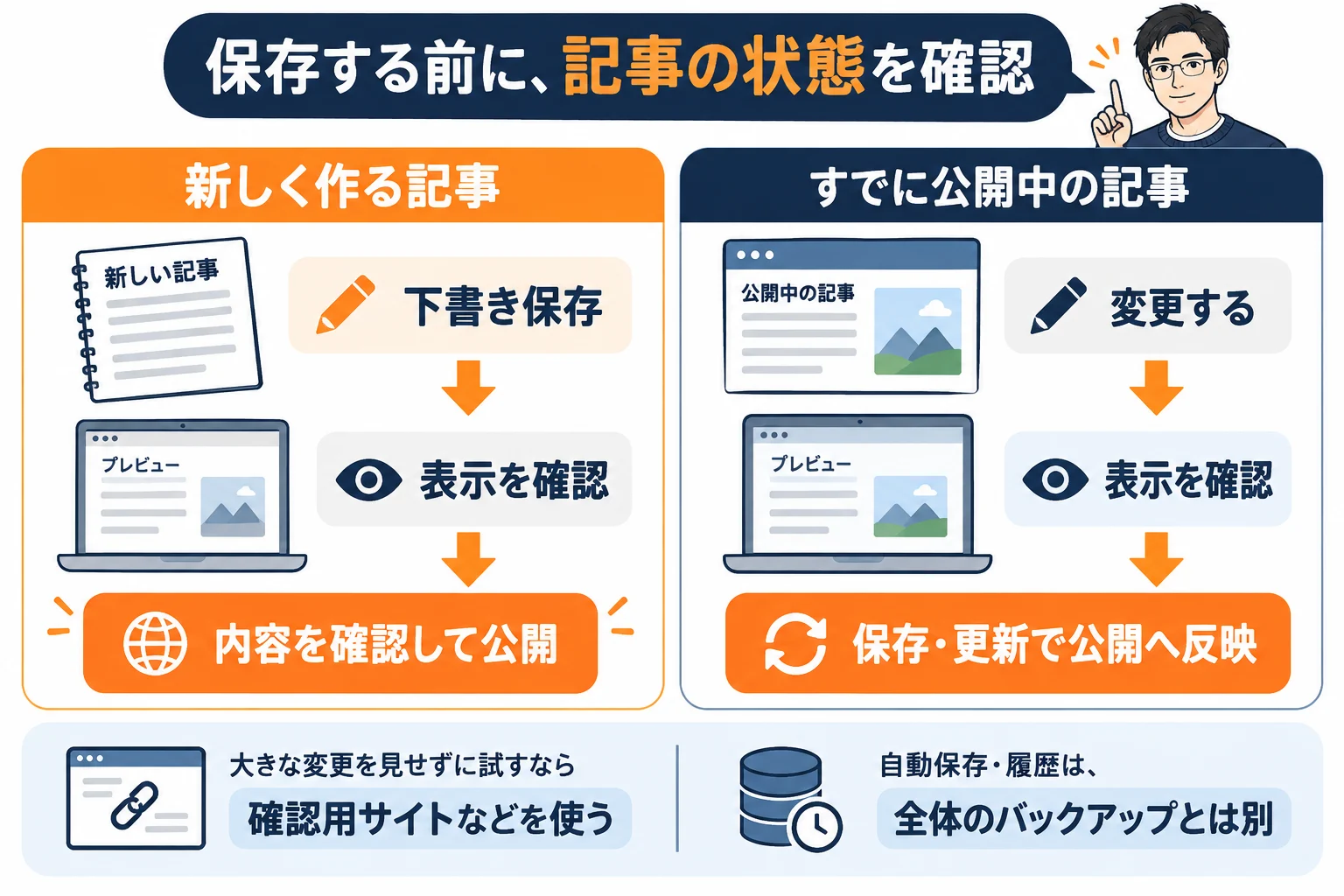
新規記事の「下書き保存」は未公開のまま内容を残す操作です。一方、公開済みの記事を保存・更新すると、通常は公開内容が変わります。自動保存やプレビューと混同せず、いま編集している記事の状態を確認してください。
| 操作・状態 | 何のために使うか | 注意 |
|---|---|---|
| 新規の下書き保存 | 未公開の原稿を残す | 保存後に下書き状態を確認する |
| プレビュー・表示 | 変更内容の見え方を確かめる | 見ただけで公開・保存が完了するわけではない |
| 公開 | 読者が見られる状態にする | 公開範囲、日時、内容を最終確認する |
| 公開済み記事の保存・更新 | 公開中の内容を変更する | 通常はそのまま公開へ反映する |
| 自動保存 | 作業途中の内容を補助的に残す | 通常の保存やバックアップの代わりにしない |
プレビューは実ページとスマートフォン幅で確認する
画面上部の「表示」「プレビュー」などから、新しいタブで表示を確認します。現行の公式の表示機能の案内では、デスクトップ・タブレット・モバイル幅の確認も説明されています。名称や位置は環境によって違います。
見出し、写真、表、リンク、ボタンの文字色を確認し、スマートフォンでも横にはみ出さないかを見ます。エディター内だけでは分からない部分もあるので、実際のテーマで表示されるページを確認することが大切です。ボタンは押せるだけでなく、何をするものか読める状態にします。
公開済みの大きな変更は、別の確認方法を用意する
公開済みの記事を一時的に下書きへ戻すと、読者が見られなくなる場合があります。「変更案を保存したい」だけなら、何も考えずに公開状態を切り替えないようにしましょう。大きな改修は、確認用サイトや、そのサイトで用意した改訂の仕組みなど、公開内容を保ったまま検討できる方法を管理担当と決めます。
変更履歴のリビジョンは、保存された過去の内容を確認・復元する助けになります。ただし、履歴の保持数は設定に左右され、画像ファイルやサイト全体の設定がすべて戻る仕組みではありません。公式のリビジョン説明も参照し、バックアップとは分けて考えてください。公開後は、更新したページを開き直し、変更が反映されたかまで確認します。
WordPressが使いづらい・編集できないとき|設定を増やす前に確認すること
最初に、編集方式、権限、対象の場所、どの操作で困るかを切り分けます。原因が分からないままテーマやプラグインを次々に変えると、元の状態が分かりにくくなることがあります。
画面が説明と違うなら、編集方式と対象を確かめる
この記事はブロックエディターを中心に説明しています。クラシックエディターや、専用のページ作成機能を使っている場合は、画面が異なります。同じWordPressでも、選ぶボタンや入力する場所が同じとは限りません。「説明にないから故障」と決めず、導入しているテーマや編集機能を確認しましょう。
右側の設定欄が見えない、全画面になってメニューが隠れた、選択中のブロックが違った、というだけの場合もあります。いま開いている画面のタイトル、対象ページ、選択しているものを順に見ます。操作案内を作る際も、一般説明だけでなく、そのサイトの実画面に合わせることが役立ちます。
文章やボタンが崩れたら、変更前との差を見る
大きな空白ができたなら、空の段落や余白設定がないか。ボタンの文字が読めないなら、文字色と背景色が同化していないか。表がはみ出すなら、表全体とスマートフォンの幅の関係はどうか。見えている症状を、直前の変更と一緒に整理します。
一つずつ変更してプレビューで比べると、原因を追いやすくなります。どの操作を戻せばよいか分からなくなった場合は、それ以上触らず、保存状態と表示を控えて相談してください。公開済みページを直す場合、試しの変更が読者に見えることも忘れないようにしましょう。
キャッシュという表示を一時保存する仕組みのため、変更がすぐ見えない場合もあります。ただし、何でもキャッシュが原因とは限りません。正しいページを見ているか、保存できたか、別画面ではどうかを確認してから、サイトで決められた方法で対処します。設定やデータをむやみに削除する必要はありません。
相談するときは、秘密を隠して状況を伝える
- 公開サイトのURLと、直したいページ。
- 変えたかった内容と、実際に起きたこと。
- 操作した順番と、最後に正常だった状態。
- 分かればテーマ名、編集機能、WordPressの版。
- 必要に応じて、個人情報や秘密の値を隠した画面画像。
パスワード、顧客情報、非公開の相談内容などは、最初の問い合わせへ書かないでください。管理画面での確認が必要な場合は、目的と範囲を整理してから、安全な受け渡し方法を相談します。表示の崩れに関しては、WordPressの表示崩れを修正する際の確認ポイントも参考になります。
WordPressの使い方でよくある質問
スマートフォンだけで記事を更新できますか?
ブラウザーから文章や画像を編集できる場面はあります。ただし、テーマや追加機能、画面の小ささで操作のしやすさは変わります。短いお知らせはスマートフォン、表や大きなレイアウト変更はパソコン、と分ける方法もあります。どの端末で作業しても、公開前に実際の表示とリンクを確認しましょう。
記事を書くたびにHTMLを覚える必要がありますか?
通常の段落、見出し、画像、リストなどは、ブロックを選んで編集できます。日常更新のために、最初からHTMLのコードをすべて覚える必要はありません。ただし、独自のHTMLが使われた部分などは、通常のブロックと同じようには直せない場合があります。分からないコードは消さず、その部分の編集方法を確認してください。
更新操作そのものに、毎回料金がかかりますか?
自分のサーバー上で使うWordPress本体の通常の記事編集に、1回ごとのソフトウェア利用料が発生するわけではありません。ただし、サーバーなどの契約費、利用中の有料サービス、外部へ依頼する作業費は別です。制作担当との保守契約に、文章変更や操作案内が含まれるかも確認しましょう。
更新のたびに迷うので、使いやすい画面にできますか?
できる可能性があります。入力項目を決まった形にする、よく使う部品を用意する、権限を整理する、そのサイト専用の操作案内を残す、といった方法です。標準設定や既存機能で足りるかを先に確認し、必要な部分だけ独自に作ることも検討できます。困っている一回の操作を具体的に伝えると、改善方法を考えやすくなります。
WordPressを更新しやすくする相談もできます
「毎回どこを編集するか分からなくなる」「文章を直すだけで崩れる」「担当者が迷わない入力画面にしたい」。そんな困りごとも、TAKUMI Web Worksへご相談いただけます。
この記事のURLと、いちばん困っている更新作業を一つ添えてください。操作方法の整理、既存テーマに合う修正、決まった入力項目の追加、必要な独自機能などから、現在のサイトに合う方法を考えます。既存の設定で足りる部分まで、独自開発へ置き換える前提にはしません。
対応可否、作業内容、費用、日程は、現在のテーマや編集方式、必要な変更と確認範囲を整理し、着手前にお見積りします。
希望予算や上限があれば、任意で添えていただけます。その範囲で希望する改善ができるか、難しい場合はどこまで可能か、設定や既製機能、作業の分担で調整できるかをご返信します。予算未定でも大丈夫です。安全対策や必要な動作確認を省いて対応することはしません。
初回は公開URL(なければ不要)、更新したい内容、今のつまずきが分かる範囲で十分です。顧客の個人情報、秘密の資料、パスワードは送らないでください。ご相談後は専用の非公開案件ルームなどで、テキストを使って進められます。電話・Zoomには対応していません。
公式情報の確認日:2026年10月16日。画面・機能はWordPressの版、テーマ、追加機能、利用者の権限で異なります。事例と図は説明用です。写真・図はAI生成のイメージで、実際の管理画面ではありません。