
CONTENTS / ARTICLE MAP目次27項目
WordPressとは、ホームページやブログの文章・画像を、管理画面から追加・変更できる仕組みです。自分で情報を更新し続けたいサイトに向いています。ただし、本体が無料でも運営費は別で、更新や安全対策の担当も必要です。できること、費用、向き不向きを順に整理します。
WordPressとは?初心者にもわかりやすくいうと「サイトを更新するための仕組み」
WordPress(ワードプレス)は、文章・画像・ページをまとめて管理し、Webサイトとして表示するソフトウェアです。こうした仕組みをCMSと呼びますが、まずは「サイトの情報を、自分で更新できる道具」と考えると分かりやすいでしょう。
たとえば、小さなお店で営業時間が変わったとします。WordPressで作ったサイトなら、担当者が管理画面を開き、営業時間の文章を変更して反映できます。お知らせの記事を増やしたり、写真を入れ替えたりする作業も、ページ全体のプログラムを書き直すこととは別に行えます。
読者が見るのは公開サイト、運営者が使うのは管理画面です。管理画面の内容を変えると公開サイトの表示に反映されますが、どの情報がどこへ出るかは、サイトの作りによって異なります。「画面上に見える場所を、その場で何でも自由に書き換えられるソフト」とは少し違います。
ブログだけでなく、お店や事業のホームページにも使える
WordPressには、日付順に増えていく「投稿」と、サービス案内やプロフィールのように置いておく「固定ページ」があります。ブログは投稿を中心に、事業サイトは固定ページとお知らせを組み合わせる、といった使い方ができます。どちらか一方にしか使えないわけではありません。
- 投稿:お知らせ、活動記録、読み物、更新情報など。
- 固定ページ:サービス、料金、会社・運営者の紹介、アクセスなど。
- 画像などの素材:管理画面へ登録し、必要なページで使う。
- 利用者の権限:記事を書く人と、設定を変更する人の役割を分ける。
これらはWordPress公式の機能案内でも確認できます。ただし、掲載できることと、読みやすく整理できていることは別です。記事を増やす前に、誰に何を伝え、どこから問い合わせてもらうかを決めておくと、後の編集が楽になります。
「文章を更新できる」と「サイトを一式作れる」は別
決まった形のお知らせを書くなら、基本操作を覚えることで担当しやすくなります。一方、見た目を大きく変える、予約の仕組みを作る、別システムとつなぐ、エラーを直す、といった作業には別の知識が必要になることがあります。
したがって、初心者だから最初から全部を依頼する必要も、WordPressを選んだから全部を自力で行う必要もありません。「土台とデザインは依頼し、日々のお知らせは自分で書く」という分担もできます。まずは、公開後に自分が更新したい情報を三つほど書き出すと、必要な作りを考えやすくなります。
WordPressの仕組み|テーマ・プラグイン・サーバーは役割が違う
WordPressは情報を管理し、テーマは主に見た目を整え、プラグインは機能を足します。公開する置き場所がサーバー、アクセスする住所がドメインです。この五つを分けると、契約や制作の話が理解しやすくなります。
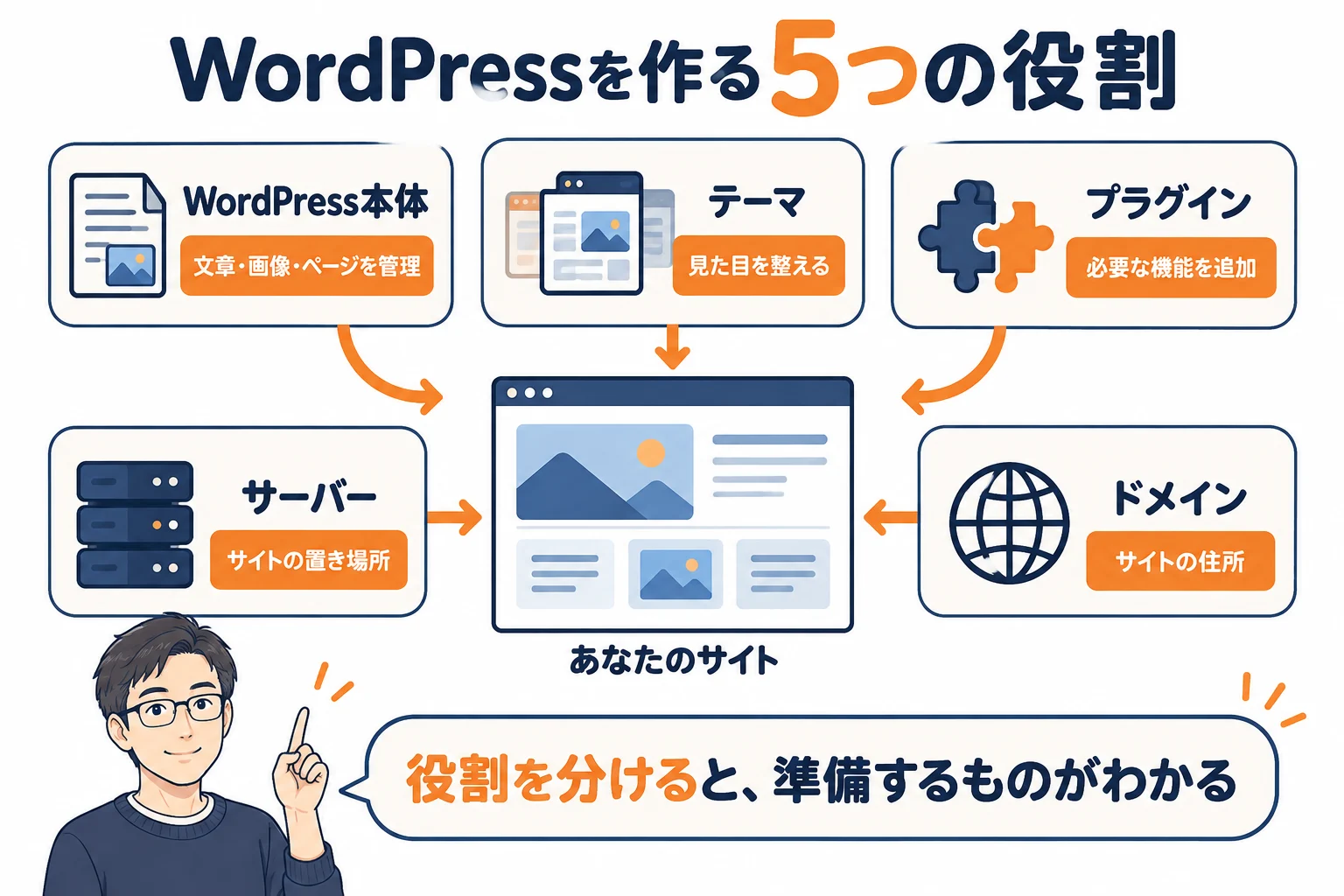
テーマは見た目の土台。本文そのものとは分けて考える
テーマによって、ページの並び方、文字、見出し、記事一覧などの基本的な見せ方が変わります。自分で色などを選べる部分もありますが、変更できる項目と編集場所はテーマごとに違います。写真が美しいデモサイトを選んでも、自分の文章や写真を入れれば同じ仕上がりになる、とは限りません。
美容室なら、料金表、施術例、お店までの案内など、実際に載せたい情報で使いやすさを確認します。「好きなデザインか」に加え、「自分が更新したい情報を編集できるか」も大事です。特定のテーマだけで使える装飾や機能は、別テーマへ変える際に調整が必要になる場合があります。
プラグインは必要な機能を追加するもの
プラグインは、WordPressへ機能を追加する部品のようなものです。たとえば問い合わせフォームなどを追加できます。ただし、入れれば何でも解決するわけではなく、設定、他の部品との組み合わせ、更新後の動作確認が必要です。無料版と有料版で使える機能が違うものもあります。
最初から大量に入れるより、必要な機能を決めてから選ぶほうが管理しやすくなります。同じ役割のものを重ねると、設定が分かりにくくなったり、動作がぶつかったりする場合もあります。独自機能を作る場合も、既存の部品で十分かを先に確かめます。
サーバーとドメインは契約・更新の管理も必要
サーバーはサイトのデータを置いて、閲覧できる状態にする場所です。ドメインは「example.com」のようなサイトの住所です。独自ドメインを使う場合は、サーバーと別に取得することも、サーバー契約の特典を利用することもあります。無料特典は条件や対象の末尾を確かめましょう。
制作を人に頼む場合も、契約名義、更新通知の受け取り先、費用の支払先を把握しておくことが大切です。「誰が契約しているか分からない」「解約すると何が止まるか分からない」という状態を避けます。サーバー選びを詳しく知りたい場合は、レンタルサーバーの比較記事も参考にしてください。
WordPressでできること|ブログ・ホームページから会員サイトまで
WordPressは情報発信を中心に、必要な機能を組み合わせてサイトを育てられます。ただし、記事を書く標準機能と、予約・会員・決済などの追加機能は同じではありません。後者は、どこまで対応できるかを個別に確認します。
| 作りたいサイト | 使い方の例 | 追加で確認すること |
|---|---|---|
| ブログ・専門情報 | 記事を分類して継続発信 | 見出し、分類、関連記事、執筆・確認の担当 |
| お店・事業の案内 | 料金、サービス、場所、お知らせ | スマホ表示、問い合わせ先、更新する項目 |
| 教室・講座 | 講座紹介と日程の案内 | 申込み、定員、取消し、受付後の連絡 |
| 会員・有料コンテンツ | 登録者だけが読める教材など | 権限、決済、解約、返金、限定公開の確認 |
| 業務用の管理画面 | 依頼や案件の進み具合を管理 | 利用人数、情報の扱い、他システム連携、運用負荷 |
「予約ボタンがある」と「予約を管理できる」は違う
たとえば教室のサイトなら、外部の予約ページへボタンで案内するだけの方法もあります。サイト内で空き時間を表示し、申込み、変更、キャンセル、通知まで管理する方法もあります。見た目は同じ「予約」でも、必要な仕組みと費用は変わります。
希望を伝えるときは、「予約機能を付けたい」だけでなく、「希望日時を受け取り、僕が確認してから予約を確定したい」といった実際の流れまで説明すると、過不足を減らせます。既存サービスへつなぐだけで足りるなら、すべてを独自開発する必要はありません。
会員機能や業務システムは、公開情報と分けて設計する
誰でも見る案内ページと、会員だけの教材、担当者だけの業務情報は、見せてよい相手が異なります。見た目でリンクを隠すだけでは、閲覧制限にはなりません。ログイン、権限の確認、通知に含める内容、退会後の扱いなどまで考える必要があります。
WordPressへ追加する形が合うケースもあれば、別の業務サービスや、Laravelなどで作る専用システムが合うケースもあります。複数の担当者が細かい権限で大量の業務データを扱う場合は、記事管理の便利さだけで決めず、処理内容や安全性、運用費を比較します。WordPressで実現できる可能性と、最適な方法であることは別です。
まずは「読む人」「編集する人」「限定情報を見る人」を分け、必要な動きを箇条書きにしましょう。実装方法が分からなくても、その整理ができれば相談を始められます。会員サイトについては会員制サイトの制作費と機能、有料記事についてはWordPressの記事を有料化する機能も参考になります。
WordPress.orgとWordPress.comの違い|同じ名前でも準備と管理が変わる
WordPress.orgはソフトウェアを配布する公式サイト、WordPress.comはサーバーなどをまとめて提供するサービスです。どちらもWordPressを使いますが、契約先、自由に変えられる範囲、管理の分担が違います。
| 確認項目 | .orgのWordPressを自分のサーバーで使う | WordPress.comを使う |
|---|---|---|
| 置き場所 | 自分でレンタルサーバーなどを選ぶ | サービスにホスティングが含まれる |
| 費用 | 本体無料。サーバー・ドメイン・追加機能等は別 | 無料・有料プラン。機能や容量等をプランで確認 |
| 管理 | 自分・制作担当・保守先の分担を決める | サービスが担う範囲と利用者の作業を確認する |
| テーマ・プラグイン | 選択の幅が広い。対応環境と保守は要確認 | 契約プランの利用条件や制限を確認する |
| 向く考え方 | 拡張や運用の自由と管理体制を両立したい | 管理をまとめたサービスから選びたい |
ここでいう「自分のサーバー」は、自分で機械を買うという意味ではありません。レンタルサーバーを契約して、その環境にWordPressを入れる方法も含みます。サーバー会社の簡単インストール機能を使う場合でも、WordPress.comへの登録とは別です。
古い「無料では何もできない」「プラグインは最上位だけ」に注意
WordPress.comには無料プランがあり、有料プランとの機能差があります。また、2026年10月16日に確認した公式比較案内では、有料プランでプラグインを利用できるとされています。「Businessプランでなければプラグインは一切使えない」という古い説明を、そのまま契約判断に使わないようにしましょう。
ただし、有料ならどの機能も無制限という意味ではありません。独自ドメイン、テーマのアップロード、容量、バックアップ、サポート、個別のプラグインの利用条件などは、必要な機能を決めてから公式の.orgと.com比較と現在のプラン一覧で確認します。
どちらを選んでも、情報の確認と更新は必要
サービス側がサーバーの管理などを行う場合でも、料金や営業時間の書き換え、掲載写真の権利、問い合わせへの対応まで自動で済むわけではありません。自分でサーバーを選ぶ場合も、保守を外部へ依頼すれば負担を分けられます。単純に「.orgは全部自力」「.comは何もしなくてよい」という比較はできません。
選ぶ前に、必要な追加機能と、自分が担当できる作業を書き出しましょう。将来の移行を考えるなら、記事を取り出せるだけでなく、画像、デザイン、会員情報など、何が移せるかも確認します。同じWordPressという名前でも、契約や機能の違いで作業内容は変わります。
WordPressの料金・月額費用|本体が無料でも運営費は別
WordPress.orgで配布されるソフトウェア自体は無料です。しかし、公開サイトを運営するサーバー、ドメイン、有料部品、制作・保守の費用は別に考えます。「WordPressはいくらか」だけでなく、初回の支払額と継続費を分けて比べることが大切です。
| 費用の項目 | 初めに確認すること | 続けるときの確認 |
|---|---|---|
| WordPress本体 | .orgのソフトウェア利用は0円 | 設定・更新の作業費とは別 |
| サーバー | 契約月数、初期費用、前払い総額 | 更新時の料金、容量、バックアップ等 |
| 独自ドメイン | 取得費、無料特典の条件 | 更新費、特典が続く条件、移管の条件 |
| テーマ・プラグイン | 無料/有料、買い切り/年額、利用範囲 | 更新・サポート・追加サイトの費用 |
| 制作・設定 | ページ、素材、デザイン、機能、確認作業 | 変更・追加時の費用と操作案内の範囲 |
| 保守・運用 | 誰が担当するか | 更新、動作確認、復旧、問い合わせ対応の範囲 |
サーバー代は「月額換算」と「毎月払い」を分ける
具体例として、エックスサーバーのスタンダード12か月契約は、2026年10月16日の公式料金ページで、通常表示が税込1,100円/月相当、12か月分13,200円です。確認時の新規契約向けキャンペーンは税込990円/月相当、12か月分11,880円と案内されています。
予算に上限がある場合は、まずサーバーなどの必要な継続費を分け、そのうえで制作へ使える範囲を考えましょう。希望予算を添えた相談では、必要な内容と品質を保ちながら、既製機能の利用や作業の分担で調整できるかを確認できます。どの予算でも同じ内容を実現できる、という意味ではありません。
この例は契約期間分をまとめて前払いする料金で、毎月990円だけを払う契約という意味ではありません。キャンペーン期間は2026年10月5日17時〜11月4日17時です。適用対象、契約期間、申込時の総額を必ず確認してください。ここに示した通常表示額を、将来の更新料金の保証として扱うこともできません。
ドメイン無料などの特典にも、契約期間や対象ドメインの条件があります。初年度が安くても翌年に費用が増える場合があるため、初回の総額と、次回以降の支払見込みを分けて控えておきます。このサーバー例は費用の読み方を示すもので、すべてのサイトに同じ契約を勧めるものではありません。
自作する部分と、依頼する部分を分ける
自作なら制作会社へ払う作業費を抑えられますが、調べる、設定する、文章を整える、表示を確認する時間は必要です。外注する場合は、ページ数だけでなく、原稿や写真の準備、フォーム、独自機能、公開後の操作案内などが見積りに含まれるかを確認します。
TAKUMI Web Worksでは、基本制作を税込79,800円〜で案内しています。これはどのサイトでも一律の金額ではなく、必要なページ・デザイン・機能・素材・確認範囲を整理して、着手前にお見積りする形です。
希望予算や上限があれば、任意で添えてください。必要なページや相談につながる流れを大切にしながら、既存テーマ、追加機能、連携方法、素材の分担などを組み直せるか考えます。難しい場合は、その予算で可能な範囲を説明します。安全対策や確認作業を省く値下げは行いません。
WordPressはやめたほうがいい?向いているサイトと注意が必要なサイト
お知らせや記事を自分で増やし、必要に応じて機能を育てたいなら、WordPressは検討しやすい選択肢です。一方、更新をほとんどせず管理も任せる先がない場合や、複雑な業務だけが目的の場合は、別の方法も比較しましょう。
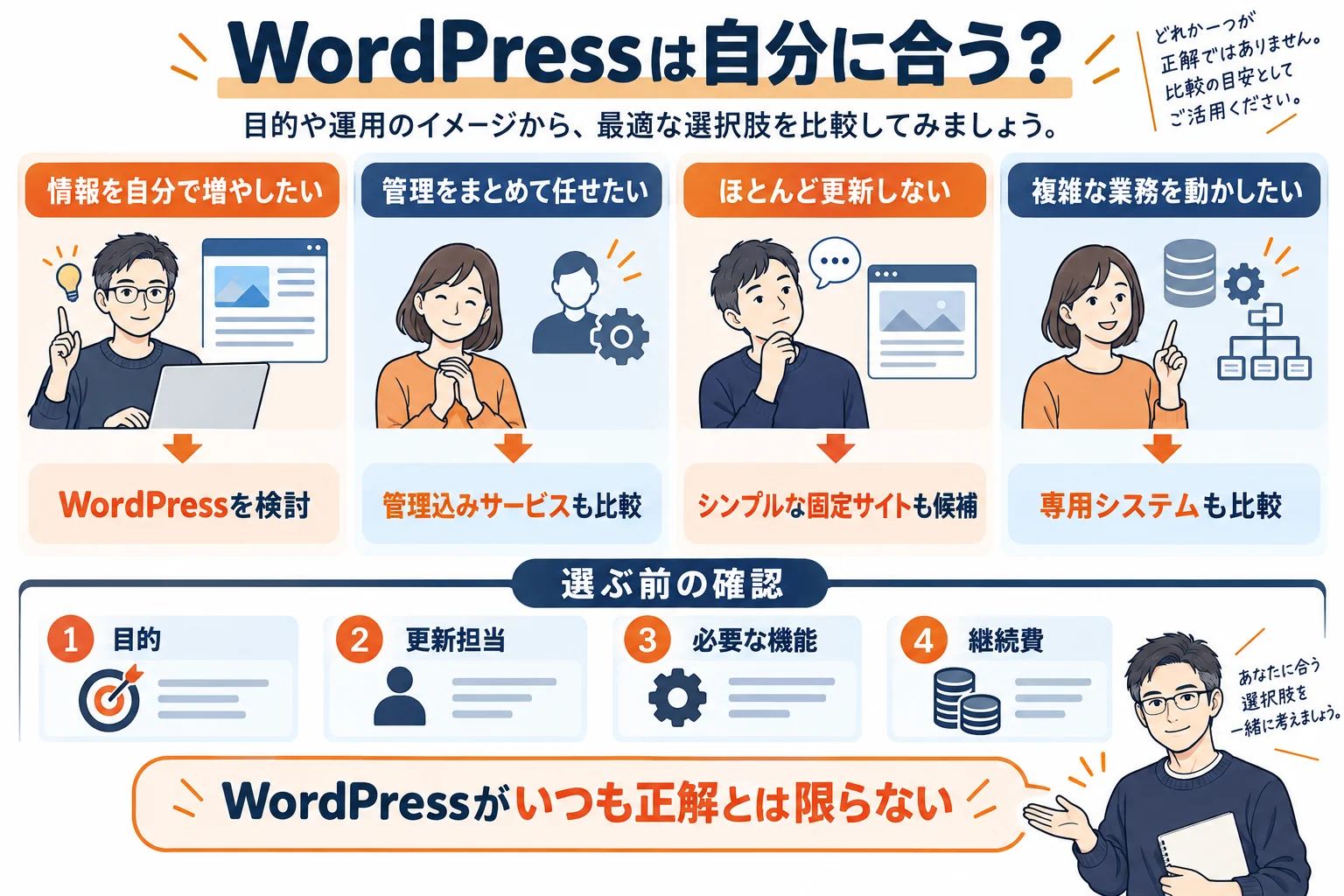
自分で情報を育てたいサイトには合いやすい
講師が専門コラムを書く、事業者が事例を追加する、お店が新しいメニューを案内する、といった使い方は、情報を更新できる仕組みと相性があります。最初は小さく作り、運用で必要性が分かった部分を追加することもできます。
ただし、使いやすさは最初の設計に左右されます。毎回レイアウトを組み直すより、「日付」「タイトル」「写真」「説明」を入れるだけで決まった形に表示されるようにしたほうが合う場合もあります。担当者が困らず更新できる形を考えることが、テーマの見栄えと同じくらい重要です。
管理をしたくないなら、管理込みの方法も比較する
一枚の案内だけで、ほぼ内容が変わらないなら、シンプルな固定サイトで足りる場合があります。サーバーや更新をなるべくまとめたいなら、管理込みのサービスを比較する方法もあります。反対に、担当者の権限が複雑な業務システムなら、情報発信用サイトとは分けたほうが運用しやすいこともあります。
これは「初心者はWordPressを使わないほうがよい」という意味ではありません。日々の記事編集だけを担当し、保守は依頼する分担も可能です。自分が管理したい範囲と、任せたい範囲を先に決めると、無理なく続けられる方法を選びやすくなります。
脆弱性の不安は、担当と復旧方法まで考える
脆弱性とは、不正な操作などにつながるおそれのある弱点です。WordPressに限らず、使うソフトウェアを放置しないこと、権限を必要以上に広げないこと、復元できる控えを持つことが大切です。特定の安全対策を一つ入れれば、すべて防げるとは考えません。
バックアップも「取得しています」で終わらず、何を保存し、どう戻すかを確認します。WordPress公式のバックアップ案内では、データベースとファイルの両方が必要とされています。制作時に、更新作業の担当、困ったときの連絡先、復元を依頼できる範囲まで決めておくと安心材料になります。安全性を保証するものではありませんが、放置しない運用へ近づけられます。
WordPressを始める前に決めたいこと|契約より先に四つを整理する
サーバーやテーマを先に買うより、目的、必要なページ、更新の担当、契約と復旧の管理を決めるほうが、選び直しを減らせます。最初から完成した仕様書は不要です。分かる範囲を短く書けば十分です。
1.誰に、何をしてもらうサイトか
「きれいなサイト」だけでなく、初めての人にサービスを知ってもらう、来店前の不安を減らす、申込みの受付をする、など、中心となる目的を一つ決めます。見る人が違えば、必要な言葉、写真、案内の順番も変わります。
たとえば初めての教室なら、専門用語の説明よりも、「誰が参加できるか」「どこで何をするか」「料金」「申込み後の流れ」が先に必要かもしれません。検索で見つけてもらいたい場合も、広い言葉をたくさん並べるだけでなく、読み手の疑問に答える内容を用意します。
2.必要なページと、受付後の流れ
トップ、サービス、料金、運営者、問い合わせなどを書き出し、各ページで伝えたいことを一行ずつ添えます。会員や予約が必要なら、登録後・申込み後に誰が何をするかまで考えましょう。フォームの見た目だけが完成しても、担当者へ届かなければ受付としては不十分です。
料金や規約などは、サイトの種類に応じて必要な表示を確認します。個人情報を集めるなら、何のために取得し、誰が扱い、どれだけ保存するかも整理します。便利そうだからという理由だけで、不要な入力項目を増やさないことも大切です。
3.自分で更新する内容と、任せる作業
週に一度お知らせを書くのか、月に一度料金を確認するのか、日程を随時変えるのか。更新の頻度をざっくり決めます。担当者が複数なら、原稿を書く人、確認する人、公開する人も分けて考えると、公開ミスを減らしやすくなります。
操作案内を依頼するなら、一般的なWordPressの説明だけでなく、そのサイトで使う画面と更新例を残してもらえるかを確認します。全部の設定を理解するより、日常的に行う操作を安全に繰り返せることが先です。公開前の確認には、ホームページ公開前のチェック記事も使えます。
4.契約の名義と、困ったときの戻し方
サーバー・ドメイン・有料部品の契約先、名義、更新時期をまとめます。ログイン情報は記事や普通の問い合わせ文に書かず、安全な方法で管理します。制作担当が変わる場合も、引き継げる範囲を契約前に確認しておきましょう。
架空の小さな教室を例にするなら、「目的は体験申込み」「必要なのは五つの案内ページ」「先生が日程を更新」「保守は外部へ依頼」と整理できます。ここまで分かれば、WordPressが合うか、どこを自作できるか、何を見積りに含めるかを相談できます。先に高機能な部品を買いそろえる必要はありません。
WordPressについてよくある質問
WordPressは完全無料で使えますか?
.orgのソフトウェアは無料ですが、公開環境や独自ドメイン、有料部品などは別です。.comには無料プランがありますが、独自ドメインや追加機能など、希望する使い方によって条件が変わります。「無料で試す」と「仕事で必要なサイトをその条件のまま運営する」を分けて考えましょう。無料の範囲だけで足りるかは、必要な機能を先に書くと判断しやすくなります。
プログラミングができない初心者でも更新できますか?
決められた形の記事や画像を更新する作業なら、コードを書かずに行える部分があります。ただし、管理画面の構成はテーマや追加機能で変わります。まずは下書きで、文章を入れる、画像を選ぶ、プレビューする、保存する、という小さな操作を練習しましょう。サイト全体の設定変更や独自機能の制作まで、同じ難しさという意味ではありません。
WordPressを選べば検索で上位になり、問い合わせが増えますか?
それだけでは決まりません。読み手が知りたい内容、情報の正確さ、ページの分かりやすさ、表示や問い合わせの使いやすさなども大切です。仕組みを入れただけで、集客や売上を保証することはできません。TAKUMI Web Worksでも、サイトの構造や導線などの基本整備は相談できますが、検索順位やアクセス数の保証は行っていません。
途中まで自作したWordPressの相談もできますか?
はい。公開URLがあれば、そのURLと「どこまでできて、何に困っているか」をお知らせください。テーマ設定で直せるのか、追加機能が必要か、作り直すほうがよい部分があるかなどを確認します。現状を見ないまま、すべて引き継げるとは約束しません。まずは個人情報やパスワードを含めず、希望する状態を伝えていただければ大丈夫です。
WordPressが自分に合うか、サイトの目的から相談できます
「ホームページを持ちたいけれど、WordPressでよいか分からない」「自分で記事を更新したい」「途中まで作ったけれど、思った形にならない」。そんな段階から、TAKUMI Web Worksへご相談いただけます。
この記事のURLと、作りたいサイト・自分で更新したい内容を添えていただければ、必要なページや機能、自作と依頼の分担を整理できます。既存テーマやプラグインで足りる部分は活用し、足りない部分だけの改善や独自機能も検討します。最初から大きな開発を勧める前提ではありません。
対応可否、費用、日程は、必要なページ、デザイン、現在の環境、機能、確認・運用の範囲を聞いたうえで、着手前にお見積りします。
希望予算や上限があれば、任意で添えてください。その範囲で希望全体が可能か、難しい場合はどこまでできるか、既製機能や作業の分担でどう調整できるかをご返信します。予算未定でも構いません。安全対策、使いやすさ、必要な確認を省いて合わせることはしません。
初回は、公開サイトのURL(なければ不要)、作りたい内容、困っていることが分かる範囲で十分です。顧客の個人情報、非公開の資料、パスワードは送らないでください。ご相談後は、専用の非公開案件ルームなどでテキストを使って進められます。電話・Zoomには対応していません。
仕様・料金の確認日:2026年10月16日。価格は確認時の公式公開例で、将来の料金や個別見積りを保証するものではありません。図解・事例は説明用で、導入実績を示すものではありません。写真と図はAI生成のイメージです。