
CONTENTS / ARTICLE MAP目次29項目
ホームページの修正は、文字や画像、ボタン一つからでも相談できます。TAKUMI Web Worksの調査不要の小さな修正・設定は税込5,000円からの目安。まずは気になる場所を一つ選び、原因不明の不具合や新しい機能とは分けて確認しましょう。
「このくらいの変更で頼んでいいのかな」と迷う方向けに、具体的な修正例と、依頼する前の確認点をまとめました。WordPressだけでなく、今あるサイトの作り方や権限を確認しながら、必要な方法を考えます。
ホームページ修正は、一か所だけでも相談できます
「文章を一つ変えたい」「予約ボタンが見つけにくい」。そんな一か所の修正でも、ご相談いただけます。サイト全体の作り直しを決めてから連絡する必要はありません。
ホームページは、公開した日から少しずつ変化します。営業時間や料金が変わることもあれば、お客様から「スマホでは読みにくかった」と教えてもらうこともあります。全体のデザインを気に入っているなら、今あるサイトを生かして必要な部分だけ整える方法があります。
「どこをどう作るか」まで決まっていなくても大丈夫です。
「この場所で困る」「こんなふうに使えたら助かる」という状況から、変更する場所と方法を整理できます。
小さな不便を、具体的な作業へ分けて考える
例えば、お店の案内で困っている場合でも、必要なのは一種類の作業とは限りません。営業日を変えるなら文字の編集、写真が古いなら画像の差し替え、予約ページへ進めないならリンクの確認です。ボタンを目立たせるだけでなく、押した先が正しいことまで見ておく必要があります。
- 情報が古い:文章・料金・営業日・写真を今の内容に変える。
- 見づらい、押しづらい:文字、余白、ボタン、スマホでの並び方を整える。
- 必要な案内に気づかれにくい:案内の位置や表示するタイミングを見直す。
この記事では、どんな変更を相談できるかを具体例で紹介します。すべてが同じ料金になるという意味ではありません。原因が分かっている文字変更と、原因の調査が必要な表示不良、新しく動きを加える開発は、作業を分けて考えます。
「ページの中でここだけ気になる」と思う場所があれば、そこを一つ選んで読み進めてください。何を頼み、どこまで確認してもらいたいかが見えてくるはずです。
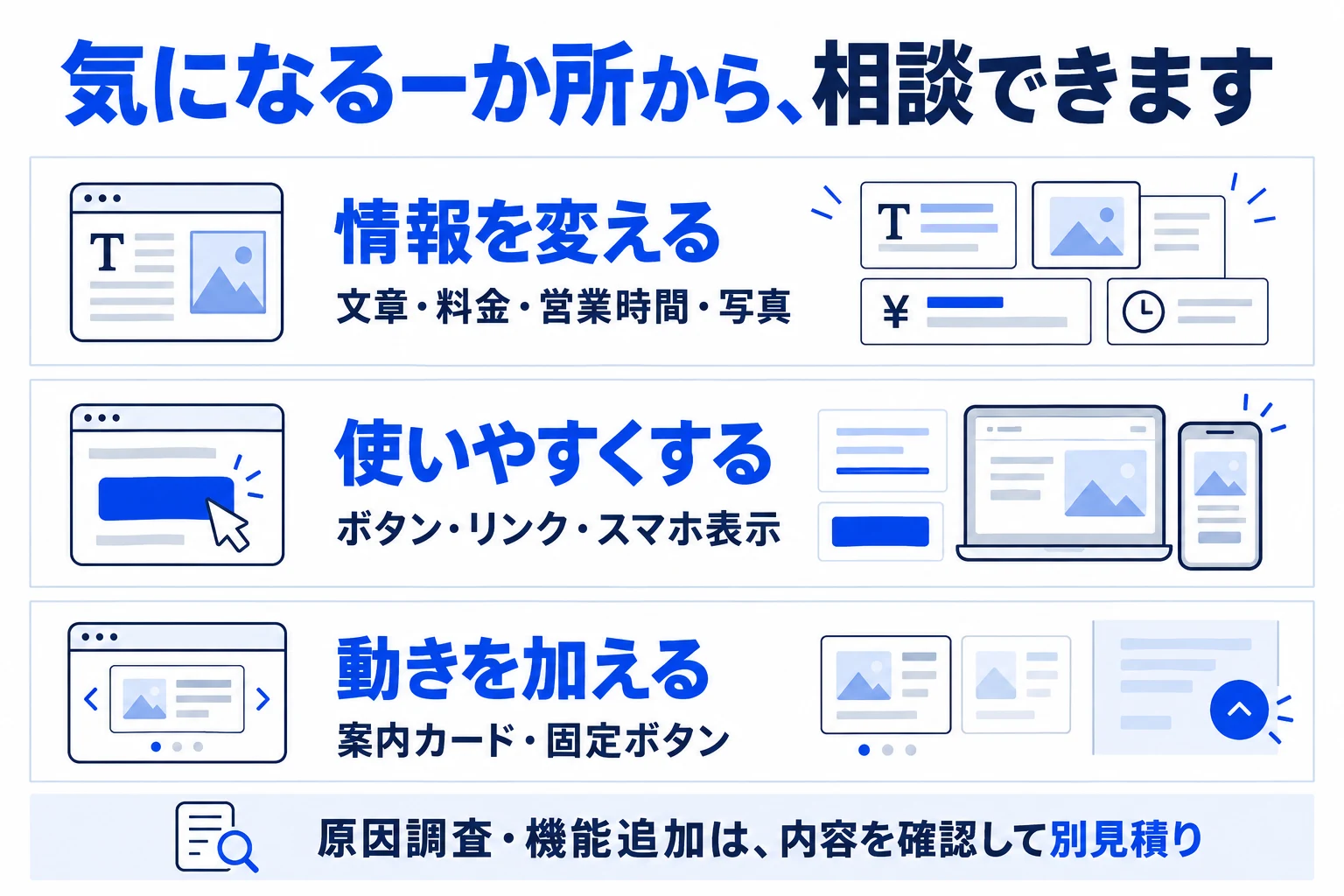
ホームページのテキスト修正・画像の差し替えで、情報を今の状態にする
文章、営業時間、料金、写真など、一部の情報だけを変えるご相談も可能です。変更したい内容が決まっている場合は、「今の表示」と「変更後の内容」を並べると話が進めやすくなります。
文字・営業時間・料金を変更したい
例えば「定休日を水曜日から木曜日へ変えたい」「初回相談の時間を60分から50分へ変えたい」といった修正です。文章が古いことが困りごとなら、必要な場所を新しい内容へ直すことで、読む人が現在の条件を確認しやすくなります。
ただし、同じ案内がトップ、料金ページ、よくある質問など複数の場所にある場合は、一か所を直すだけでは食い違いが残ります。「この文章が出ている場所をまとめて確認してほしい」と伝えると、対象ページを数えたうえで作業範囲を相談できます。
価格の変更では、税込・税別、対象サービス、適用日、旧料金で申し込んだ方への扱いも確認します。金額そのものは運営者が決め、制作側が内容を推測して書き換えることはしません。
写真・バナーを新しくしたい
古い店舗写真を現在の写真に変える、季節が終わったバナーを入れ替える、スマホで切れてしまう写真の見せ方を整える、といった変更もあります。単に画像ファイルを入れ替えるだけでなく、大きさ、表示位置、切り抜き、必要な説明まで合わせて確認します。
- 困りごと:写真の端が切れて、大切な商品が見えない。
- 直すこと:表示枠や切り抜き位置を確認し、必要なら別の画像を用意する。
- 役立つ点:小さい画面でも、見せたい部分を確認しやすくなる。
- 注意点:元の写真の範囲や画質によっては、切り抜き調整だけでは解決できない。
WordPressの画像ブロックには、画像の置換や説明の設定などの機能があります。ただし、実際に使える編集方法はテーマやサイトの作りによって違います。元画像が手元にあるか、使う許可があるかも最初に確かめます。WordPress公式の画像ブロックの説明
ご相談時は、画像を何点変えたいか、新しい素材を用意できるかが分かるだけでも十分です。「写真はあるけれど、どの大きさにすればよいか分からない」という段階からでも整理できます。
ボタンとリンクの修正で、次の行動を分かりやすくする
ボタン一つの文字・色・大きさ・余白・位置や、リンク先の変更も相談できます。大切なのは「目立つか」だけでなく、「何が起きるか分かり、押せて、正しい場所へ進めるか」です。
ボタンの文字・色・大きさ・位置を見直す
「こちら」とだけ書かれたボタンは、初めて訪れた人には行き先が分かりにくいことがあります。予約なら「空いている日時を確認する」、資料なら「サービス資料を見る」のように、押した後の内容が伝わる言葉を考えます。
背景と文字が似た色で読めない、左右の余白が狭い、ほかのボタンと近くて押し間違える、といった見た目も調整の対象です。サイト全体に合う形と色を保ち、スマホの指でも操作しやすい余白を取ります。強い色に変えるだけでは、文字が読めない問題や行き先の間違いは解決しません。
WordPressのボタンブロックには文言やリンク、見た目を調整する機能があります。ただし、テーマや使われている部品によって設定できる範囲は異なります。操作する場所の大きさと間隔については、W3Cのアクセシビリティの説明も参考に確認します。WordPress公式のボタンの説明/W3Cの操作領域に関する説明
例えば、こんな頼み方
「料金を読んだ後に予約したいのに、ページの上まで戻らないとボタンがありません。料金の下にも同じ予約先へのボタンを置きたいです」
この場合は、位置を増やす目的がはっきりしています。元の予約先が正しいか、既存ボタンと案内が食い違わないかまで確認します。
切れたリンク・ページ内の移動・資料への案内を整える
古いページへ飛ぶリンクを新しいURLへ変える、料金の見出しへ直接移動するリンクを置く、画像を押すと何が開くか説明する、といった修正もあります。資料なら「PDF・全8ページ」など実際の内容に合う短い説明があると、開く前に判断しやすくなります。
ページ内リンクでは、移動先の見出しが固定ヘッダーの後ろへ隠れないかも確認します。ダウンロードの場合は、ファイルが実際に開くか、公開してよい資料か、会員だけに見せるべきものではないかを確認します。リンクの追加だけで非公開資料の保護が完成するわけではありません。
共通のボタンを変えると、複数ページへ反映される場合もあります。「このページだけ」か「サイト全体」かを先に分けておくと、意図しない変更を避けやすくなります。
スクロールで出る案内・固定ボタンも、使いやすく設計する
「料金を読んだところで案内を出したい」「長いページでも予約ボタンを探しやすくしたい」といった変更も相談できます。表示することだけでなく、読む邪魔をしないこと、閉じられることまで一緒に考えます。
実例:当サイトの右下に表示される案内カード
次の短い動画は、TAKUMI Web Worksのトップページを実際にスクロールした記録です。料金の案内へ進むと、右下に青いカードが現れます。自社サイトの実装例であり、お客様の導入事例や、問い合わせが増えたという効果の証拠ではありません。
「ページを読んでいる途中に必要な案内を出す」という見せ方の参考です。同じカードをどのサイトにも付ければよいわけではありません。予約や購入の操作を邪魔するなら、小さな固定ボタンや本文中の案内にした方がよい場合もあります。
表示するタイミングより、閉じた後まで決めておく
案内カードや固定ボタンを追加する場合は、次のような条件を先に決めます。これは制作時に相談できる設計の例です。下の項目すべてを、動画で実証したという意味ではありません。
- どこで出すか:料金欄を読んだ後、特定ページだけ、スマホだけなど。
- どの場所に置くか:本文、メニュー、同意バナー、フォームの送信ボタンを覆わない位置。
- どう閉じるか:分かりやすい閉じるボタンを置き、キーボードでも操作できるようにする。
- いつ再表示するか:同じ閲覧中は出さない、次回以降に出すなど。保存の方法と期間も確認する。
- 音や動きをどうするか:無音を基本にし、動きを減らす設定では控えめな表示にする。
閉じる操作をした直後に何度も出す、大きな動きや点滅で注意を引き続ける、といった案内は避けたいところです。W3Cも、自動で続く動きなどについて利用者が停止・非表示等を選べるようにする考え方を示しています。W3Cの説明
既存カードの文字やリンクを直す作業と、新しく表示条件や保存の仕組みを作る作業では範囲が違います。「案内を出したい理由」と「出したくない場面」を伝えると、必要な機能に絞って検討できます。
スマホの表示崩れと問い合わせフォームを整える
「パソコンでは読めるのにスマホでは使いにくい」「フォームに何を書けばよいか分からない」といった部分的な不便も、修正の対象です。画面の見た目だけの問題か、送信などの動作にも問題があるかを分けて確認します。
文字・画像・余白・メニューのスマホ表示を直す
よくあるのは、表が画面の外へ出る、見出しが一文字ずつ折り返される、写真が大きすぎる、余白が広くて内容へたどり着きにくい、といった状態です。メニューと固定ボタンが重なり、閉じるボタンを押せないこともあります。
例えば、長い表が原因ではみ出しているなら、比較に必要な列を保ったまま表の中だけを横に動かせるようにする方法があります。文字まで小さくして押し込めたり、画面の外を一律に隠したりするだけでは、読むべき情報が欠けるおそれがあります。
修正後に見たいところ
- 本文や写真が画面からはみ出していないか。
- 見出しの意味が不自然に分断されていないか。
- メニューを開いた後も、閉じる・戻る操作ができるか。
- 文字を大きくした時や、縦横を変えた時にも内容を読めるか。
「スマホ対応してください」だけでなく、「このページの料金表が横にはみ出す」のように伝えると、確認する場所を絞れます。原因ごとの調べ方は、WordPressの表示崩れの確認順でも紹介しています。
フォームの説明・入力項目・送信後の案内を分かりやすくする
問い合わせフォームでは、「必須か任意か分からない」「相談内容がまとまっていないと送れない気がする」「送信後に何を待てばよいか分からない」という迷いもあります。
入力欄の上に短い説明を付ける、必要のない項目を見直す、必須・任意を文字で示す、入力形式の例を添える、送信後の確認方法を説明する、といった改善を検討できます。W3Cのフォーム解説でも、必要な入力や形式を分かるように案内することが示されています。フォームの説明に関するW3Cの資料
ここで、項目を減らせば必ず問い合わせが増える、と断定はできません。受け付けに必要な情報や、個人情報を集める目的を確認し、読む人と運営する人の両方に無理がない形を選びます。
小さく見えるフォーム変更でも、入力チェックや通知メールへ影響する場合があります。説明文だけを直すのか、項目と送信処理も変えるのか、見積りの前に分けておくと安心です。
SNSの画像表示や控えめな動きも、目的から見直す
SNSで共有した時の画像や、ページ内の控えめな動きも確認・調整の対象です。ただし、SNSのカードと本文中の写真、見た目の演出と情報の中身は、それぞれ別に考える必要があります。
SNSで表示される写真・タイトルを整えたい
記事の画像を変えたのに、URLをSNSへ貼ると古い画像が出る。そんな場合は、本文の画像だけでなく、共有用の画像設定を確認します。共有されたページのタイトルや画像を伝える設定は、OGPと呼ばれます。Open Graphの公式説明
確認するのは、共有用画像のURL、実際に開ける画像か、意図したページのタイトルが設定されているかなどです。WordPressではアイキャッチから共有用画像を作る構成もありますが、すべてのサイトで同じとは限りません。
- 困りごと:記事は新しいのに、共有時の画像や見出しが違う。
- 直すこと:対象ページの共有用設定と、画像の取得状態を確認する。
- 役立つ点:何のページを紹介しているか伝わる表示へ近づける。
- 注意点:SNS側の再取得や表示仕様もあるため、すべての投稿を即座に同じ表示へ変えられるとは限らない。
ご相談時は、記事URLと「どのSNSで、どのように見えたか」が分かる画面を、個人情報を隠してお知らせください。元のサイトを直すべきなのか、SNS側の表示を確かめる段階なのかを分けやすくなります。
動きや音は、使う人が困らない範囲で
見出しを静かに表示する、押せる場所に小さな反応を付けるなど、目的が明確な動きは検討できます。一方、スクロールのたびに文字が飛び回る、重要な案内がすぐ消える、突然音が鳴るような演出は、読む人の負担になることがあります。
僕は、案内の内容が静止した状態でも伝わることを先に考えます。音は無音を基本にし、必要な場合も利用者が再生や停止を選べるようにします。端末の「動きを減らす」設定に合わせて、不要なアニメーションを抑える方法もあります。MDNの説明
動きを付けること自体が目的ではありません。「何に気づいてほしいか」「どんな操作を助けたいか」から考え、普通の見出しやボタンで十分なら、複雑な演出を増やさない選択もできます。
既存ホームページの編集は自分で?WordPressとHTMLの違い
編集する場所と戻し方が分かる文字・画像の変更なら、ご自身で行える場合もあります。変更場所が分からない、サイト全体へ影響する、予約や決済に関わる場合は、無理に触る前に相談することをおすすめします。
WordPressの管理画面で変えられる部分
WordPressでは、ページや記事を管理画面から編集する仕組みがあります。文章や画像が通常の編集画面に出ていれば、そこから変更できることがあります。ただし、トップページやヘッダーなどは、テーマの設定、専用の編集機能、個別のプログラムで作られている場合もあります。
「ページを開いたのに目的の文章が見当たらない」ときは、別の場所で管理されている可能性があります。見つからないからといって、似た名前の設定やコードを手当たり次第に変えるのは避けてください。分からない場所を画面と一緒に確認するところから相談できます。
記事や固定ページの基本操作は、WordPressの使い方と公開前の確認にまとめています。本記事では、どの部分を依頼できるかの判断を中心に紹介しています。
HTML・CSSを変える場合は、影響範囲も確認する
HTMLはページの内容や構造、CSSは色や大きさ・並べ方を指定するためのものです。WordPress以外のサイトでは、元のファイルを編集してサーバーへ反映する方法が必要なこともあります。WordPressでも、共通デザインの変更は複数ページに影響する場合があります。
ホームページ編集ソフトを追加すれば、どんな既存サイトもそのまま安全に編集できるわけではありません。今の作り方、元データ、利用権限を確認する方が先です。ブラウザ上で一時的に見た目を変える操作も、公開サイトの修正が保存されたことにはなりません。
自分で変更する前の3つの確認
- どの画面・ファイルを変えるか分かっている。
- 変更前の状態を残し、戻す方法を確認できている。
- パソコン・スマホの表示と、関係するリンクを確認できる。
WordPressのリビジョンは、記事などの保存履歴をたどる機能です。テーマのプログラムや、サイトの全設定まで元へ戻せる機能ではありません。変更する対象に応じた保全が必要です。WordPress公式のリビジョンの説明
「編集したら別の部分が崩れた」「公開中の予約を止めたくない」なら、そこで変更を増やさず、分かる範囲の状況を整理してください。原因の調査、確認用環境、戻す手段が必要かを含めて、進め方を考えます。
ホームページ修正費用の考え方と、依頼方法
TAKUMI Web Worksの小さな修正・設定は、税込5,000円からの目安です。文章・画像の差し替え、リンク変更など、原因調査を必要としない小さな作業を想定しており、実際の内容を確認して着手前に正式額をご案内します。
これは当方の料金案内であって、業界全体の平均や、この記事の例をすべて5,000円で行えるという表示ではありません。原因の分からない不具合、復旧、機能の追加、サーバー作業などは個別の見積りになります。
表は左右に動かして、3つの項目を確認できます。
| 相談したいこと | 作業の考え方 | 先に確認すること |
|---|---|---|
| 文章・写真・リンクを変える | 調査不要の小作業は税込5,000円〜の目安 | 点数、支給素材、対象ページ、表示確認 |
| ボタン・余白・スマホ表示を整える | 既存の設定変更か、原因調査・コード修正かで変わる | 変更する場所と、ほかのページへの影響 |
| 案内カード等の動きを新しく作る | 表示条件などの機能追加として個別見積り | 表示・非表示・再表示、端末、保存の有無 |
| フォーム不達・エラー・復旧 | 調査範囲と、分かった後の修正範囲を分けて相談 | 症状、影響、保全、確認方法 |
一か所でも、見積りが変わる理由
同じボタンでも、設定画面で文字を変えるだけの場合と、サイト全体で使われるプログラムを直す場合では作業が違います。変更するページ数、必要な素材、確認する端末、公開中の予約や購入への影響によっても範囲は変わります。
「どんな場合でも同じ安さ」より、どこまで含むかが分かる見積りにすることが大切です。調査が必要なら、調査で分かることと、その後の修正を分けて相談します。原因が確定していない段階で、直ることや最終額を約束する進め方はしません。
ホームページの修正依頼は、このメモから始められます
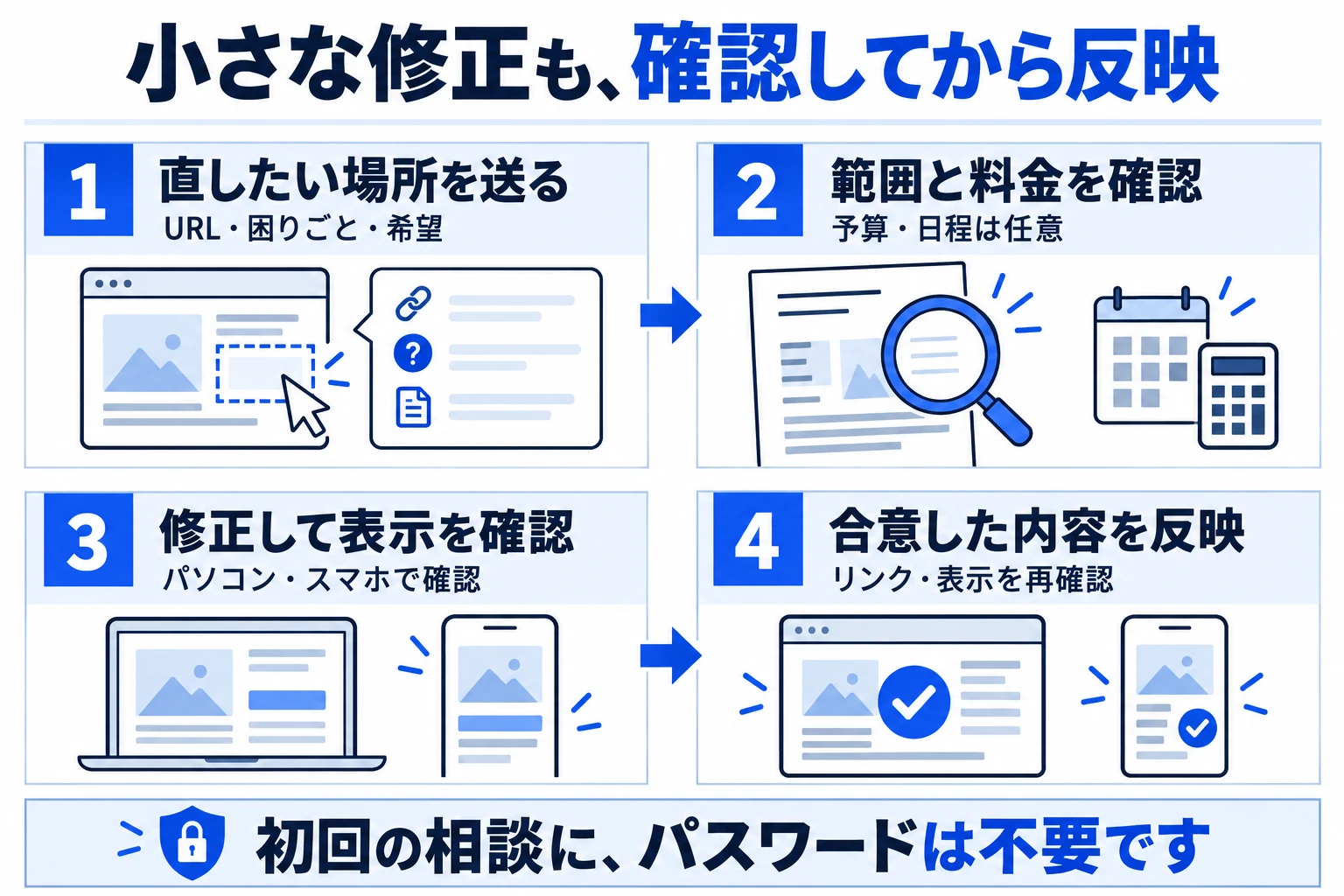
専門用語で説明したり、完成した仕様書を作ったりする必要はありません。下の項目を、分かるところだけ文章にしてください。
サイトのURL:
気になる場所:トップページの料金の下
困っていること:スマホでは予約ボタンを見つけにくい
変えたい状態:料金を読んだ後に予約へ進めるようにしたい
確認した端末:分かれば機種やブラウザ
希望予算・上限:任意。未定でも大丈夫です
希望時期:任意。日程は相談したいです
画像で伝える場合は、直したい場所を示すと分かりやすくなります。氏名、メールアドレス、注文・相談の内容、ログイン情報などが映らないようにしてください。初回相談に管理者パスワードを添える必要はありません。
予算がある場合は、できる範囲も一緒に考えます
希望予算や上限があれば、その範囲で希望全体に対応できるか、どこまでなら可能かを分けてご案内します。優先する一か所から始める、別の簡単な方法にする、段階的に進める、といった選択肢も検討できます。
ただし、必要な表示確認や安全対策を省いて同じ内容を無理に安くすること、すべての予算で対応することは約束しません。内容・税込金額・日程をご確認いただき、合意してから有料作業へ進めます。詳しい準備項目はWordPressの修正依頼前に整理したい7項目も参考にしてください。
小さなホームページ修正を頼む前のよくある質問
ほかの人や会社が作ったホームページも相談できますか?
まずはご相談いただけます。使っている仕組み、変更できる権限、元の制作会社との契約や保守の範囲を確認して、対応できるか判断します。独自サービスで編集が制限されている場合などは、その制約を踏まえた進め方が必要です。
WordPressなのか、何で作ったサイトなのか分かりません。
分からないままで大丈夫です。サイトURLと困っている場所をお知らせください。公開画面から分かることと、権限を持つ運営者に確認していただくことを分けます。初回からすべての専門情報をそろえる必要はありません。
管理画面に入れない場合も、すぐ直せますか?
すぐに修正できるとは限りません。管理権限の確認や、元の制作会社・サービスへの問い合わせが先になることがあります。正しい権限を確かめないまま変更したり、別の方のアカウントを使ったりすることはできません。手元に何があるか、秘密情報を送らずに相談してください。
一か所なら、必ず5,000円で依頼できますか?
必ずではありません。税込5,000円からは、原因調査の要らない小さな修正・設定の目安です。一か所に見えても、調査や複数ページの変更、機能追加、動作確認が必要な場合があります。作業前の見積りをご確認ください。
作り直す前に、気になる一か所から。
情報を新しくする、ボタンを分かりやすくする、スマホの不便を減らす。今あるホームページを生かす方法は、一つとは限りません。困っている場面から考えると、必要な修正と、今は増やさなくてよい機能を分けやすくなります。
気になる一か所から、修正の相談ができます。
サイトURL、困っている場所、どう変えたいかを、分かる範囲でお知らせください。パソコン・スマホのどちらで気になるかもあると確認しやすくなります。希望予算や上限、希望時期は任意です。未定でもご相談いただけます。
ご予算があれば、希望全体に対応できるか、可能な範囲、優先順位や代わりの方法を分けてご案内します。相談・お見積りは無料です。ご納得いただく前に有料作業や請求を行うことはありません。
初回のご連絡にパスワードやお客様の個人情報は不要です。内容の確認や、その後のやり取りは専用の非公開ルームのテキストで進めます。電話・Zoomでの打ち合わせは行っていません。
主な参考資料:WordPress.orgのButtons・Image・Revisions・View、W3C WAIのフォームと操作・動きの解説、MDN、Open Graph protocol。各該当箇所から資料へリンクしています。仕様と公式料金の確認日:2026年10月21日。個別の対応可否・税込額・日程はサイトの状況を確認してご案内します。


