
CONTENTS / ARTICLE MAP目次31項目
noteからWordPressへも、WordPressからnoteへも記事を移せます。ただし、見出し・HTML・画像・販売設定まで同じ状態になるとは限りません。元の記事を残し、公開事故を防げる環境で取り込み結果を確認しましょう。有料部分や未公開原稿は、公開範囲を確認するまで公開しないでください。
noteとWordPressの記事移行でできること・できないことを先に比較
noteからWordPressへも、WordPressからnoteへも、記事データを移す方法があります。ただし、本文を取り込めることと、見た目や機能がそっくり再現されることは別です。次の表で、まず自分が進めたい方向を確認してください。
スマートフォンでは、表を横にスクロールして読めます。
| 確認すること | note → WordPress | WordPress → note |
|---|---|---|
| 基本の方法 | noteで書き出した記事データを、WordPressに取り込む | WordPressで書き出した記事データを、noteに取り込む |
| 対象の違い | noteの書き出しには公開記事だけでなく、下書き等も含まれる | noteが取り込めるWordPress記事は、公開済みの「投稿」。固定ページ・下書きは対象外 |
| 移行先の公開状態 | 取り込むデータと環境で確認。すべて下書きになるとは考えない | noteではテキスト記事の下書きとして追加される |
| 見出し・装飾 | 見出しの階層と表示を移行後に確認 | すべてのHTMLや装飾の保持は保証されていない。必要に応じて設定し直す |
| 画像 | 表示だけでなく、移行先への保存・本文との対応を確認 | 取得できる画像には形式・URLの条件がある |
| 販売・会員機能、URL | 記事本文の移行と別に設計・設定する。記事が入っただけで、販売やアクセス制限まで移るわけではない | |
対象と公開状態の根拠は、noteのエクスポート機能の仕様、インポート機能の仕様、インポート失敗時の公式案内です。2026年10月11日時点の内容を確認しています。
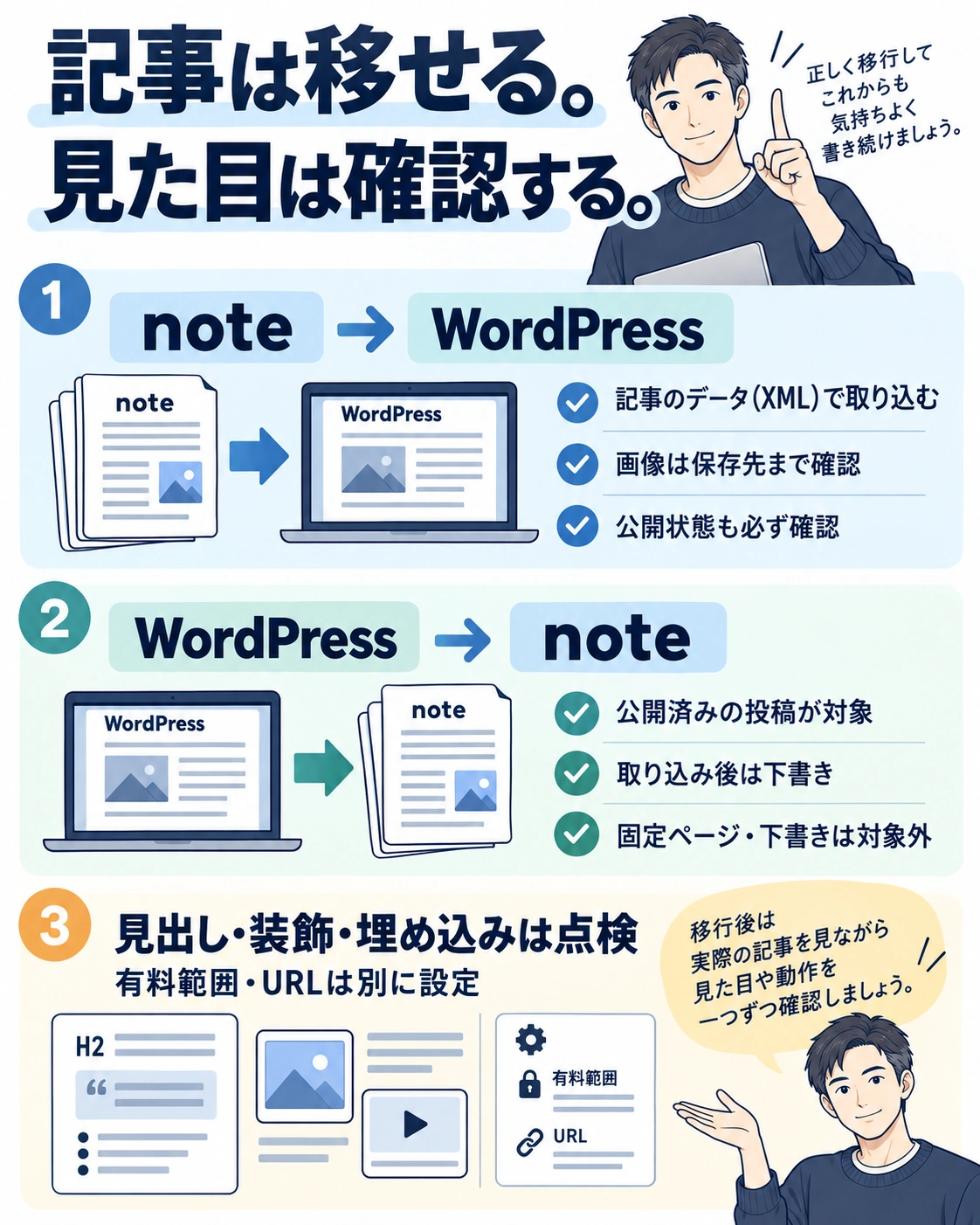
最初に行うのは、この5つです
- 元の記事と、書き出したデータを残す。
- 移行対象と、公開してよい範囲を確認する。
- 公開事故を防げる環境で取り込む。
- 代表的な記事で、本文・見出し・画像・リンクを比べる。
- 必要な修正を終えてから、全件の確認と公開を進める。
「安全な環境」とは、たとえばWordPressなら一般の人が見られない検証用サイトです。noteなら、取り込み後の下書きを確認する段階に当たります。検索結果に出さない設定だけで、秘密の原稿が守られるとは考えないでください。
成功の目安は、記事の数が合うことだけではありません。文章の抜けがないこと、読める見出しになっていること、画像やリンクが使えること、意図した人だけが読めることまで確認します。本文の欠落、意図しない公開、保存できていない画像が見つかったら、公開や元データの削除を止めて原因を確認します。
noteからWordPressへ記事を移行するやり方
noteのエクスポート機能で記事を書き出し、ZIPを解凍して、その中のXMLファイルをWordPressへ取り込みます。エクスポートは「外へ書き出す」、インポートは「中へ取り込む」という意味です。
XMLは記事を受け渡すためのデータファイルです。今回使うWXRという形式は、WordPress用の情報を含んだXMLです。難しい名前ですが、通常は自分で中身を書く必要はありません。
noteで書き出す前に、対象と公開範囲を確認する
noteの標準エクスポートは、自分の記事をまとめて書き出す機能です。記事を1本だけ選んだり、一部だけ選んだりする書き出しには対応していません。公開記事のほかに下書きも含まれるため、「公開してよい記事だけのファイル」と思って扱わないことが大切です。予約投稿は、書き出し時には下書きとして扱われます。
また、noteの販売価格や有料部分の区切りなど、note独自の設定はそのまま移る対象ではありません。有料記事を移す場合は、WordPressでどこまで無料で見せるかを先に決めます。買った人の権利や、これまでの案内も確認し、データを入れただけで販売設定まで終わったとは考えないでください。対象・除外項目はnoteのエクスポート仕様で確認できます。
書き出しから取り込みまでの5ステップ
- noteのブラウザ版で、プロフィールから「自分の記事」を開く。「エクスポート」から開始します。開始できたことを画面で確認し、何度も押さずに結果を待ちます。
- 完了メールからデータをダウンロードする。noteの案内では、開始後3日以内にメールが届きます。ZIPを保存し、元のままの保管用コピーも残してください。
- ZIPを解凍して、XMLと「assets」フォルダを確認する。assetsには画像などの実ファイルが入ります。WordPressの取り込み画面に選ぶのはXMLであり、ZIPを丸ごと選ぶ方法ではありません。
- 安全なWordPress環境で「ツール」→「インポート」→「WordPress」を開く。公式インポーターが未導入なら、管理者が導入して実行します。XMLを選び、取り込みへ進みます。
- 著者の割り当てと添付ファイルの取り込み設定を確認する。「添付ファイルをダウンロードしてインポートする」に相当する項目があります。ただし、選べばすべての画像が必ず移るという意味ではありません。完了結果と実際の記事を確認します。
画面の流れはnote公式のエクスポート手順とWordPress公式のインポート手順をもとにしています。noteのダウンロード期限は7日間、回数は3回までと案内されています。完了後は早めに保管してください。noteのエクスポートFAQ
取り込めたら、まず代表記事を比べる
初めは検証用サイトで、見出し・画像・リンクがそろっている記事を見ます。長い記事、画像の多い記事、埋め込みのある記事など、作りの違うものも選ぶと、共通する問題を見つけやすくなります。
本文の末尾まで入っているか、著者名が希望どおりか、公開状態が適切かを確認します。WordPressへの取り込みを「自動で全部下書きになる」と見込んで、本番サイトへいきなり全件を入れるのは避けてください。画像が残っているかの確認方法は、後の章で説明します。
特に、非公開の原稿や有料部分が含まれているときは、表示だけを見て先へ進めません。意図した公開範囲を確かめるまで、本番公開は止めます。XMLを自己判断で途中から切ったり、数行削って記事を除外したりするより、必要な記事だけを安全に取り込む方法を相談するほうが適切な場合もあります。
WordPressからnoteへ記事を移行するやり方
WordPressの正式なエクスポート機能でXMLを書き出し、noteのブラウザ版から取り込みます。noteへ取り込めるのは、WordPress上で公開済みの「投稿」です。固定ページや下書きは、この取り込みの対象になりません。note公式の対象記事に関する案内
「投稿」は日々の記事などに使う種類で、「固定ページ」はプロフィールや問い合わせなどに使う種類です。WordPressが書き出せる内容のすべてを、noteも取り込めるわけではありません。移したいページがどちらなのか、先に管理画面で確認します。
公開済みの投稿を選んで、正式なXMLを書き出す
- WordPress管理画面の「ツール」→「エクスポート」を開く。移す投稿と公開範囲を確認し、元サイトの保管・復旧方法も用意します。
- 「投稿」を選び、必要なら日付やカテゴリーを絞る。公開状態も確認し、「エクスポートファイルをダウンロード」でXMLを保存します。最初は少量を正式に書き出して、取り込み結果を点検する進め方がおすすめです。
- noteのプロフィールから「自分の記事」→「インポート」を開く。「WordPress(WXR)」に相当する形式を選び、保存したXMLを指定します。記事ページのHTMLや、サイト全体のバックアップZIPを指定する操作ではありません。
- 内容を確認して、インポートを開始する。処理結果は、noteの案内では3日以内にメールで届きます。結果が届く前に何度も取り込まず、完了を待ちます。
- 「自分の記事」で追加された下書きを確認する。本文、見出し、画像、日付、リンクを元の記事と比べます。下書きとして入ったことと、公開できる品質になったことを分けて考えてください。
絞り込みの項目はWordPress公式のエクスポート画面の説明、取り込み操作はnote公式のインポート手順で確認できます。noteのインポートはブラウザ版の機能で、iOS・Androidアプリには対応していないと案内されています。note「インポート機能について」
容量・件数・日付の条件を先に見る
noteのWXR取り込みは、文字コードがUTF-8で、1回につき20MBまで・1,000記事までです。UTF-8は日本語を含む文字の保存方式です。WordPressの正式な書き出しを使い、別の文書アプリで変換せず、そのままのXMLを扱うと、形式を壊す原因を減らせます。
記事が多い場合は、日付やカテゴリーなどで分けて書き出し、各ファイルの容量と対象を確認します。「20MB以内だから何件でもよい」「1,000記事以内だから容量は気にしなくてよい」ではありません。どちらの上限にも収まる必要があります。
取り込み後の公開日は原則としてデータ内の日付ですが、古すぎる日付や未来の日付には補正があります。また、過去の日付の記事は、公開時に新規タイムラインへ表示されない仕様です。移行した記事を新着記事として知らせたい場合も、日付だけを思いどおりに扱えるとは考えず、公開画面と告知方法を別に確認してください。noteの容量・件数・日付の仕様
下書きを移すためだけに、一時的に公開しないでください。
未公開原稿や会員向けの情報が含まれる場合、取り込み条件に合わせるための公開は安全な代案になりません。手作業で下書きへ移す方法や、公開範囲を守った別の進め方を検討します。
見出し・HTMLタグ・装飾はどこまで保持される?
両方向とも、あらゆるHTMLタグと見た目がそのまま残るとは保証できません。「文章が残った」「見出しとして残った」「同じデザインになった」を別々に確認します。この3つを分けると、移行後の直し方が分かりやすくなります。
見出しの文字と、見出しの階層は別です
HTMLは、見出しや段落など、文章の役割を表すための記号です。たとえば <h2>移行の手順</h2> なら、「移行の手順」が大きな区切りの見出しであることを表します。文字が太く表示されているだけでは、同じ役割の見出しとして残ったとは限りません。
noteのエディタには、大見出しに当たるh2と、小見出しに当たるh3があります。ただし、エディタにその機能があることと、取り込んだ記事のh2・h3がすべて自動で正しく変換されることは同じではありません。note公式の見出し機能の説明
今回確認したnoteの移行仕様には、h1〜h6などを1つずつ並べた保持の保証はありません。そのため、「h2・h3は必ず保持される」「h4以降は必ず消える」と、どちらの方向にも一律には断定しません。元の記事と取り込み先を比べ、編集画面でも見出しとして扱われているか確認します。
スマートフォンでは、表を横にスクロールして読めます。
| 元の記事にあるもの | 確認すること | 直すときの考え方 |
|---|---|---|
| 大見出し・小見出し | 文字だけでなく、見出しの段階と順番が合っているか | 移行先の見出し機能で設定し直す |
| 細かな見出し階層 | 段階が減っても話のまとまりが分かるか | noteでは大・小見出しを軸に、項目や段落へ整理する |
| 太字・引用・箇条書き | 強調箇所、引用範囲、項目の区切りが変わっていないか | 移行先の標準の編集機能を使う |
| 表・囲み・ボタン | 内容が欠けていないか、読めるか、リンクを押せるか | 標準機能で作り直す。難しい表は項目別に説明する方法も検討 |
| 独自のブロック・機能 | 表示に必要な仕組みが移行先にもあるか | 文章やリンクへ置き換えるか、対応する仕組みを別に用意する |
HTMLが残っても、色や余白まで移るとは限らない
見た目はHTMLだけで決まるわけではありません。CSSという、色・余白・形などの指定や、WordPressのテーマ、プラグインによって作られています。テーマはサイト全体の見た目、プラグインは追加機能を担当するものです。
たとえば、WordPressで色付きの囲みを使っている記事をnoteへ移す場合、囲みの中の文章が残っても、背景色や枠の形まで同じにはならないことがあります。逆にnoteからWordPressへ移す場合も、WordPress側のテーマに合わせた見え方になります。記事データの受け渡しと、テーマ・設定を含むサイト全体の複製は別の作業です。WordPress公式のWXRとサイト全体データの説明
表示するたびに作る機能は、さらに注意する
WordPressのブロックには、記事の保存時にHTMLを残すものと、ページを表示するときにプログラムで内容を作るものがあります。後者は、必要なプログラムや設定がなければ、移行先で同じ働きをするとは限りません。WordPress公式の静的・動的ブロックの説明
ショートコードと呼ばれる、角括弧で囲まれた機能の呼び出しも注意点です。たとえば予約フォームを出すための短い記号が本文にあっても、その文字列だけを別サービスへ移して予約機能が動くわけではありません。フォームや会員機能を残したい場合は、文章とは別の引き継ぎ項目として整理します。
見出しが崩れたときは、元の見出しを順に書き出し、移行先の大きな区切りから設定すると直しやすくなります。文字の大きさだけを元に戻すより、読み手が内容の区切りを追えることを優先しましょう。
WordPressの記事移行で画像や埋め込みが崩れたときの直し方
画像は「ページで見えるか」と「移行先に保存できたか」を分けて確認します。埋め込みやボタンは、移行先で使える形に設定し直すのが基本です。本文だけを見て移行完了にすると、あとから画像が消えたり、リンクが使えないまま残ったりすることがあります。
noteからWordPress:assetsがあるだけでは完了ではない
noteの書き出しには、画像などが入ったassetsフォルダがあります。しかし、フォルダを手元に保存したことと、WordPressの記事に正しく登録・配置されたことは別です。XML内の参照先と実ファイルがどう対応しているかを確認します。
WordPressのインポーターには添付ファイルを取得する設定がありますが、画像を取得できる参照先などの条件に左右されます。画像が足りない場合は、元データを残したまま、利用する権利のある画像をメディアへ登録し、本文中の画像との対応を直す方法を検討します。assetsをサーバーへ置くだけで必ず直るとは考えないでください。noteの出力ファイルの説明、WordPressの取り込み案内
WordPressのメディアライブラリに対象画像があるか、本文から参照できるか、画像を単独で開けるかを順に見ます。移行先に画像がないのに、元サイトの画像を借りて表示しているだけの場合は、元の保存場所を消すと読めなくなるおそれがあります。
WordPressからnote:画像形式とURLの条件がある
note公式は、画像の取り込み条件を「imgタグのsrcがhttp://またはhttps://から始まるURLで、JPEG・PNG・GIF形式」と案内しています。imgは画像、srcはその画像の場所を指定する部分です。
WebP・AVIF・SVGなどは、この対象形式の案内には含まれていません。必要なら、権利と画質を確認したうえで対応形式を用意し、手動で設定し直します。サイト内の短い相対パスや、表示を遅らせる仕組みで別の属性にだけ画像URLが入っている場合も、自動取得の対象だと決めつけずに確認してください。
なお、note公式には「画像URLは元サーバーのURLになるが、画像自体はnoteに保存し直される」とあります。noteへの取り込みでは、URLが元サイトのものだから保存されていない、と即断するのも正確ではありません。取り込み結果、編集画面、実際の表示を合わせて確認します。noteの画像取り込み仕様
埋め込み・表・ボタンは、読み手が使える状態へ戻す
動画やSNSのカードが、URLや文字だけになっていたら、対応する埋め込み機能で入れ直すか、リンクとして案内します。埋め込みは、外部の動画などを記事の中に表示する仕組みです。記事データの移行だけで同じ表示になるとは限りません。
表は、項目と数字の対応が読めることを優先します。比較表を画像にする場合も、画像だけで重要な条件を伝えず、本文に要点を残しましょう。問い合わせボタンは、色や形より先にリンク先と文字の読みやすさを確認します。移行先がnoteなら、WordPress独自のボタンを無理に持ち込まず、分かりやすい文字リンクへ変える方法もあります。
アイキャッチや見出し画像は、本文とは別に点検します。noteの「みんなのフォトギャラリー」から設定した見出し画像は、エクスポートの対象外です。別サイトで使ってよいかも、改めて権利を確認してください。noteのエクスポート対象外の項目
修正の順番は、文章の抜け、見出しの区切り、画像、リンク・埋め込み、最後に細かな見た目です。「まず全部を同じデザインにする」より、読める・使える状態を先に整えると、必要な作業を見分けやすくなります。
noteのインポートに失敗したときと、移行後の確認ポイント
取り込みに失敗したら、結果メールや画面に出た内容を確認し、原因を直してから再実行します。一部が入っているのに全件を何度も入れ直すと、重複や確認漏れを増やすことがあります。
noteのエラーは、ファイルの種類と対象から確認する
まず「何を選んだか」を確認します。WordPressからnoteへ渡すのは、正式なエクスポート機能で作ったWXRのXMLです。似た名前のバックアップや、ブラウザで保存した記事ページは別のファイルです。
スマートフォンでは、表を横にスクロールして読めます。
| 困っている状態 | 最初に見ること | 次の行動 |
|---|---|---|
| 形式が違うと言われる | 公式の書き出しから得たXMLか | 元のWordPressから、編集を加えずに書き出し直す |
| 対象記事が見つからない | 公開済みの「投稿」が含まれるか | 種類と書き出し条件を確認。未公開原稿を安易に公開しない |
| 容量・件数が多い | 1ファイルの容量と対象記事数 | 書き出し条件を分け、上限内のファイルを作る |
| 原因が分からない | 結果メール、開始日時、取り込めた範囲 | 再試行を重ねず、公式サポートや移行の担当者へ確認する |
対応の根拠はnote公式のエラーメッセージと対処方法です。別形式のMTファイルを分割する説明と、WordPressのXMLを扱う手順は混ぜないでください。XMLへ独自の区切り記号を足す方法では直せません。
再実行する前に、どこまで入ったかを残す
noteのFAQでは、まったく同じファイルを再インポートした場合、成功済みの記事は重複させず、失敗した記事を再処理する旨が案内されています。ただし、対象が重なる別ファイルでは、重複記事ができる場合があります。この仕組みを、WordPress側の取り込みにもそのまま当てはめることはできません。noteの再インポートに関するFAQ
失敗画面、使用したファイル、開始した日時を保管し、「入った記事」「入っていない記事」「修正が必要な記事」に分けます。WordPressでも、一部が入ったあとの再試行には注意が必要です。現在の記事を無差別に削除してやり直さず、元データと移行先の状態を確認して、戻し方を決めます。WordPress公式のインポートの注意点
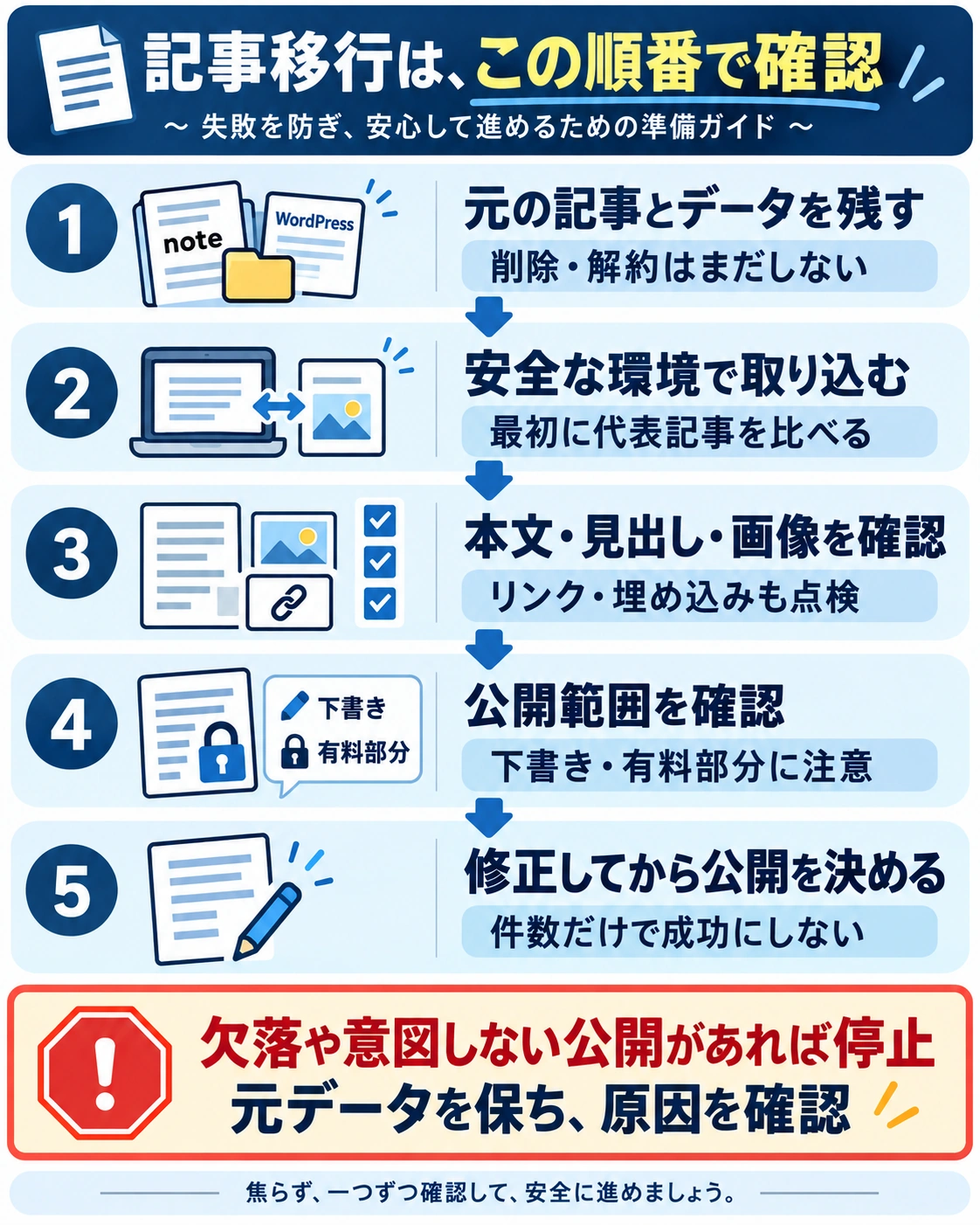
最終確認は、記事ごとのチェック表で行う
- 移す予定の記事と、取り込み先の記事が対応している。
- 冒頭から末尾まで文章があり、表の数字や条件も欠けていない。
- 大見出し・小見出し、引用、箇条書きの区切りが分かる。
- 画像が表示され、必要な保存先と使用権利を確認できている。
- 内部リンク、外部リンク、動画などを実際に開ける。
- 著者名、日付、下書き・有料・会員向けなどの扱いが意図どおり。
- スマートフォンでも文章や表を読めて、必要なリンクを押せる。
すべての記事を一覧にして、確認済み・修正待ち・公開保留を記録すると、見た記事と見ていない記事が混ざりません。同じ崩れが多いときも、代表記事で直し方を決めたあと、例外のある記事と全件の最終確認を残してください。
URL・検索評価と、note/WordPressの同じ記事はどうする?
記事の本文を移しただけでは、元のURLや検索順位までそのまま引き継げるわけではありません。完全に引っ越すのか、両方で記事を使うのかを先に決めると、リンクの直し方も整理できます。
まず、元の記事と移行先の記事のURL対応表を作る
URLは記事の住所です。タイトルが同じでも、noteとWordPressでは住所が別になります。本文中に以前の自分の記事へのリンクがある場合、そのままでは移行前の記事へ読者が戻ってしまうことがあります。
大きな仕組みを使う前に、「元の記事URL」「新しい記事URL」「表示・リンクの確認状況」の3項目を一覧にします。たとえば、本文中の関連記事リンク、プロフィールからのリンク、問い合わせへの案内を、残したい掲載先へ合わせて直すとよいでしょう。
| 移行の形 | 検討すること |
|---|---|
| 自分が管理するWordPressから移す | 元記事ごとに対応先を決め、旧サイトで転送設定ができるか確認する |
| 通常のnote.com記事から移す | 自分のサーバーと同じ転送設定ができる前提にせず、使える案内・設定方法を確認する |
| 両方で記事を使う | 主な掲載先を決め、もう片方は要約や紹介など、読者にとっての役割を分けることも検討する |
リダイレクトは、設定できる元サイトで検討する
リダイレクトは、古い住所を開いた人を新しい住所へ送る仕組みです。自分が管理するWordPressの旧サイトなら、記事ごとの対応先への恒久的な転送を検討できます。ただし、設定権限や運用方法、他のページへの影響を確認してから行います。
すべての旧記事を、関係のないトップページへまとめて転送するのは適切ではありません。Googleも、対応するページへのURL整理や、移行先の点検を案内しています。移行中に検索での表示が変動する場合があるため、順位をそのまま保てるという約束はできません。Google検索セントラルのサイト移行ガイド
noteの一般的な記事URLは、note側が管理するサービスの中にあります。利用者が旧記事へ任意の転送やHTML設定を追加できることを前提にせず、現在のプランで提供される機能を確認してください。「WordPress同士の引っ越し」と同じSEO手順を、そのまま当てはめないことが大切です。
同じ記事を残す場合は、主な掲載先を決める
Googleは、同じかよく似た内容のURLから、検索に出す代表のページを選びます。canonicalという設定などで掲載先の希望を伝える方法はありますが、自分で設定できる場所に限られ、希望どおりのURLが必ず選ばれるという保証でもありません。Google公式の重複URLと正規化の説明
両方を使うなら、たとえばWordPressに詳しい解説を置き、noteには別の切り口の紹介や要約を新しく書いてリンクする、という役割分担もあります。単なるコピペの二重掲載にするかどうかは、読者が何を求める場所なのかも含めて決めてください。
いずれの場合も、移行前の記事を急いで削除する必要はありません。移行先の内容、画像、公開範囲、リンク先を確認し、有料記事や購入者がいる場合はその扱いも整理してから、旧記事を残す・案内を足す・公開状態を変える方針を決めます。
noteとWordPressの記事移行でよくある質問
数記事だけなら、コピーして貼り付ける方法でもよいですか?
自分が利用する権利を持つ記事が少数なら、手作業で移して、移行先の編集機能で整える方法もあります。ただし、貼り付けだけで見出し・画像・リンク・改行がすべて保たれるとは限りません。元の記事を横に置き、本文の末尾まで比べてください。記事数が少なくても、長い表や有料部分があるなら確認量は多くなります。
noteの記事をWordPressに埋め込むのと、移行するのは同じですか?
違います。埋め込みやリンクは、noteにある記事をWordPress側で紹介する方法です。本文をWordPressの投稿として移す作業とは別なので、WordPress側で本文を編集するための引っ越しにはなりません。noteを使い続け、別サイトから読者を案内したいだけなら、完全移行ではなく紹介リンクで足りることもあります。
全部ではなく、必要な記事だけ移せますか?
WordPressから書き出すときは、投稿の期間やカテゴリーなどを絞れます。noteの標準エクスポートには、記事を一部だけ選ぶ機能がありません。noteの数記事だけを移すなら手作業を比較し、大量の記事から一部を選ぶなら、保管用の元データを残して安全に対象を分ける方法を検討します。形式を壊すようなXMLの切り貼りは避けてください。WordPressの書き出し条件、noteの書き出し対象
noteとWordPress、どちらへ移すのがよいですか?
移す目的から考えると選びやすくなります。独自サイトの構成や機能を自分で管理したいならWordPress、noteの中で記事を発信したいならnote、という方向で比較できます。ただし、WordPressはサーバーや更新などの運用も検討が必要です。機能、維持費、管理の負担、これまでの読者への案内を含めて決め、検索順位や集客だけを理由に移行先の優劣を断定しないことをおすすめします。
移行後の崩れや、途中で止まった作業もご相談ください
「noteからWordPressへ移したいけれど、記事が多くて手間がかかる」「WordPressからnoteへ取り込んだら、見出しや画像が崩れた」「自分で途中まで進めたので、残りだけお願いしたい」。そのような段階から、TAKUMI Web Worksへご相談いただけます。
一から移行する相談だけではありません。取り込み済みの記事を確認し、見出しの整理、画像の対応、リンクの修正など、必要な範囲から検討できます。完全に同じ見た目へ戻すことが難しい場合は、移行先で読みやすく使いやすい形にする方法をご案内します。
記事移行以外の小さな修正や、WordPressの使いにくい部分については、ほかにできること・相談できることにもまとめています。
記事の対応表を作る、同じ種類のHTMLを整える、修正前後の違いを探すといった繰り返し作業には、プログラムやAIを補助に使える場合があります。ただし、文章や数字を勝手に書き換えたり、AIの出力を確認せず全件へ適用したりはしません。元データを残し、対応できる形式と例外を確認して、人が表示・内容・公開範囲を点検する進め方を考えます。未公開原稿や個人情報を、外部AIへそのまま送る前提にもしていません。
費用と日程は、記事数、移行方向、画像・装飾の種類、修正範囲、現在の環境を確認して事前にお見積りします。
希望予算や上限があれば、任意で添えてください。ご希望の内容全体がその範囲で可能か、難しい場合はどこまでできるか、優先順位・代わりの方法・段階的な実施でどう進められるかをご返信します。予算未定でもご相談いただけます。どの予算でもすべて対応できるとは約束せず、必要な保管・安全確認・テストは省きません。
初めのご連絡は、次の情報が分かる範囲にあれば十分です。完成した仕様書は必要ありません。
- 移行の方向:noteからWordPress/WordPressからnote。
- 記事のおおよその数と、公開しているサイト・記事のURL。
- これから移したいのか、すでに移して崩れているのか。
- 困っている箇所と、どのような状態にしたいか。
この記事のURLを添えて、「この方向で移行したい」「この説明にある見出しの崩れを直したい」とお伝えいただいても大丈夫です。パスワードや、個人情報・未公開原稿を含むXML全体は、初回のフォームに送らないでください。必要な資料の受け渡し方法は、内容と範囲を確認してからご案内します。やり取りはテキストを中心に進め、電話・Zoomには対応していません。
仕様確認日:2026年10月11日。この記事はnote・WordPress等の公式資料をもとに、移行後の確認方法を整理しています。すべてのテーマ・記事・HTMLタグを実際に移行し、保持を検証したものではありません。画面や提供機能が変わった場合は、各公式案内と対象記事の取り込み結果を再確認してください。