
CONTENTS / ARTICLE MAP目次12項目
会員ごとに違う資料を見せたい。問い合わせの内容を管理画面で整理したい。自分の仕事の順番に合う入力画面がほしい。WordPressに既存のプラグインを入れても、あと一歩足りないと感じることはありませんか。
WordPressのプラグインを独自開発し、仕事に合わせた機能を追加することは可能です。ただし、最初から全部を作る前に、標準機能や既存プラグインで足りるところを確認しましょう。不足する部分に絞ると、費用と管理の負担を考えやすくなります。
この記事では「何を作るか」から「どう使い続けるか」まで、独自プラグインの開発を依頼する前に考えたいことをまとめます。プログラムの知識や、完成した仕様書がなくても相談できます。
WordPressの独自プラグインとは?
プラグインは、WordPressに機能を追加する仕組みです。独自プラグインは、自分のサイトや仕事に合わせて、必要な動きを個別に作るものを指します。
見た目を整えるテーマとは役割が異なり、入力・保存・検索・通知などの機能をまとめられます。管理画面も、毎日使う人が迷いにくい項目名や順序へ設計できます。ただし、何でもWordPress内に入れるのが最善とは限りません。既存サービスとの連携や、別の業務システムに分ける案も比べます。
独自開発する前に、標準機能・既存プラグインと比べる
既存の機能が仕事に合うなら、まず活用することをおすすめします。「既製品か、完全な自作か」の二択ではなく、既存の仕組みに足りない機能だけを追加する選択肢もあります。
図は左右に動かして読めます。
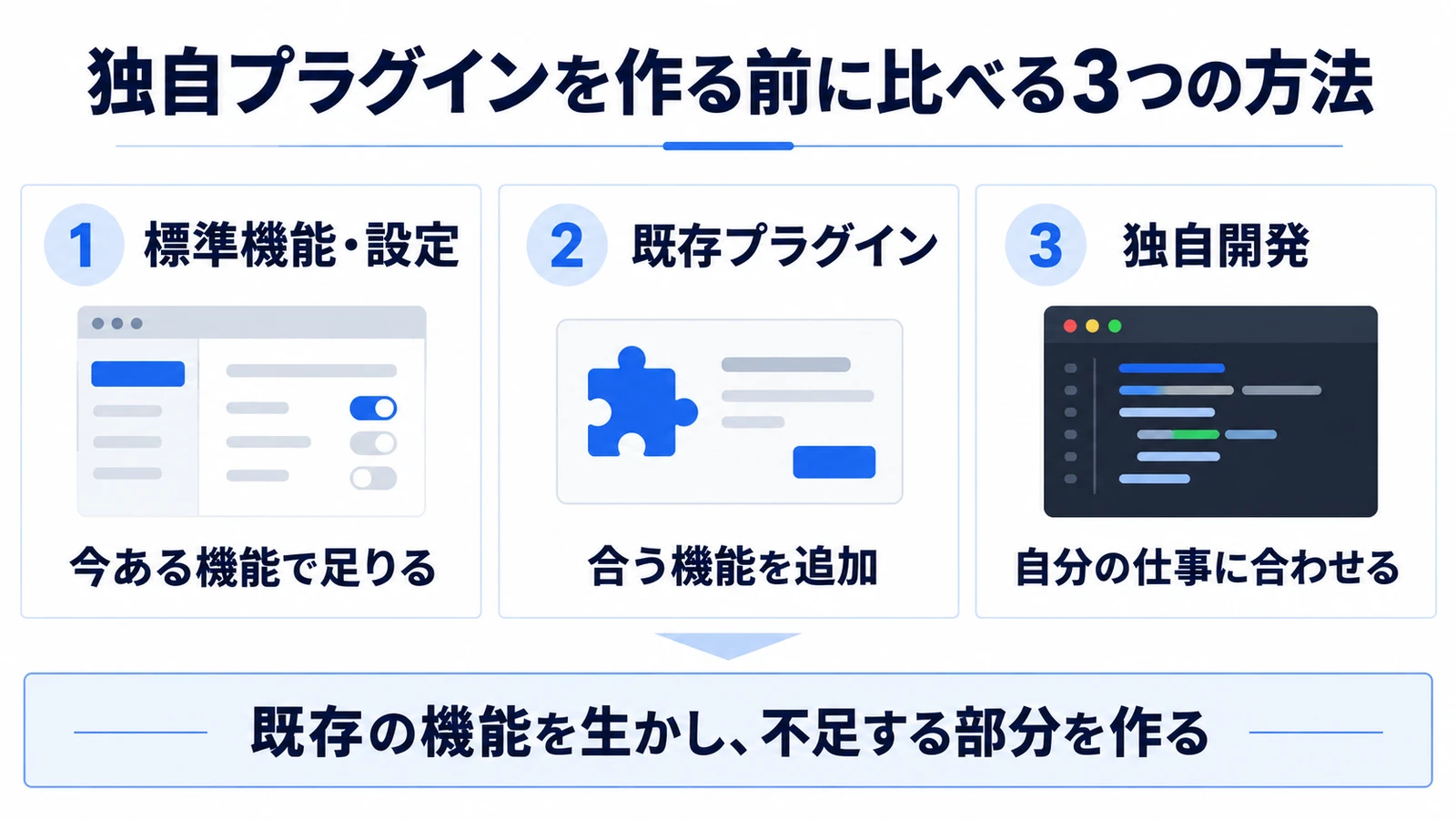
| 方法 | 合いやすい状況 | 先に確かめたいこと |
|---|---|---|
| 標準機能・設定で対応 | 表示や運用の変更で目的を達成できる | 今の管理画面でできる範囲 |
| 既存プラグインを使う | 必要な機能と操作方法が合う | 利用料、更新、サポート、他機能との相性 |
| 既存機能に追加開発 | 基本は合うが独自の流れが足りない | 公式の拡張方法、更新後の維持 |
| 独自プラグインを開発 | 固有の入力・権限・業務処理が必要 | 仕様、管理画面、保守、引き継ぎ |
一時的に動かすために既存プラグイン本体を直接書き換えると、更新で変更が失われる場合があります。WooCommerceでも、公式のカスタマイズ推奨方法が更新を見据えた方法を案内しています。現在の構成に合う拡張方法を調べてから決めます。
WordPressの独自プラグインで相談できる機能の例
例えば、サイト運営や受付で繰り返している作業を、今のWordPressに合わせて整理できます。下の内容は開発アイデアの例であり、すべての環境でそのまま使える完成品の一覧ではありません。
- 受付・案件管理:問い合わせの状態、担当者、対応履歴を管理画面で整理する。
- 会員向けの機能:利用者ごとの資料表示や、申込内容を確認する専用ページを作る。
- 入力・集計:業務用のフォーム、条件検索、CSVの出力を用意する。
- 資料・教材:対象者ごとに見せる内容を分け、公開期間などを管理する。
- AIによる補助:確認済みの情報から案内文や下書きを作り、人が確認する流れを組み込む。
- 外部サービス連携:公式APIなどの条件を確認したうえで、予約・決済等と必要な情報をつなぐ。
例えば「申込みを受けたら、担当者が確認し、必要な資料を案内する」という仕事なら、入力画面だけでなく、確認待ちの一覧や対応済みへの変更まで一続きに考えます。人が確認する工程を残すほうがよい場合もあります。
AIを入れるかどうかは、目的から決める
入力した内容の一覧や定型通知は、AIなしでも作れます。AIを使う場合は、何を外部へ送るか、誤った出力をどう確認するか、継続利用料も含めて検討します。
開発を依頼するときに決めたい、5つのこと
機能名だけでなく、利用者、入力、操作権限、結果、例外を伝えると、見積りできる内容になります。細かな仕様がない場合も、普段の作業を一つずつ説明すれば整理できます。
独自プラグインの相談メモ
- 使う人:管理者だけか、スタッフや会員も使うか
- 入力:何を登録し、どの情報を必須にするか
- 操作:誰が閲覧・追加・変更・削除できるか
- 結果:画面表示、CSV、メールなど、何を出したいか
- 例外:重複、取消、未入力、送信失敗をどう扱うか
例えば「会員向け資料の表示」でも、全会員共通か、契約プランごとか、一人ずつ異なるかで仕組みが変わります。メール通知も、下書きまでか、自動送信か、再送時の扱いまで必要かを決めます。
安全性・更新・保守まで含めて設計する
独自開発では、動く機能に加えて、権限、入力内容の確認、更新、データの扱いを最初から考えます。納品して終わりにせず、誰がどう使い続けるかまで決めておくと、後の変更も相談しやすくなります。
図は左右に動かして読めます。
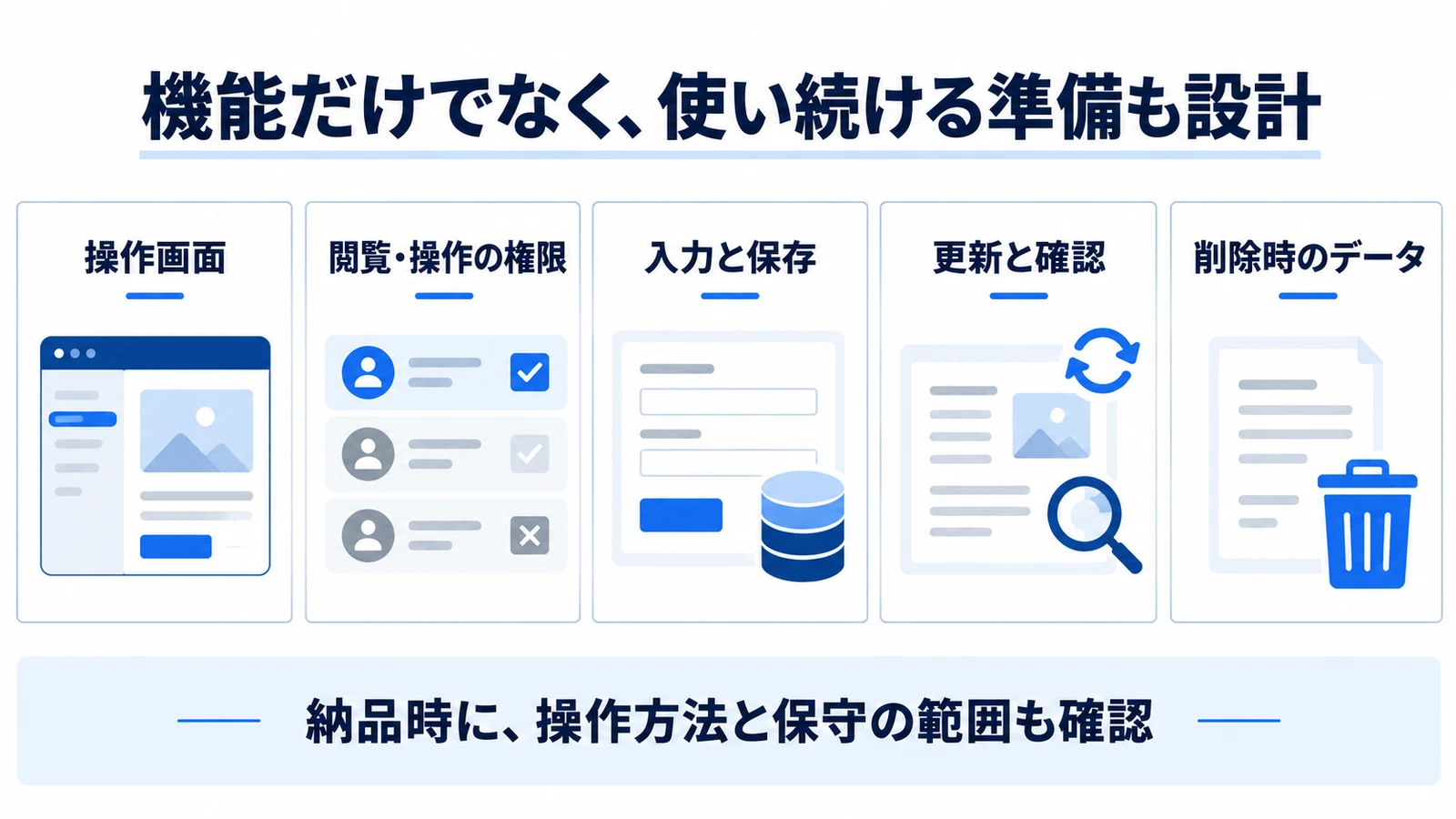
WordPress公式の安全設計ガイドでは、権限確認、入力を安全に扱う処理、画面へ出す内容の処理などを説明しています。また、処理の確認に使うnonceは、公式解説にあるとおり認証や権限確認の代わりではありません。一つの対策だけで安全と判断しないことが大切です。
| 確認項目 | 決めておきたい内容 |
|---|---|
| 更新対応 | 確認対象のWordPress・PHP・他プラグイン。将来の更新対応は別範囲か |
| 保管データ | 保存先、必要な項目、保存期間、出力方法 |
| 停止・削除 | 機能を止めたときと、削除したときのデータの扱い |
| 引き継ぎ | ソース、操作説明、外部契約、他の担当者へ渡す条件 |
| 不具合と追加要望 | 合意した範囲の不具合対応と、新しい機能追加の区別 |
個人情報を扱う機能なら、必要以上に集めず、閲覧できる人を絞る設計も必要です。「プラグインにしたから安全」「独自開発だから競合しない」という保証はできません。実際の構成と操作で確かめます。
独自プラグインの開発費用を抑えるには?
費用を抑えるには、初回に使う機能と、後から追加してよい機能を分けることをおすすめします。既存の設定やプラグインを先に確認し、不足分だけを開発する方法も検討できます。
画面数が少なくても、複数の権限、決済、外部API、大量データ、履歴や帳票があると作業が増えます。反対に、管理者だけが使う限定した機能なら、範囲を絞れることがあります。独自プラグインすべてに一律の料金は設けず、仕様と既存環境を確認してお見積りします。
希望予算や上限は、決まっていればお知らせください。未定でも大丈夫です。目安より低い予算や、納期に余裕がある場合の調整も含め、必要な機能を大切にしながら作り方と範囲を考えます。実際の資料を確認して正式な範囲・税込額をお伝えし、合意なく追加費用のかかる作業は進めません。
TAKUMI Web Worksで、仕事に合わせた機能を相談する
TAKUMI Web Worksでは、WordPressの機能追加、オリジナルプラグイン、業務システム、AI連携などをご相談いただけます。「毎回この入力が面倒」「この一覧がほしい」という段階から、一緒に必要な形を考えます。
AIも制作の補助に使いながら、利用する人の作業を具体化し、標準機能や既存の仕組みを活用できないかを先に検討します。専用の非公開ルームで、テキストで確認を残しながら進められます。技術名だけで判断せず、WordPressへ追加する案と、別のシステムを使う案を比べる相談も可能です。
WordPressの独自プラグイン開発でよくある質問
小さな機能を一つだけ作れますか?
はい。一機能から相談できます。ただし必要な権限やデータ保全などは、小さな機能でも確認します。
既存プラグインと一緒に使えますか?
構成と公式の拡張方法を確認して設計します。組み合わせによる影響はあるため、競合しないと無条件には約束しません。
管理画面で、自分で内容を変更できるようにできますか?
はい、変更したい項目を先に決めれば、設定画面も設計できます。何を変更できるようにするかによって開発範囲が変わります。
将来、別の担当者へ引き継げますか?
ソース、説明、権利や利用条件、外部サービスの契約を整理することで引き継ぎやすくできます。渡すものと条件を契約前に確認しましょう。
技術情報の確認日:2026年11月2日。例示した機能は個別設計の相談対象で、既存製品の導入や開発の成果を保証するものではありません。
WordPressに、仕事に合う機能を追加しませんか
「こんな一覧がほしい」「この作業だけ自動にしたい」からご相談いただけます。この記事のURLと、実現したい仕事をお知らせください。既存機能を生かす方法も含めて検討します。
ご予算があれば、その範囲で対応できるか、どこまで進められるかもお返事します。予算未定でもご相談いただけます。やり取りは専用の非公開ルームでのテキストが中心です。電話・Zoomには対応していません。
初回はパスワード・APIキー・認証コード・実際の顧客情報を送らず、秘密情報を隠した画面や説明をお送りください。必要な共有方法は、作業範囲が決まってからご案内します。