
- 音楽
- 計測
- 記録
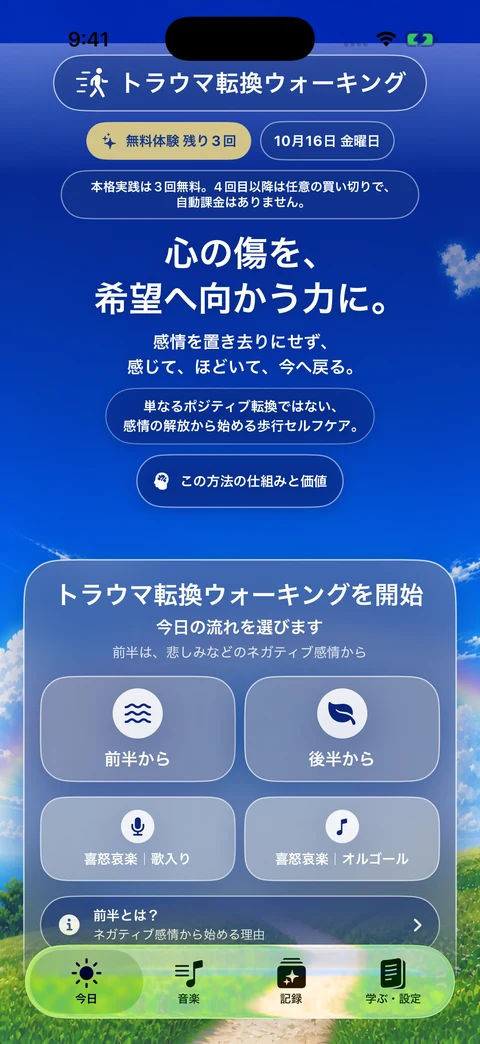
感情と歩く体験を、手首まで——iPhone・Apple Watchアプリ「トラウマ転換ウォーキング」
感情への気づき、今へ戻る時間、希望へ向かう歩みを、音楽・計測・記録で支えるiPhone/Apple Watchアプリを企画・開発。Watch単体のオフライン実践、端末内暗号化、任意の買い切りまで実装し、App Storeで公開しました。
個別ページを見るこのデザインで相談既存のMac向け音声入力アプリ「VoiceCraft AI」にAI会話と任意の録音・MP3/M4A保存を追加した継続開発事例。外観・アイコンの変化と、文字起こし・補正・読み上げ・素材制作・履歴・設定移行を最新版の実画面で紹介します。
画面内をスクロールして、画像全体を確認できます。枠内をスワイプして画像を確認できます。元画像のプレビューです。画像の比率を保って表示しています。「画像を拡大」から細部を確認できます。
縦長画像は枠内をスクロールできます。横長・正方形の画像は比率を保って表示します。
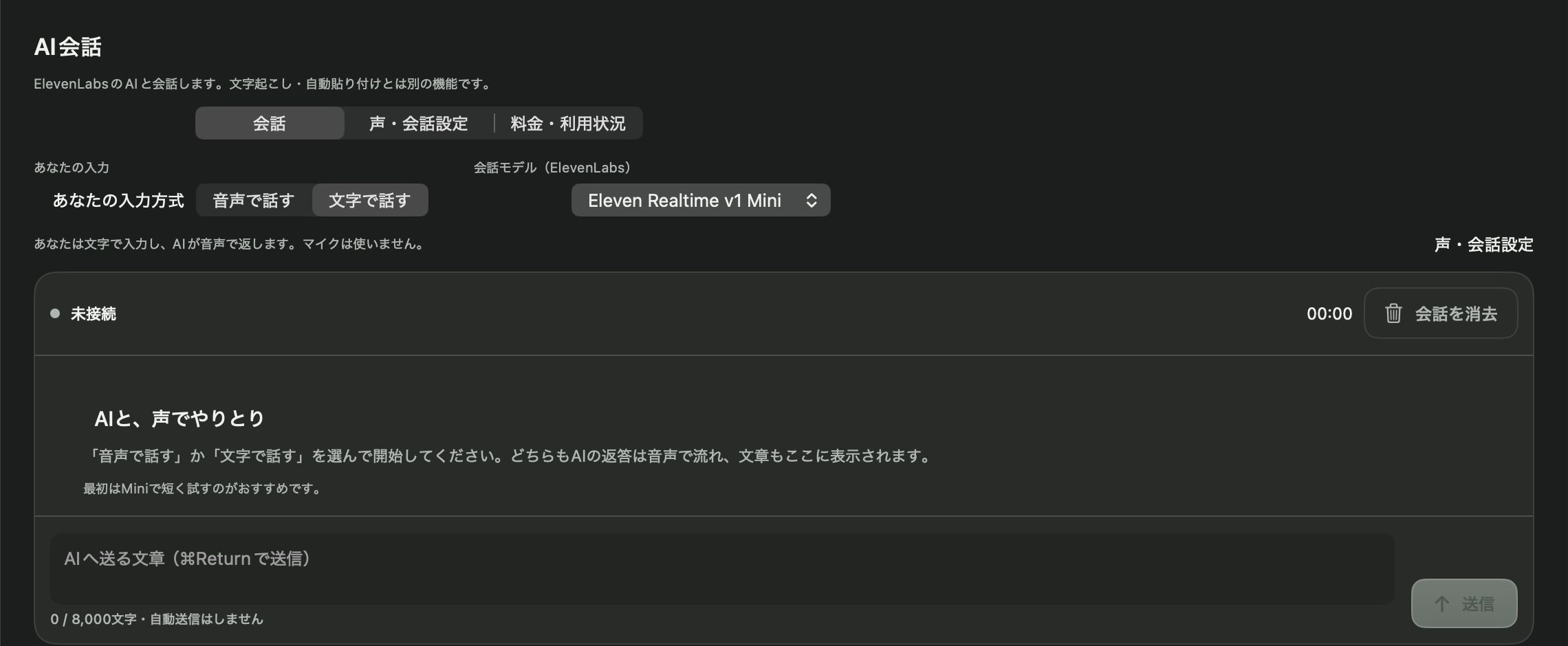
今回追加したAI会話 / 外観・アイコンの変化 / 最新版の機能一覧
「VoiceCraft AI」は、作者自身が日々の入力や音声コンテンツ制作で使いながら育てているMacアプリです。録音した言葉を文字にし、ほかのアプリへ入力する仕組みを土台に、文字起こし、文章補正、読み上げ、素材制作、履歴管理へと機能を広げてきました。
今回の継続開発では、音声または文字でAIと会話できる機能を追加。声で考えを下書きする作業に加え、AIへ質問し、返答を音声と文章で確認できるようにしました。会話ごとに選ぶMac内録音と、終了後のMP3・M4A保存にも対応しています。
企画、操作の設計、画面づくり、SwiftUIによる実装、音声処理、AIサービス連携、データ管理まで、一貫して取り組んだ自主開発の事例です。
ElevenLabs(音声AIサービス)の会話モデルを利用し、「音声で話す」「文字で話す」を選べます。音声入力ではマイクから話しかけ、文字入力では文章を送信。どちらもAIの返答を音声で再生し、会話の文章を画面に表示します。文字入力ではマイクを使いません。
会話用の声と指示は、原稿を読むための「読み上げ」と分けて設定します。返答中の割り込みに対応し、公式の音声通信の仕組みでエコー除去・雑音抑制を扱います。会話は、文字起こし結果を入力欄へ自動貼り付けする機能とは別に操作できます。
開始前に入力方式やモデルを確認し、接続できたときと切断が完了したときは別の合図音で案内します。接続状態と経過時間を表示し、最大時間と入力のない待機時間による自動終了を用意しました。通信が切れた後に、アプリが勝手に再接続することはありません。
会話モデルごとの参考料金と利用状況を確認できます。待機中も接続時間に含まれること、文章処理分などは別途かかることを示し、画面の目安を実際の請求額と混同しないようにしています。
「今回の音声会話をこのMacに録音する」を選んで開始した場合に限り、自分とAIの音声をMac内で一つにまとめます。終了後はMP3・M4Aで保存でき、保存待ちの録音を削除する操作も用意しています。文字で話す方式の入力文を音声化して録音する機能ではありません。
会話本文はアプリのファイルへ保存せず、録音OFFなら会話音声のファイルも作りません。Mac内の表示・録音、書き出した音声、ElevenLabs側の会話記録は範囲を分けて扱い、提供元の履歴を開く導線と、取得済みの会話IDを対象にした削除操作を用意しました。提供元の保持設定や削除を「すべての場所から絶対に消える」という保証にはしていません。
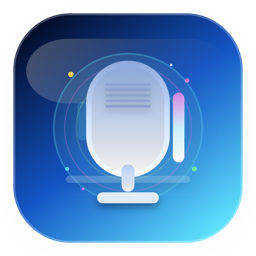
機能の追加と並行して、アプリの外観も改善してきました。旧版の青いマイクのアイコンから、銀色の面と緑の波形を使った現行アイコンへ変更。画面はSilver Glass(銀色・ガラス調)の操作部品と落ち着いた配色にそろえ、録音・文字起こし・読み上げなど、作業の目的から選べる構成にしています。
| 以前のアイコン | 現在のアイコン |
|---|---|
 |
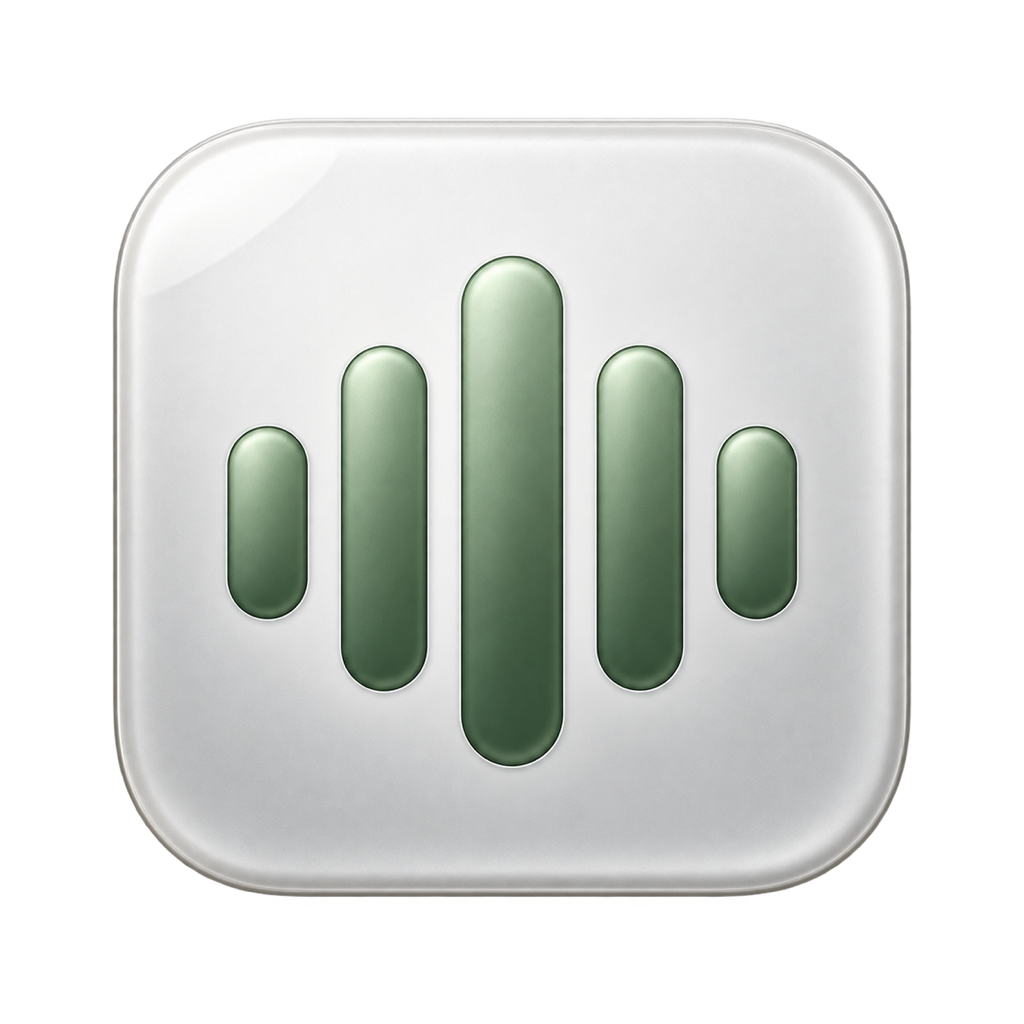 |
比較には、保存された旧版アプリと現行アプリに含まれる実際のアイコンを使用しています。外観とアイコンの更新は以前からの改善です。今回追加したAI会話も、現在のデザインと操作の流れに合わせて組み込んでいます。
2026年10月22日時点の導入版(1.1.0/build 2026102108)に基づき、AI会話を含む機能を用途別に整理します。各AIの利用には、対応環境やモデルの準備、利用する提供元のAPI設定などの条件があります。
クラウド認識では、選んだ提供元へ音声を送信します。端末内認識はモデル取得やMacの構成に条件があり、すべてのMacで同じ速度や品質を保証するものではありません。
Apple端末内AIは、対応するOS・Macと利用可能な状態が必要です。認識した文章、補正後の文章、手動で直した文章は履歴で比較でき、意味が正しく保たれているかを利用者が確認できます。
文章・画像・動画では利用するAPIとモデルを分け、生成前に送信先を確認できるようにしています。画像・動画生成のために、元の読み上げ音声をそのまま送る構成ではありません。短い動画素材の生成と、音声を組み合わせた完成動画への編集は別の作業です。
過去に保存されなかった音声を復元する機能ではありません。再認識は利用者が選んで操作し、有料処理を勝手に繰り返さない設計です。
この設定バックアップには、録音履歴・音声・制作データ・AIモデル本体は含めません。マイクやアクセシビリティの許可も、移行先のMacで別途必要です。
複数のAIを扱うと、「どこへ送るのか」「何が保存されたのか」「もう一度押すと追加料金がかかるのか」が見えにくくなります。そこで、送信先とモデル、処理中・完了・失敗・再開、アプリ内と提供元の保管範囲を区別して表示しています。
素材生成の結果が通信中断などで分からなくなった場合は、受け付け済みの記録から状況を確認し、同じ生成を無条件に再送しない仕組みを用意しました。途中の下書きや失敗した録音から戻れることも、日常の道具として使うための設計に含めています。
Swift・SwiftUI(Appleの開発言語・画面構築の仕組み)を中心に、AVFoundationによる録音・再生、WhisperKitによる音声認識、対応環境でのFoundation Modelsによる端末内AI補正を実装。AI会話にはElevenLabs公式のSwift開発キットとLiveKitのリアルタイム音声通信を利用しています。APIキーはキーチェーン、設定バックアップの暗号化はCryptoKitを使っています。
掲載した8枚の画面画像は、2026年10月22日に、導入済みのVoiceCraft AI 1.1.0(build 2026102108)を通常操作して撮影した実画面です。個人の履歴・登録名・利用残量などを含めないため、画面の一部を抜き出しています。会話・生成を開始する前の画面を含み、画面を描き直した画像ではありません。旧・現行アイコンは、各アプリに含まれる実際の画像です。
作者自身のために開発し、継続して改善しているアプリです。掲載時点の実装を紹介するもので、顧客への納品実績や一般販売の実績を示すものではありません。
基本の対応環境はmacOS 14以降ですが、端末内AIや音声認識モデルなどは、OS・Mac・モデルの準備状況によって利用条件が異なります。クラウド機能には通信と提供元のAPI利用料金が必要です。画面内のモデル名・料金・一覧件数は撮影時点の表示です。入力先によっては、自動貼り付けが使えない場合があります。
音声入力という一つの用途から始め、実際の作業で必要になった会話、読み上げ、素材制作、復旧へと改善を重ねてきました。既存アプリへのAI機能追加、複数サービスの連携、日々の入力や制作を支えるMac向けツールの設計に活かせる開発事例です。
この事例を参考に、必要な制作物・機能・情報整理の目的や範囲をご相談いただけます。正式な範囲と金額は内容確認後にご案内します。
感情への気づき、今へ戻る時間、希望へ向かう歩みを、音楽・計測・記録で支えるiPhone/Apple Watchアプリを企画・開発。Watch単体のオフライン実践、端末内暗号化、任意の買い切りまで実装し、App Storeで公開しました。
個別ページを見るこのデザインで相談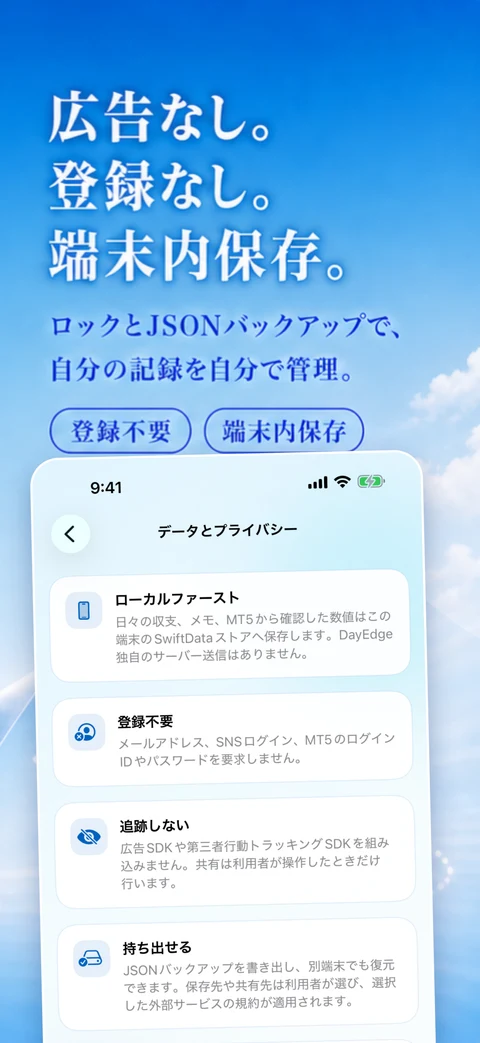

日付タップでFXの確定損益を記録し、月・年・全期間を集計。Mac/PC版MT5の詳細HTML取込、メモ検索、PDF/CSV、端末内保存まで一貫して設計・実装し、App Storeで公開したiPhoneアプリです。
個別ページを見るこのデザインで相談