
CONTENTS / ARTICLE MAP目次25項目
ホームページをリニューアルしても、既存記事を残せる方法があります。まず本文・画像・資料・URLを確認し、残す部分と変える部分を分けましょう。5,000記事などの大量記事や、別の仕組みへの移行は、調査から相談できます。旧サイトは先に削除・解約しないでください。
大切な記事を捨てずに、今の使い方に合うサイトへ。
記事の本文を残す、画像やPDFを引き継ぐ、古い案内だけを直す、見た目を新しくする、サーバーを移す。これらを一つの相談窓口で整理できます。本記事では、何を残せるかの見極め方と、無理なく依頼を始めるための確認点をまとめます。
ホームページリニューアルで記事は残せる?
既存記事を残したまま、ホームページを新しくする方法があります。ただし、今のサイトを生かすのか、新しいサイトへ記事を移すのかで作業は変わります。
「ホームページが古くなった。でも、何年もかけて書いた記事は捨てたくない」。この場合、すべてをゼロから書き直す必要があるとは限りません。まずは、残したい文章や資料と、変えたい見た目・使い勝手を分けて考えるのがおすすめです。
| 方法 | 向いている希望 | 先に確認すること |
|---|---|---|
| 今のWordPressを生かす | 記事はその場所に残し、デザインやスマホ表示を新しくしたい | 現在のテーマやプラグインに頼った表示、新しい見た目との相性 |
| 新しいWordPressへ移す | 記事を引き継ぎ、サイトの構成や動く環境も整え直したい | 取り出せるデータ、画像・資料、URL、移行先での再現方法 |
| 別の仕組みから移す | HTMLのサイトや別のサービスの記事を、今後編集しやすいサイトにまとめたい | 元データの形式、取得できる範囲、利用権、移行先の制限 |
WordPressは、管理画面から記事を追加・更新できるサイト作成の仕組みです。公式のエクスポート機能には、投稿や固定ページ、分類などのデータを別のWordPressへ渡す方法があります。ただし、その出力だけで画像の実ファイルやサイトの全機能までそろうわけではありません。WordPress公式のエクスポートの説明も、この区別を踏まえて使います。
「本文を変えない」と「見た目も完全に同じ」は別です
文章・見出し・画像の順番を残しながら、新しいデザインで表示することは検討できます。一方、古いHTMLタグや装飾まで一字一句そのまま移すと、新しいサイトで余白や表が崩れることもあります。HTMLは、見出しや段落などの構造を表す記述です。
そのため、僕なら「本文の言葉は変えない」「必要な表示用の記述だけ整える」「見た目をどこまで変えてよいか」を先に確認します。文章を勝手に要約したり、表現を書き換えたりせず、変更が必要な箇所を分けてご案内する進め方です。
最初は、古いサイトを残したまま確認します
新しいサイトの準備ができる前に、記事を削除したり旧サーバーを解約したりしないでください。現在のURLと「どこから記事を更新しているか」が分かれば、調べる入口になります。更新方法が分からない場合も、そのまま伝えていただいて大丈夫です。
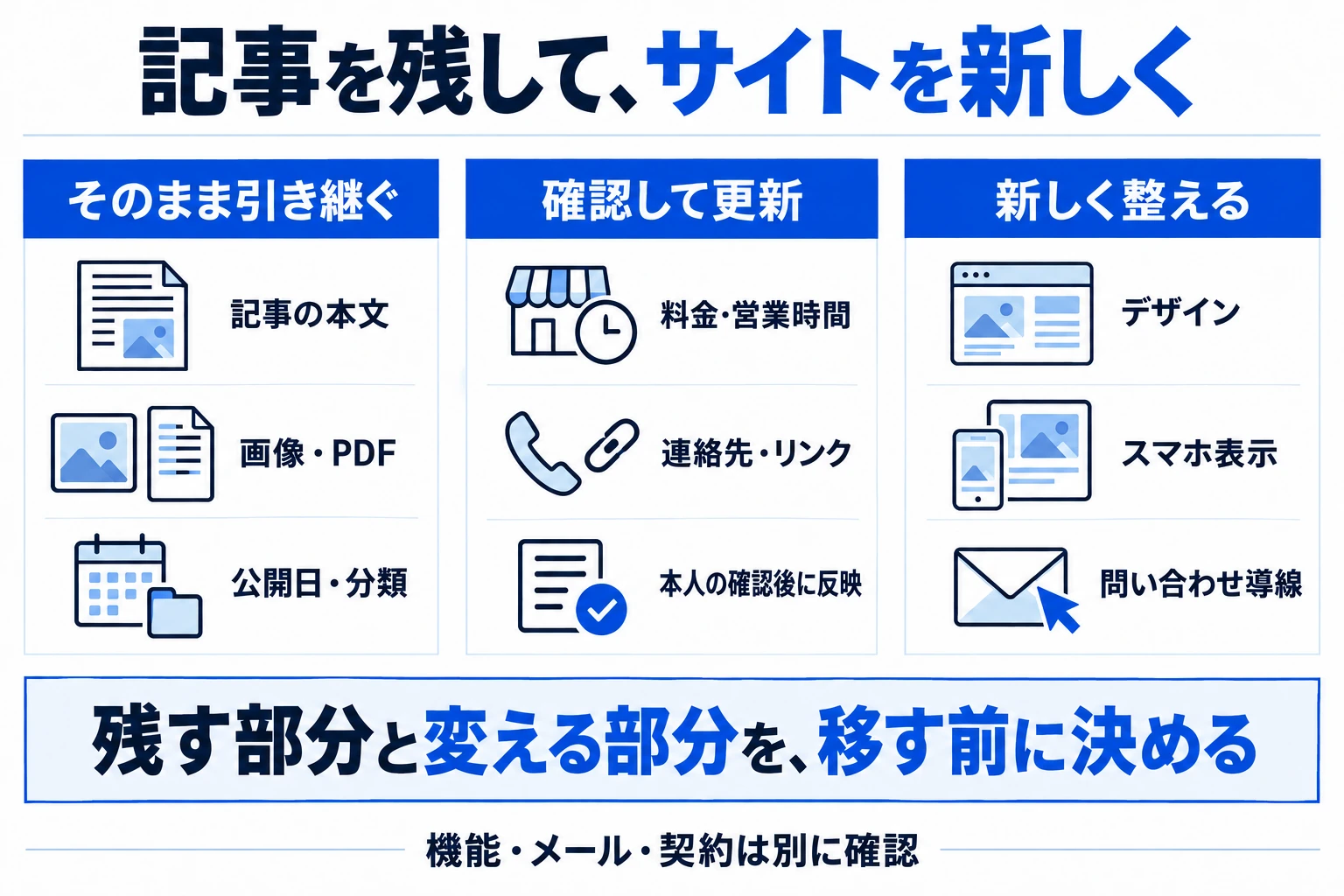
記事・画像・PDFなど、引き継ぐものを先にそろえる
引き継ぐ対象は、記事の文章だけではありません。画像や資料の実ファイル、日付や分類、問い合わせなどの機能も、必要なものを先に一覧にします。
新しいサイトに記事が見えていても、画像やPDFのリンク先が古いサーバーのままということがあります。そのまま旧環境を止めると、文章だけ残り、写真や資料が開けなくなります。「表示されたか」だけでなく「どこに保存され、どこから読み込んでいるか」まで確かめたいところです。
| 対象 | 残したい内容の例 | 見落としやすい点 |
|---|---|---|
| 記事・固定ページ | 本文、見出し、表、公開日、投稿者、カテゴリー、タグ | 下書きや非公開記事も移すか。コメントを残すか |
| 写真・図解・画像 | 本文画像、アイキャッチ、説明文、代替テキスト | 元画像と縮小画像、古い保存先への参照 |
| PDF・配布資料 | パンフレット、申込書、教材、ダウンロード資料 | ファイル本体の有無、日本語名、公開してよい資料か |
| URL・内部リンク | 各記事のURL、関連記事へのリンク、メニュー | 同じドメインでも記事のURLが変わる可能性 |
| フォーム・独自機能 | 問い合わせ、予約、会員ページ、決済、検索 | 記事データだけでは動かない。設定や連携の再確認が必要 |
| 運用に必要な設定 | 解析、検索の所有権確認、メール、更新用アカウント | サイト、メール、外部サービスで管理先が異なる場合 |
「記事のエクスポート」は完全なバックアップではありません
WordPressの記事を持ち出すWXRという形式には、サイト設定や添付ファイルそのものは含まれません。公式のwp exportの説明でも、実ファイルは別であることが明記されています。インポート時に添付ファイルを取得する機能はありますが、実際に取得できたかの確認が必要です。
たとえば「記事を出力したXMLファイルはあるけれど、元サイトはすでに閉じた」という場合、画像の取得元がなくなっていることもあります。移す前に、データベースとファイル一式の控えを確保できるか確認します。控えがあることと、そこから戻せることも分けて考えます。
会員情報・購入履歴・メールは、公開記事と分けて扱います
会員制サイトやショップでは、記事とは別に会員情報、注文、支払い、閲覧権限などがあります。更新中の予約や注文があるなら、古い控えを戻すだけでは最新の情報が消えるおそれがあります。移行できる形式や止められる時間、外部サービスの制約を調べてから計画します。
写真・フォント・有料テーマなども、別サイトや新しい契約先で続けて使えるかを確認します。手元にある素材でも、すべて自由に再利用できるとは限りません。初回の相談では、個人情報やパスワードを送る必要はありません。「会員機能もある」「配布資料が多い」など、存在が分かる説明で十分です。
5,000記事など大量の記事も相談できます
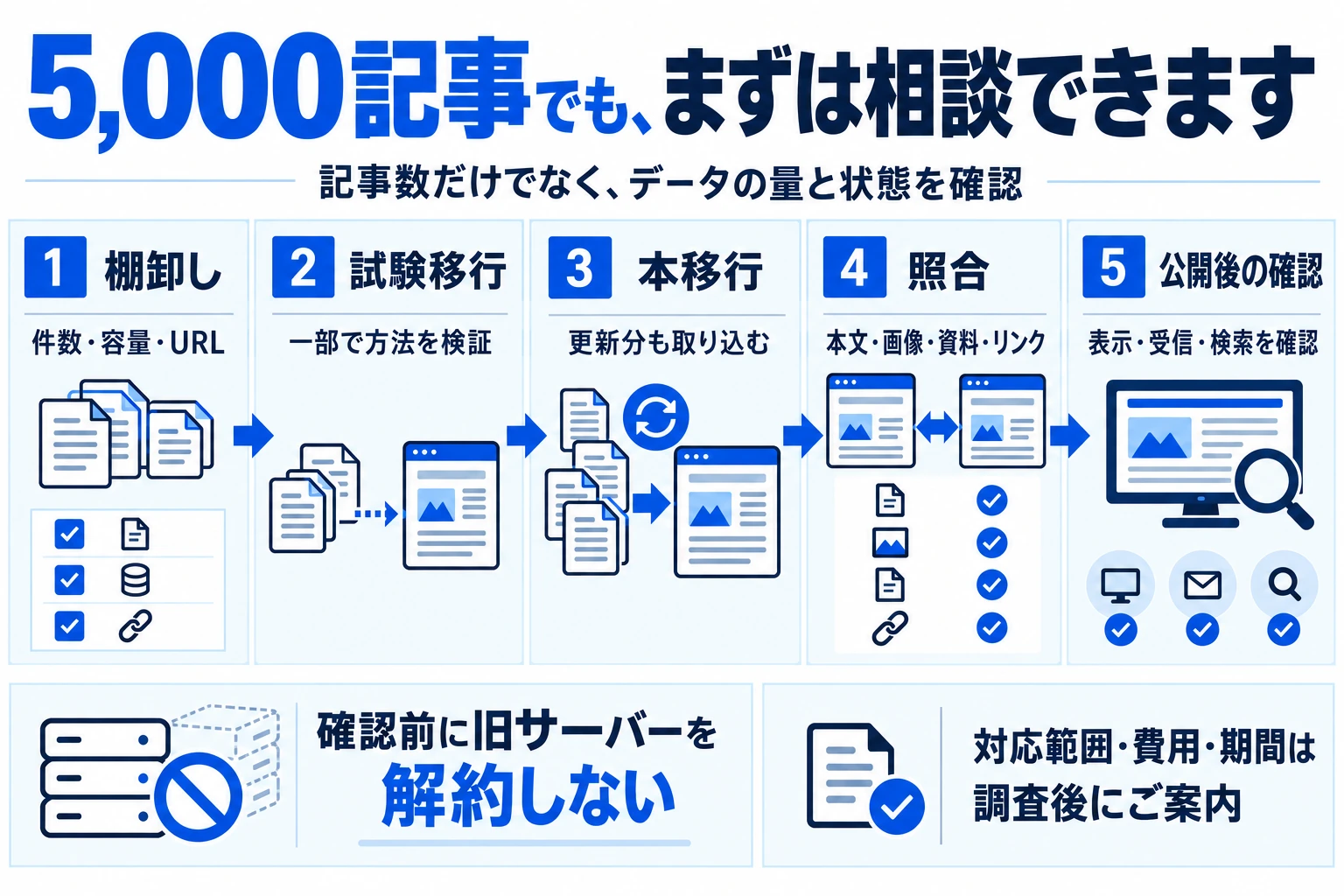
5,000記事など、記事数が多いサイトのリニューアルもご相談いただけます。記事数だけで一律に対象外とせず、データの量・形式・状態を確認して、対応できる範囲と進め方をご案内します。
「これだけ記事があると、頼むこと自体が難しいのでは」と思う必要はありません。正確な数が分からなければ、「数千記事くらい」「長年の投稿がある」という段階でも大丈夫です。ただし、どのサイトでも同じ料金・日数で丸ごと移せる、という意味ではありません。
記事数よりも、移すデータの中身が作業を左右します
同じ5,000記事でも、文字中心で形式がそろったサイトと、大きな画像・PDF・特殊な表が多いサイトでは確認量が変わります。記事数とは別に、画像の点数や総容量、古い機能への依存も見ます。
大量記事で先に調べたいこと
- 対象の内訳:公開記事、下書き、固定ページ、画像などの添付データを分けて数える
- データの量:画像・動画・PDFを含む容量と、移行先の上限を確認する
- 形式の違い:旧エディター、独自の装飾、特殊な記事種類が混在していないか調べる
- 元データへのアクセス:管理画面、ファイル、データベースのどこまで取得できるか確認する
- 移行中の更新:新しい記事・修正・予約などが増えるか、止められる時間があるか決める
大量の記事を、最初から一つずつ手でコピーするとは限りません。元の仕組みに合わせ、データの取り出しや一括処理、分割しての取り込みを検討します。たとえばWordPressの公式ツールには、出力ファイルを分けたり対象期間を絞ったりする機能があります。ただし、利用できる権限やサーバーの制限を確認して選ぶ方法です。
「取り込めた件数が同じ」だけで完了にしない
僕なら、まず種類の異なる記事を少数選び、文章・見出し・画像・表・資料がどう移るか試します。問題が見つかったら方法を直し、本移行に進む前に確認していただく流れにします。
本移行では、元の記事と新しい記事を結び付ける一覧を作り、漏れと二重登録を確認します。公開記事と下書きを混ぜず、タイトルや本文、画像・PDFの参照先、リンクなどを項目ごとに比べます。途中で止まった場合も、どこから再開するか分かる形を目指します。
機械で全件を比べる確認と、人が画面を見る確認は別です。代表的な記事だけを見て「全記事の表示を確認済み」とはしません。全件の画面確認が必要か、どの種類を重点的に見るか、未確認や要修正をどう残すかも、作業範囲として先に決めます。
移行の間に増えた記事も、取り残さない計画に
最初に複製してから公開までの間に、元サイトが更新されることがあります。最後に増えた分を取り込む方法や、短い更新停止の時間を相談します。取り出せないデータや復元できない破損が見つかった場合は、できる範囲と代替案をお伝えし、無理に切り替えません。
古い情報の更新は、記事をそのまま残す作業と分ける
「記事を変えずに残すこと」と「古い案内を今の情報に直すこと」は、分けて依頼できます。更新する場所と新しい情報を確認し、合意した部分だけ変更する形です。
古い記事だからといって、すべてが不要な情報とは限りません。当時の活動、考え方、出来事を残した記事には、その時点の記録としての意味があります。一方、現在の利用者が読む料金・受付時間・連絡先が古いままだと、問い合わせの行き違いにつながります。
そのまま残したいもの
- 自分の言葉で書いた記事の本文
- 過去の活動・イベントの記録
- 当時の日付や文脈に意味がある説明
- 残すことを確認した写真・資料
確認して更新したいもの
- 今の料金・営業時間・受付状況
- 住所・連絡先・予約方法
- 終了したサービスへの案内
- リンク切れや古い申込用紙
更新前と更新後が分かる一覧を作る
たとえば、過去の講座記事に当時の参加費が書かれているなら、その数字を今の参加費に置き換えると記録の意味が変わります。この場合は本文を残し、「現在の案内はこちら」と新しいページへつなぐ方が自然なこともあります。
反対に、現在のサービス案内に旧料金が残っているなら、運営者が確認した新料金へ更新する対象です。「対象ページ」「今の記載」「新しい記載」「確認した人・日付」をまとめておけば、残すつもりの文章まで変えてしまうのを防ぎやすくなります。
文章の整理にAIを使う場合でも、正しい料金や提供内容をAIに決めさせることはしません。候補の抽出や差分の整理を補助に使い、事実の確認と反映の判断は人が行います。専門的な内容は、必要に応じてその分野の専門家による確認も含めて考えます。
こんな分け方で相談できます
「ブログ本文は変更しない。サービス案内の料金と連絡先は更新する。期限切れのお知らせは削除せず、終了済みと分かる表示にする。新しいデザインに合わせて表の見た目だけ整える」。このように、内容と表示の変更範囲を分けて伝えられます。
記事が多い場合は、全記事を一度に書き直すよりも、今の利用者が迷いやすい固定ページや申込導線から優先する方法もあります。ただし、権利上使えない素材や不要な個人情報、動作上の問題が見つかったときは、「そのまま残す」希望とは別に扱いを相談します。
ドメインをそのまま使い、サーバー移行もまとめて相談
今のドメインを使い続けながら、サイトを作り直し、別のレンタルサーバーへ移すこともまとめてご相談いただけます。ただし、記事のURL・メール・契約は、それぞれ分けて確認します。
ドメインはサイトの住所にあたる名前、サーバーは記事や画像などを置く場所です。住所を変えず、置き場所だけを変える方法があります。また、ドメインの契約先を変える手続きと、サイトの接続先を変える作業も同じではありません。
同じドメインでも、記事のURLは変わることがあります
たとえば、ドメインが同じでも、記事の末尾が「/blog/123」から「/articles/123」に変われば、その記事は別のURLになります。過去に貼られたリンクやブックマークを考えると、見た目を新しくするためだけにURLまで変える必要があるかは慎重に検討したいところです。
変更が必要なら、古いURLから対応する新しい記事へ案内する「リダイレクト」を設計します。恒久的な移転では301・308などの方法があり、Googleも旧URLと新URLの対応付けを案内しています。関係のないトップページへ、すべての記事をまとめて飛ばす設計にはしません。
同じURLを残しても、検索順位やアクセスが全く変わらないとは保証できません。リニューアルでは内容、リンク、表示速度なども変わり得ます。URLを変える移転では、Googleも一時的な順位変動を想定しています。僕は「SEOを完全に引き継げます」と言い切るのではなく、変更を必要な範囲に絞り、公開後の確認まで計画することをおすすめします。
会社やお店のメールも使っている場合は、先に伝える
同じサーバーで独自ドメインのメールを使っている場合、ホームページを移しただけでは、過去メールや受信設定まで移ったことにはなりません。どこでメールを受けているか、過去メールをどこに残すか、端末の設定を変えるかも確認します。
問い合わせフォームは、画面の表示とメールの到着を分けて検査します。試験用の内容・宛先を決め、送信完了だけでなく受信側まで確認する範囲を相談します。メールの移行可否や具体的な方法は、利用サービスと設定を調べてからの判断です。
まとめて相談することと、一度に全部を変えることは別です
窓口は一つでも、デザイン変更・記事移行・ドメイン変更・サーバー切替は、確認しやすい順に分けられます。問題が起きたときに原因を追えるよう、変更を重ねすぎない計画にします。旧契約の期限が近い場合は、最初にお知らせください。
サーバー側の作業を詳しく知りたい方は、サーバー移行の費用・代行範囲・ドメインをそのまま使うときの確認点もご覧ください。本記事では、リニューアル全体の中で何を引き継ぐかに重点を置いています。
記事を引き継ぐホームページリニューアルの進め方
おすすめの順番は、対象を整理し、一部で試してから新しいサイトを作り、最終データを反映して切り替える流れです。最後に公開後の表示や受信を確認し、旧環境を止めてよいか判断します。
- 残すもの・変えるもの・契約を整理する
記事数、画像・資料、使っている機能、ドメインとサーバーの管理先を確認します。本文を変えない範囲と、情報を更新する範囲を分けます。作業前の控え、戻す方法、関係する担当者も整理します。
- 代表的な記事で試験移行する
文字だけの記事に加え、画像、PDF、表、古い装飾などを含む記事で試します。移せる項目と調整が必要な項目を確認し、対象一覧や作業方法を直します。この段階の結果をもとに、本移行の範囲を固めます。
- 新しい見た目と導線を作り、確認する
公開前の確認環境で、記事一覧・記事本文・メニュー・問い合わせまでつなげます。PCとスマホで確認し、言葉を変えない部分は原稿と比べます。確認環境は必要な人だけが見られるよう保護します。
- 最後の更新分を反映し、合意後に切り替える
移行開始後に増えた記事や修正を確認します。予約や注文など更新が続くデータも含め、取り込み方法や停止時間を決めます。戻す条件を確認し、運営者の了承を得て公開先を切り替えます。
- 公開後に確認し、旧環境の扱いを決める
URL、画像、資料のダウンロード、リンク、問い合わせの受信、検索の確認情報などを点検します。不具合と対応状況を共有し、旧環境への依存が残っていないか確かめます。必要な控えを保管してから、契約を整理します。
この流れは「新しいトップページが見えたら終わり」にしないためのものです。Googleのホスティング変更の案内も、新環境でのテスト、切替後の監視、旧環境の終了を分けています。
移行の完了条件を、最初に決めておく
確認票には、「対象記事と移行先の対応が取れている」「必要な画像・資料を取得できる」「指定した機能が動く」「意図しない非公開・公開の変更がない」などを記載します。元からリンク切れだったものと、移行で新たに欠けたものも分けると、直す範囲が明確になります。
見た目の検査では、すべてを一律に同じ方法で見るとは限りません。記事の種類、重要な申込ページ、特殊な表、利用端末などから確認範囲を決めます。どこを確認し、何が残っているかを記録して共有することが大切です。
不明なまま、公開先を切り替えない
元データが欠けている、管理権限が確認できない、メールの行き先が不明、戻す方法がないといった状態では、先に調査します。切替を急ぐより、期限の延長や段階実施が可能かを含めて相談する方が安全です。
リニューアルの費用・期間を相談するときに伝えたいこと
見積もりの相談では、現在のURL、記事のだいたいの数、残したいもの、変えたいことが分かると整理が進みます。すべて調べてから連絡する必要はなく、分からない項目は「不明」で構いません。
記事の引き継ぎを含む費用や期間は、ページの新規制作だけでは決まりません。移行元の調査、データの取り出し、原文の照合、画像・資料の確認、独自機能、サーバー切替など、必要な作業を分けて見積もります。
| 相談の例 | 中心になる作業 | 費用・期間を左右する条件 |
|---|---|---|
| 今のWordPressと記事を使い、見た目を整える | デザイン、スマホ表示、既存記事との相性確認 | テーマ依存の装飾、テンプレートの種類、必要な機能 |
| 5,000記事と画像を新しいWordPressへ移す | 対象整理、試験移行、一括移行、漏れ・重複・表示の確認 | データ容量、出力形式、更新差分、全件・代表確認の範囲 |
| 別の仕組みから移し、古い情報も更新する | 変換、本文保持、変更内容の確認、新しい編集画面の準備 | 元データへのアクセス、形式のばらつき、情報更新の量 |
初期費用と、公開後に必要なお金を分ける
サイトを作る費用、記事や資料を移す費用、情報を直す費用、サーバーを切り替える費用は分けて確認します。そのうえで、サーバー・ドメインの契約料、有料機能、公開後の更新や保守に必要な継続費も整理します。
期間も、制作の作業日数だけではなく、資料の準備、試験移行、確認のお返事、データ更新を止める時間などを含めて考えます。「何日で必ず終わるか」を先に決めるより、動かせない期限と、段階的に進められる範囲を確認する方が計画を立てやすくなります。
費用の見方をもう少し知りたい方は、ホームページリニューアル費用と見積もり内訳の確認点へどうぞ。掲載例の対象や確認日にも注意して、今回必要な作業と照らし合わせてください。
そのまま使える、最初の相談文の例
古いホームページを作り直したいです。
現在のURL:〇〇
記事数:およそ5,000記事(正確な数は未確認です)
残したいもの:記事の本文、画像、PDF資料、できれば今のURL
変えたいこと:デザインとスマホ表示、古いサービス案内
サーバー:別の会社への移行も相談したいです。
希望予算・時期:決まっていれば記載/未定でも大丈夫です。
この方向で対応できるか、必要な確認と見積もりの進め方を教えてください。
予算の上限がある場合は、任意で添えてください。ご希望全体がその予算内で可能か、難しいときはどこまでできるか、優先順位や段階実施でどう組み直せるかをご返信します。必要な保全やテストを省いて、見かけだけ安くする調整は行いません。
最初から完成した仕様書はなくて大丈夫です。「記事は残したいけれど、何から手を付ければよいか分からない」という相談でも、現在の状態から整理できます。パスワードや会員名簿、個別の相談記録などは、初回メッセージに添えないでください。
既存記事を残すリニューアルでよくある質問
見出しや表、HTMLタグはすべてそのまま残せますか?
本文や見出しの構造を残す方向で確認できますが、装飾や独自機能まで同じ状態になるとは限りません。元の形式と新しいサイトの対応範囲を比べ、文章は変えず表示のために整える箇所を試験移行で確認します。特に古いテーマ専用の記述や、機能を呼び出す短いコードは別の再現方法が必要な場合があります。
WordPress以外、または管理画面が分からないサイトでも相談できますか?
現在の公開URLから、何を確認すればよいか相談できます。ただし、公開ページが見えるだけで管理権限や元データを取得できるわけではありません。以前の制作会社との契約、素材の利用権、データを取り出せる方法を確認します。権限を回避して取得したり、ない原本を復元できると約束したりはしません。
移した後の記事も、自分で更新できるようにできますか?
WordPressで更新する範囲や操作も、制作時に相談できます。記事を読む画面だけでなく、本文・画像・表をどこから変更するかも確認すると安心です。試験移行した記事で編集・保存・表示まで試し、特殊な装飾が今後の更新の負担にならない方法を考えます。
新しいサイトが見えたら、旧サーバーは解約してよいですか?
すぐには解約せず、画像・資料・メールなどが旧環境に依存していないかを確認します。新しい環境への接続、合意した機能の動作、必要な控えの保管を確かめたうえで、契約期限と合わせて終了時期を決めます。解約日だけ先に決まっている場合は、相談時に必ずお知らせください。
記事を残すか、サイトを新しくするか。どちらか一方だけとは限りません。
文章を残したまま見た目を整える方法も、新しい環境へ記事や資料を移す方法もあります。大切なのは、残す対象、更新する情報、移行先で確認する項目を分けることです。
- 5,000記事など大量でも、まずはデータ量と状態から相談する
- 記事だけでなく、画像・PDF・URL・必要機能も対象にする
- 古い情報の更新は、原文を残す作業と分けて確認する
- サーバーやメールは切替後まで確認し、旧環境を先に解約しない
記事を残すリニューアル、まとめて相談できます。
今のサイトURLと「残したいもの」「変えたいこと」を、分かる範囲でお知らせください。5,000記事などの記事の引き継ぎ、画像・資料の移行、古い案内の更新、サイトの作り直し、サーバー移行まで、一緒に整理できます。
希望予算や上限、希望時期は任意です。ご予算があれば、希望全体がその範囲で可能か、難しいときはどこまでできるか、優先順位・代替方法・段階実施でどう組み直せるかをご返信します。予算未定でも大丈夫です。対応範囲・費用・期間は、サイトの状態を確認してご案内します。
相談・お見積もりは無料です。ご納得いただく前に有料作業や請求を行うことはありません。初回にパスワードやお客様の個人情報は不要です。やり取りは専用の非公開ルームのテキストで進めます。電話・Zoomでの打ち合わせは行っていません。
主な参考資料:WordPressのエクスポート、コンテンツの取り込み、WordPressの移行、wp export、Googleのサイト移転・ホスティング変更の案内。仕様の確認日:2026年10月22日。図解は開発・移行の進め方を説明するための生成画像です。写真の人物・場面は架空の生成イメージで、実際の依頼者や移行実績ではありません。