CONTENTS / ARTICLE MAP目次13項目
相談や制作のやりとりが長くなると、「これまでに決まったことを、まとめて確認したい」と思うことがあります。今回は、そんなときに役立つ、やりとりの履歴を伏せ字にしてコピーする機能をご紹介します。
TAKUMI Web Worksでは、相談内容や見積もり、制作中の連絡を一か所で確認できる、非公開の「案件ルーム」を用意しています。相談者と運営者が、同じ場所でメッセージをやりとりする専用ページです。
例えば、この履歴をコピーして、AIに「決まったことと、まだ確認が必要なことを整理して」と頼みたい場合があるかもしれません。ただ、そのまま貼り付けると、会話に含まれる名前やメールアドレス、パスワードなどまで外部に渡してしまうおそれがあります。
そこで追加したのが、個人情報などを伏せ字にしてから履歴をコピーする「マスキング機能」です。運営者も相談者も、双方のメッセージ本文を古い順に確認できます。自動で隠す候補を出し、見逃した部分は手動で指定。最後に全文を見直してからコピーします。元のメッセージは書き換えません。
この機能からAIへ自動送信することはありません。また、伏せ字にしても外部へ共有してよいとは限りません。コピーする内容と共有先を確認し、利用するAIサービスが情報をどう扱うかも確かめる必要があります。
既存のWeb・業務システムに「この機能だけを足したい」というご相談も可能です。今回は、WordPressで作った当サイトを例に、運営者と相談者、それぞれの作業に合わせた機能追加をご紹介します。
掲載する操作画面には、テスト用の架空データだけを使っています。ご相談いただいた方の会話や情報は掲載していません。
個人情報のマスキングとは?運営者・相談者それぞれに追加した機能
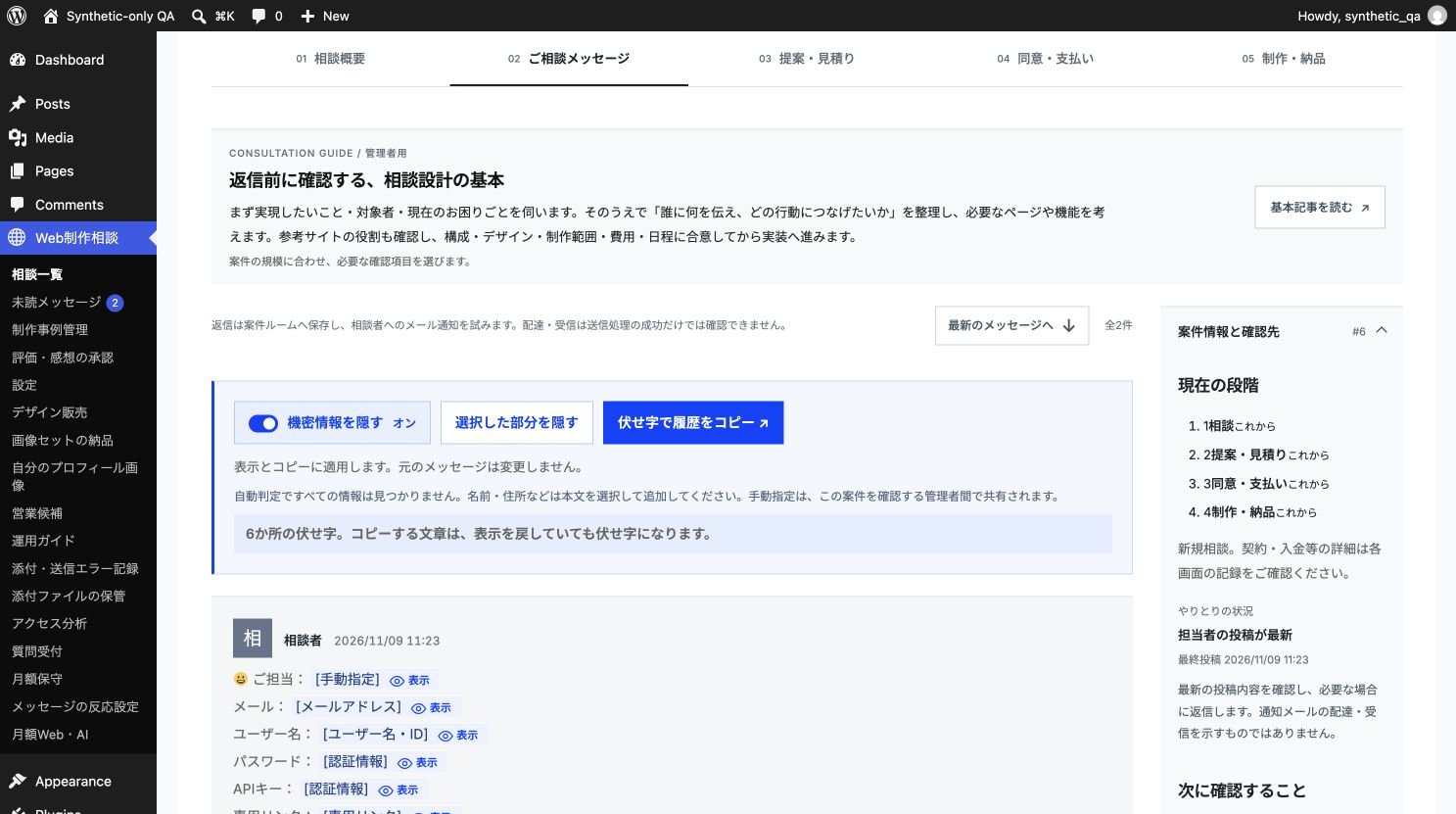
ここでいうマスキングは、文章に含まれる情報の一部を「[メールアドレス]」などの伏せ字に置き換えて、表示・コピーすることです。当サイトでは、運営者用の管理画面と、相談者ご本人の案件ルームに、それぞれの使い方に合う機能を用意しました。
やりとりには、本文の流れを確認するためには必要でも、コピー先へ渡す必要のない情報が含まれることがあります。その都度、文章を別の場所に貼り、隠す箇所を探し直すのは手間がかかります。そこで、会話を読む画面の中で確認を進められるようにしました。
自動の候補に、手動指定と最後の確認を組み合わせます。
- 自動で隠す:メールアドレスなど、対応する形式の情報を伏せ字で表示する。
- 選んだ部分を隠す:自動で拾えない情報を、文章の中から選んで指定する。
- 履歴をまとめてコピー:双方のメッセージ本文を古い順に並べ、確認・修正してからコピーする。
| 比べる点 | 運営者用 | 相談者用 |
|---|---|---|
| 使う場所 | 運営者用の管理画面 | ご本人が利用できる案件ルームの「ご相談メッセージ」 |
| 普段の閲覧 | 伏せ字表示を切り替えられる | 通常の会話表示はそのまま。専用のコピー確認欄で伏せ字にする |
| 手動指定の扱い | 指定を保存し、同じ案件を見る管理者間で共有 | 今回のコピーだけに反映。保存・共有せず、閉じるとクリア |
| コピーの対象 | 権限のある案件の双方の本文を古い順に確認 | ご本人に閲覧権限のある案件の双方の本文を古い順に確認 |
| 共通すること | 元のメッセージは変更しない。外部AIなどへ自動送信しない。コピー前の確認が必要 | |
図・画面は左右に動かして確認できます。
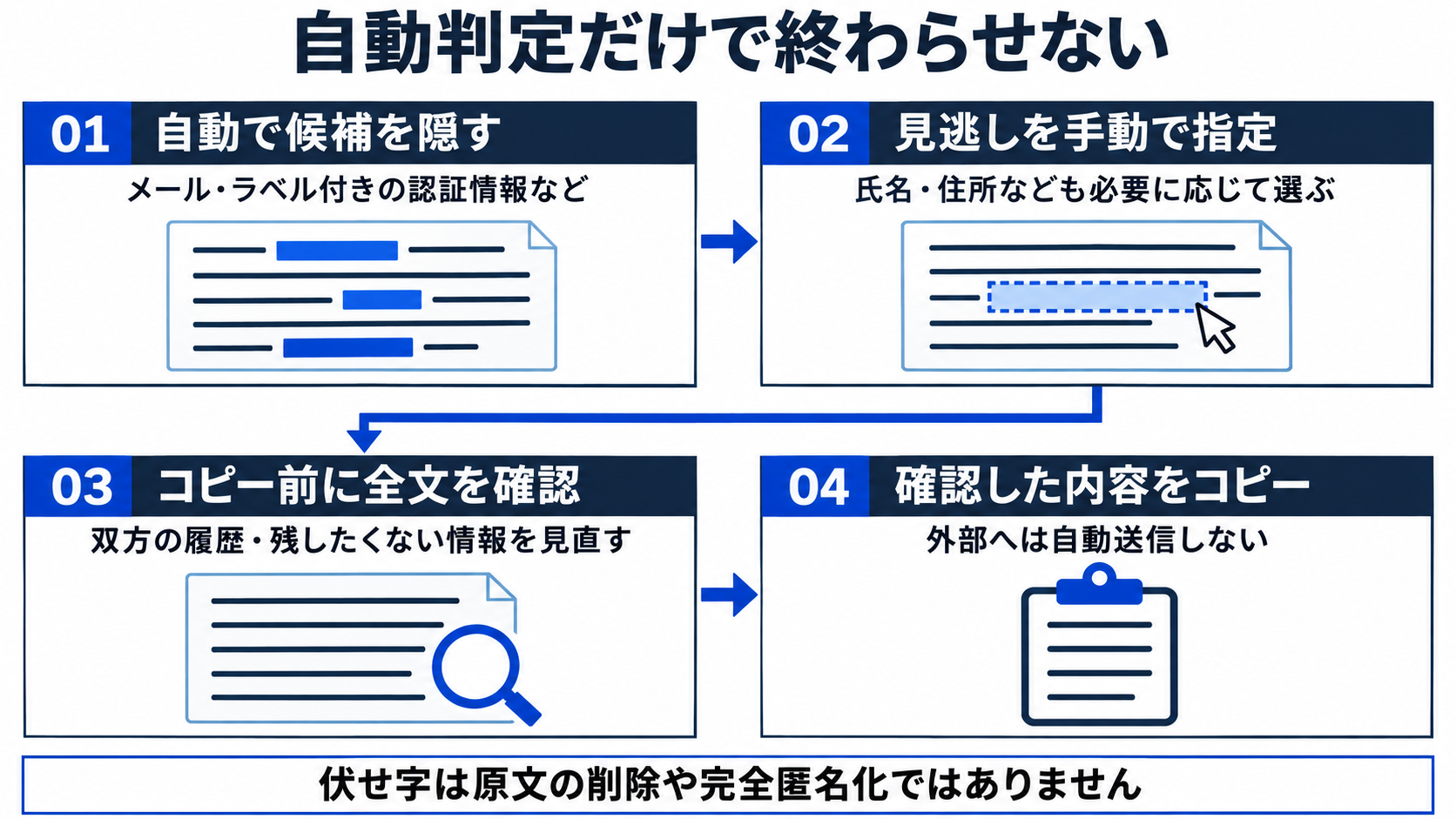
大切にしたのは、人が確認する場所を残すことです。自動判定だけで完了扱いにせず、隠す箇所を調整してからコピーへ進めます。サイト内の全情報へ一律に働く機能ではありません。
自分の仕事に取り入れるなら、最初に「どの画面の、何をコピーするときに困っているか」を一つ決めると、必要な機能を考えやすくなります。
個人情報はどこまで自動でマスキングできる?対象と見逃し
今回の自動判定は、文字の形式や決めた条件に当てはまる情報を見つける仕組みです。会話の意味を何でも理解するAIとして作ったものではありません。自動で隠れた箇所は、確認の出発点として使います。
| 情報の種類 | 対象になる例 | 確認が必要な点 |
|---|---|---|
| メールアドレス | 通常のメールアドレスの形式 | 独特な書き方や、文字を区切った表記は見逃す可能性がある |
| パスワード・ユーザー名など | 何の値か分かる明確なラベルに続く部分 | 説明なく値だけ書かれた場合は、自動で拾えるとは限らない |
| APIキー・トークン | 対応済みの一部の形式。外部サービスへ接続するための秘密の文字列など | すべてのサービスや未知の形式に対応するものではない |
| 専用リンクの候補 | 専用のアクセス先と判断する条件に合うURL | 普通の公開URLを余分に隠す場合もある |
図・画面は左右に動かして確認できます。
例えば、「パスワード:」のように用途が書かれている文章と、何の説明もなく文字列だけが書かれている文章では、判定できる条件が変わります。氏名や住所、個別の事情なども、形式だけで漏れなく見つけられるわけではありません。
また、隠す必要のないURLまで候補になることもあります。見逃しと隠しすぎの両方を考え、残す情報・隠す情報を人が確認する使い方にしています。
実際の会話全体を使った検出率は測定していないため、「ほぼ全部見つかる」「100%隠せる」といった精度の約束はしていません。自動で隠れない部分があれば、次の手動指定で補います。
運営者が、自動で隠れない氏名・住所を手動指定する仕組み
運営者は、自動で拾えなかった部分を本文の中で選び、「選択した部分を隠す」で指定できます。氏名や住所のほか、共有先へ渡したくない固有の名称や事情なども、運営者が必要に応じて選ぶ設計です。
運営者が行う操作の流れは、次のとおりです。
- 隠したい部分を選ぶ
メッセージを読み、外へ渡す必要のない文字を選択します。 - 「選択した部分を隠す」を押す
指定した部分が伏せ字になったことを確認します。 - 前後の文章も見直す
別の場所に同じ情報が残っていないか、周囲の事情から相手が分からないかを確認します。
手動の指定は保存でき、同じ案件を見る管理者の間で共有されます。毎回すべてを選び直さずに確認しやすくするための仕組みです。元の文章を書き換えたり、削除したりする処理ではありません。
運営者が内容を確かめる必要があるときは、各箇所の「表示」で一時的に確認できます。「機密情報を隠す」をオフにすると、全体を一時表示することもできます。画面を共有するときは、この表示状態にも注意が必要です。
元のメッセージが更新された場合などは、以前の指定をそのまま使えず、見直しが必要になることがあります。保存した指定がある場合も、最後に現在の文章で確認することが大切です。
運営者が双方の履歴を確認してコピーする仕組み
運営者用管理画面の「伏せ字で履歴をコピー」は、相談者・運営者の双方のメッセージ本文を、古い順にまとめる専用機能です。運営者がやりとりの流れを追えるよう、日付と発言者を付けています。
相談者の文章だけ、あるいは直近の1通だけをコピーするものではありません。文章をAIで要約する処理も行いません。返事の前後関係を残しながら、確認するための文章を一か所へ集めます。
図・画面は左右に動かして確認できます。
運営者がコピーする前に、内容を直せる確認欄を用意
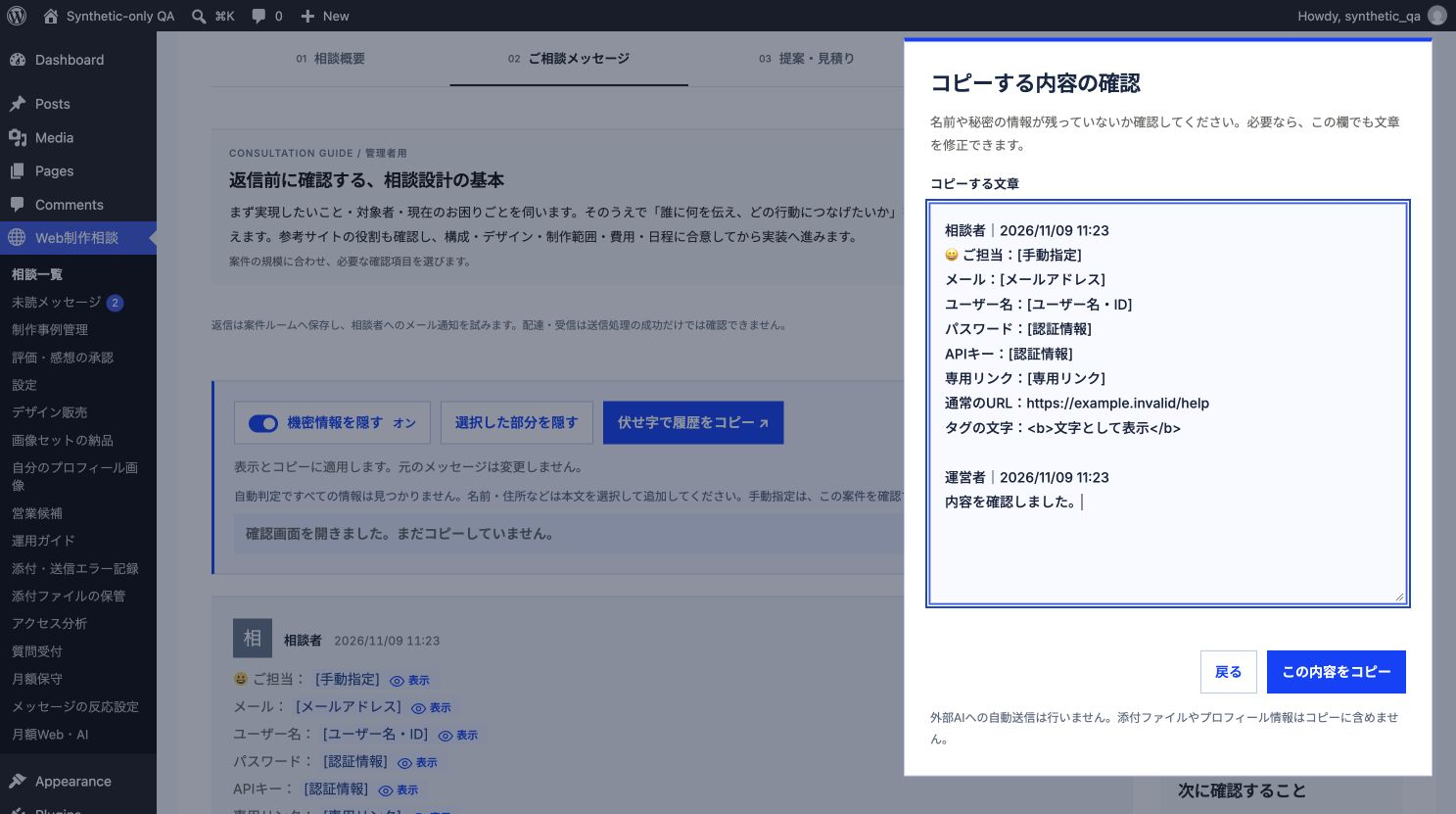
運営者が専用ボタンを押すと、「コピーする内容の確認」が開きます。伏せ字の状態で全文を読み、必要に応じて文章を編集できます。その内容を確認してから、「この内容をコピー」でコピーする流れです。
例えば、名前が伏せられていても、特別な経緯まで残す必要がない場合があります。確認欄でその部分を取り除き、受け渡す目的に必要な内容だけに整える、という使い方ができます。
原文を表示中でも、専用コピーは伏せ字を使う
画面で一時的に原文を表示していても、この専用コピー機能は伏せ字の文章を作ります。表示の切り替えと、コピーする内容を分けた設計です。
ただし、ブラウザで文字を選んで行う通常のコピー操作まで、すべて自動で伏せ字にするものではありません。今回の確認手順を使うには、「伏せ字で履歴をコピー」から進めます。
コピー操作で外部AIなどへ自動送信されることはありません。コピー後にどこへ貼り付けるか、そもそも共有してよい内容かは、別に判断する必要があります。
相談者も、ご自身の案件ルームで伏せ字の履歴をコピーできます
相談者用の入口は、「ご相談メッセージ」の履歴上部にある「伏せ字で履歴をコピー」です。普段の会話の表示を変えず、必要なときだけコピー用の確認欄を開けます。対象は、ご本人が閲覧できる案件の、相談者・運営者双方のメッセージ本文です。
図・画面は左右に動かして確認できます。
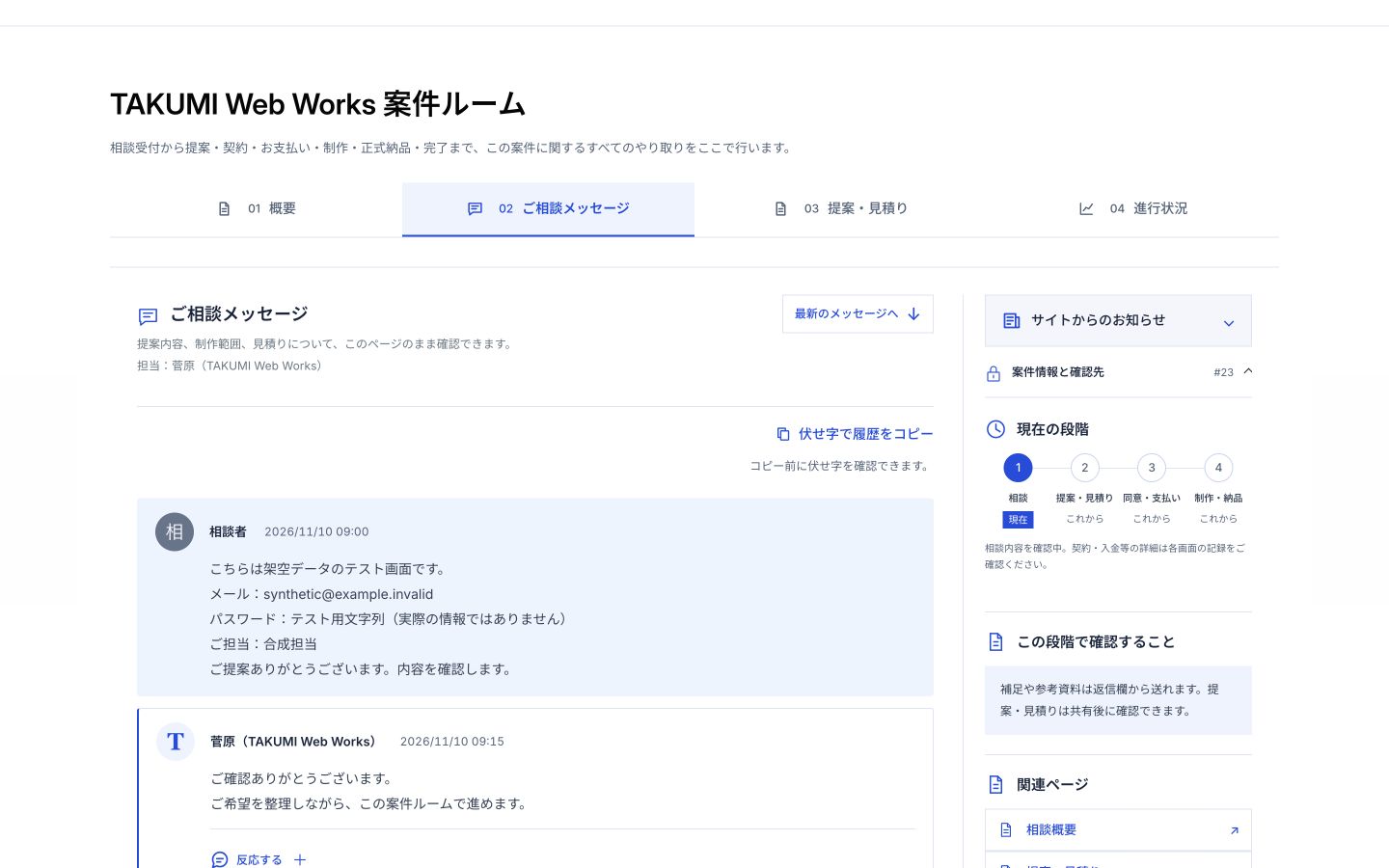
自動で隠した結果を見て、必要な部分を自分で隠す
確認欄には、双方の本文が日付・発言者とともに古い順で入ります。メールアドレスや、ラベル付きのパスワードなど、対応する形式の情報を自動で伏せ字にします。
画面には「自動では隠しきれない情報があります。コピー前に内容をご確認ください。」と表示しています。名前や文脈から分かる事情などが残っていないか、最後まで見直してください。
- 確認欄で、隠したい文字を選ぶ
伏せ字になっていない名前や、コピー先へ渡す必要のない部分を選びます。 - 「選択した部分を隠す」を押す
選んだ文字が「[手動指定]」になります。文章を直接編集して整えることもできます。 - 編集後は、再確認してからコピーする
最初のコピー操作で自動判定をやり直します。その表示を見直し、もう一度「この内容をコピー」を押すとコピーします。
図・画面は左右に動かして確認できます。
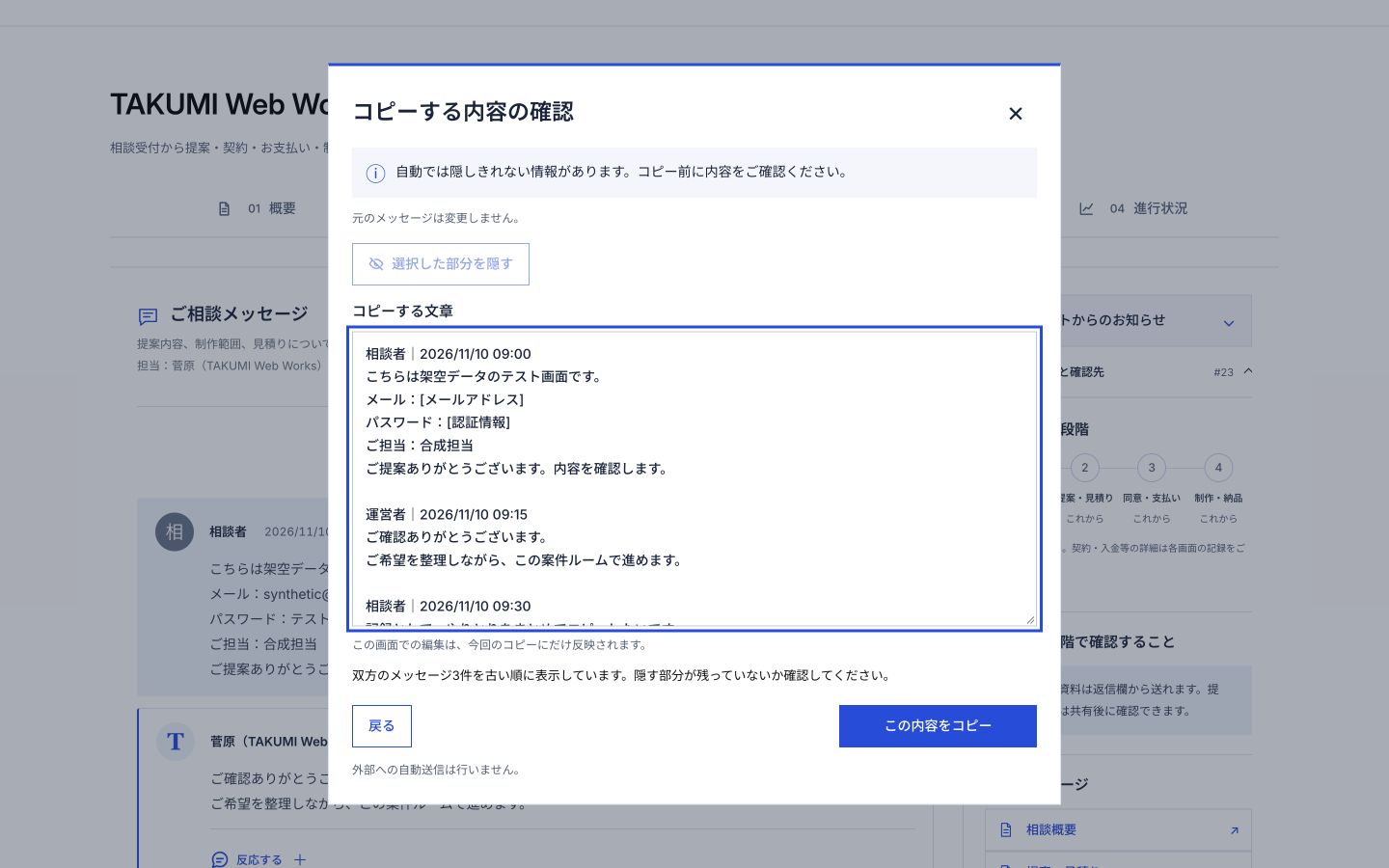
手動指定と編集は、今回のコピーだけに使います
相談者用の確認欄で編集・手動指定した内容は、保存や共有をしません。確認欄を閉じるとクリアされ、開き直したときは元の履歴から作り直します。元のメッセージや、運営者が管理画面に保存した手動指定は変わりません。運営者側の指定を、相談者用のコピーへ取り込む処理も行いません。
途中で履歴が更新された場合は、確認欄を開き直して確かめます。ブラウザがコピーを許可しない場合は、文章全体を選択したうえで、端末やブラウザの通常のコピー操作をご案内します。
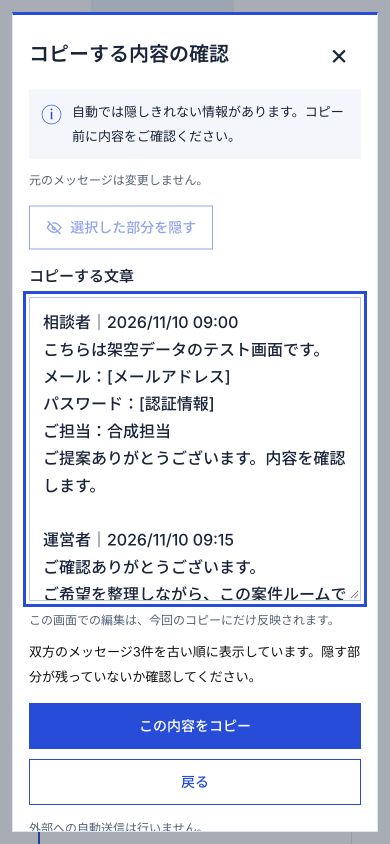
相談者ご本人は、ご自身の案件ルームから利用できます。権限のある管理者も、正規のプレビュー・代理確認で同じ入口とコピー確認画面を使えます。ただし、相談者としての送信・保存・契約同意・決済の権限が加わるわけではありません。掲載画像は、実際のご相談とは切り離した架空データの確認画面です。
コピーした文章を外部AIなどへ自動で送ることはありません。貼り付け先や、第三者へ共有できる範囲は、コピーとは別に確認してください。
マスキングのルールと注意点|削除・匿名化・外部共有との違い
伏せ字にしたことだけを理由に、外部へ送ってよいとは判断できません。まず共有する目的と相手を決め、その目的に必要な情報だけを残すことをおすすめします。隠す箇所の判断と、共有してよいかの判断は、両方必要です。
コピー前に確認したい三つのこと
- 必要な情報だけか:個人を表す文字だけでなく、固有の事情や取引の内容まで残す必要があるか。
- 共有先で扱ってよいか:相手との契約、社内ルール、本人への説明などに照らして、渡せる範囲か。
- ほかに情報が残っていないか:本文中の別の箇所、添付ファイル、画像、プロフィールなどを別に確認したか。
原文の削除や、完全な匿名化をする機能ではない
今回の機能は表示・コピーのための処理です。元のメッセージは残ります。パスワードを無効にすることや、情報そのものを暗号化することとも異なります。
また、個人情報保護委員会は、単にマスキングしただけで法令に定める適切な加工を行っていない場合は、法令上の「匿名加工情報」には当たらないと説明しています。伏せ字にした文章の扱いも、内容と使い方を踏まえて確認が必要です。個人情報保護委員会「匿名加工情報制度について」
外部AIへの入力、添付ファイル、処理できる量は別に確認
生成AIへ入力する場合も、入力が必要な範囲か、サービス側が情報をどう扱うか、利用規約やプライバシーポリシーを確かめます。これは伏せ字機能の有無にかかわらず必要な確認です。個人情報保護委員会も、生成AI利用時の個人情報の取扱いについて注意を促しています。同委員会「生成AIサービスの利用に関する注意喚起等」(2023年6月2日、PDF)
今回まとめてコピーする対象は、双方のメッセージ本文です。添付ファイルの中身やプロフィール情報を取り込んで隠す機能は含みません。相談者用では、添付ファイル名、内部メモ、安全な情報共有用の別欄もコピーに加えません。ただし、メッセージ本文へ直接書いた情報は本文に含まれるため、確認が必要です。
処理できる量にも上限があります。相談者用では、履歴は500通まで、1通の本文は20,000文字(Unicode文字数)までです。まとめる元の本文と見出しの合計、編集後の確認文は、それぞれ400,000バイトまでとなります。日本語では1文字が複数バイトになるため、40万文字という意味ではありません。超えたときは黙って途中を省かず、案内を表示します。
既存システムへの機能追加も、一つから相談できます
サイト全体の作り直しだけでなく、普段使う画面に一つの機能を追加するご相談も可能です。今回のように、毎回の手作業を見直し、その場所に合う操作を加える方法を考えられます。
僕自身も、自分が使う管理画面で必要になったことを、実際の作業の流れに合わせて機能にしました。「大きなシステムを新しく作るほどではないけれど、ここが使いやすくなれば助かる」という段階でも、ご相談いただけます。
例えば、こんな機能追加も相談の入り口になります
- 何度もコピーして整えている文章を、決まった形で取り出したい。
- データを出力する前に、内容を確認・修正できる画面を付けたい。
- 一覧画面に、担当者が毎回探している項目を追加したい。
- 管理者だけが使う操作を、今の業務の順番に合わせてまとめたい。
これらは追加開発の相談例です。すべてが現在のサイトに実装済みという意味ではなく、ご希望と環境を確認して作り方を検討します。
WordPressの独自プラグインや、既存のWeb・業務システムの調整などから、目的に合う方法を考えます。今のシステムの作り、変更できる権利や契約、保守への影響も確認します。一つのボタンを足す場合でも、周囲への影響によって必要な作業は変わります。
最初から完成した仕様書は必要ありません。「どの画面で」「今はどう作業していて」「どこを変えたいか」を、分かる範囲でお知らせいただければ大丈夫です。
「この作業を楽にしたい」から、ご相談ください
今の作業、困っている点、付けたい機能を、短い文章や箇条書きでお知らせください。この記事のURLを添えて「同じ方向で作りたい」とご相談いただくこともできます。内容と環境を確認し、対応できるか、どこまでできるか、進め方をお返事します。
希望予算や上限は任意で、未定でも構いません。予算を伺えれば、その範囲で可能な内容や、優先する機能、段階的な進め方を検討します。正式な作業範囲・税込額に合意してから着手し、合意なく追加費用のかかる作業は進めません。
相談・見積もりは無料です。有料の調査や制作が必要な場合は、先に内容と費用をご案内します。初回は実際の相談文、顧客データ、パスワード、APIキーを送らないでください。やりとりは専用案件ルームのテキストで進め、電話・Zoomには対応していません。
運営者用機能・参考資料の確認日:2026年11月9日。相談者用機能は2026年11月10日の本番反映記録と実装資料で確認しました。操作画像は、いずれも隔離環境の架空データによる確認画面です。実際のご相談での利用実績や、完全な検出・匿名化を保証するものではありません。個別のサイトへの対応範囲・費用・納期は、内容を確認してご案内します。