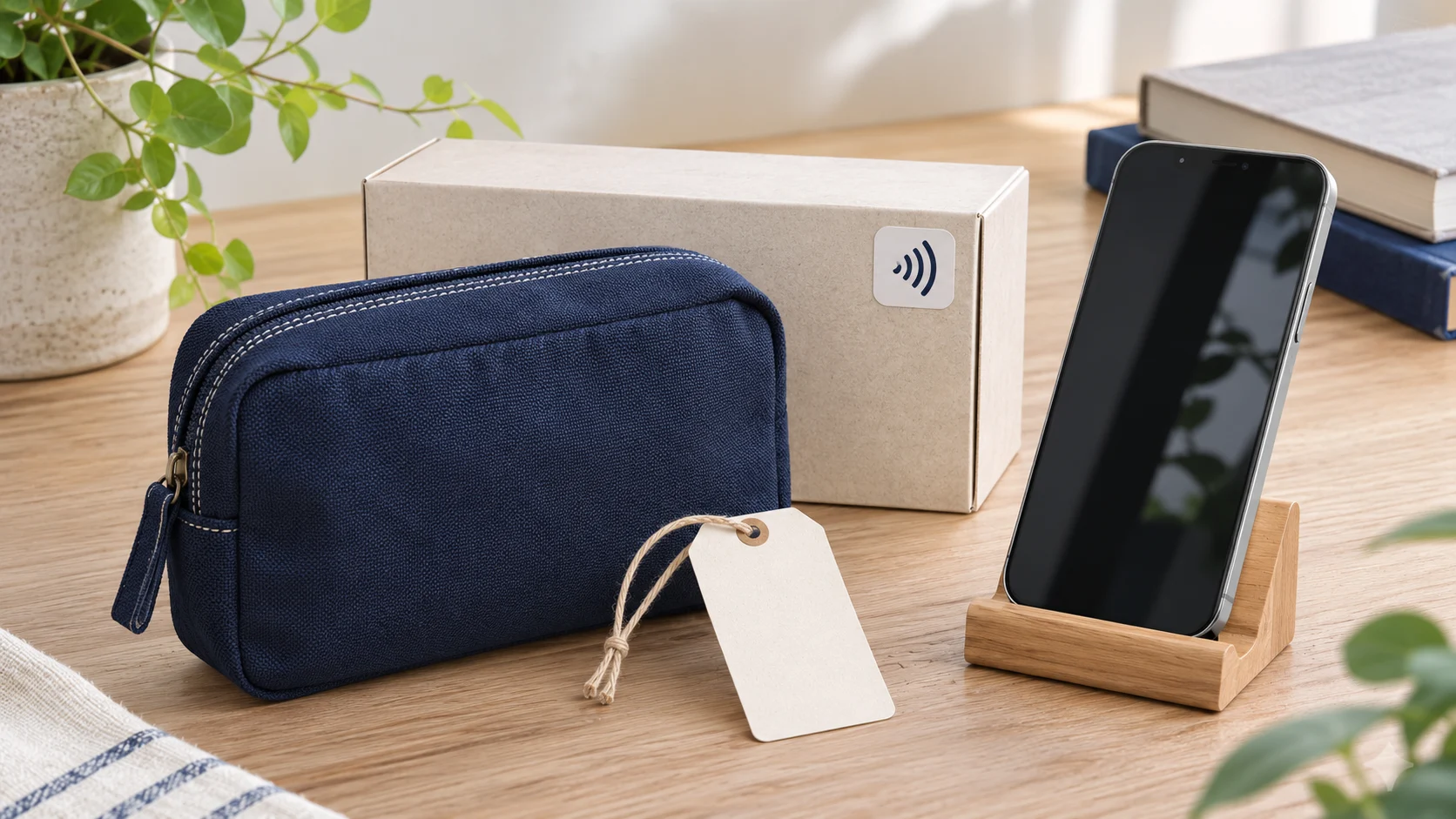
CONTENTS / ARTICLE MAP目次20項目
日々いただくご相談の一つに、NFC・QRコードから開くWeb保証書についてのご相談があり、関連する制作作業にも取り組みました。
商品のタグにスマホを近づけたり、QRコードを読み取ったりして、保証内容や使い方をその場で開く。そんなデジタル保証書・商品案内ページの制作をご相談いただけます。共通の説明を見せる小さな構成から、1点ごとの情報を分ける仕組みまで、必要な範囲を選んで考えられます。
「紙の説明書をなくした方にも案内したい」「海外のお客様には英語を選べるようにしたい」「商品の写真や説明を自分で更新したい」。このような目的から、必要なページや管理方法を整理します。
この記事では、その経験も踏まえ、Web保証書の仕組みと、NFCタグを使った活用アイデアを紹介します。掲載する図は架空の商品を使った設計例で、実案件の画面ではありません。今後の制作案も含めているため、紹介するすべての機能を今回制作したという意味ではありません。NFCやQRコードの意味から、依頼前に決めたいことまで順番に見ていきます。
デジタル保証書とは?保証書の電子化でできること
デジタル保証書は、保証内容などをスマホやパソコンで確認できるようにする仕組みです。この記事では、商品の保証内容・使い方・問い合わせ先をWebページで案内し、必要に応じて1点ごとの情報を管理する構成を扱います。
例えば、購入したポーチのタグから「お手入れの方法」「保証の対象」「修理の相談先」を開ければ、購入者は紙の資料を探さずに案内を読めます。販売する側も、商品説明や問い合わせ先を一か所で更新しやすくなります。
ただし、説明を見せることと、購入者や保証資格を確認することは別です。どこまで必要かを決めると、制作の範囲が分かりやすくなります。
| 必要なこと | 構成の例 | 向いている目的 |
|---|---|---|
| 共通の情報を案内する | 商品ごとの説明ページに、保証内容・使い方・連絡先を載せる | 紙の資料を探す手間を減らしたい。まず案内ページを用意したい |
| 情報を継続して更新する | 管理画面で画像・文章・資料・言語別の内容を編集する | 商品が増える。更新のたびに制作担当へ依頼する手間を減らしたい |
| 1点ごとの情報を扱う | 個体ごとのURLと記録を用意し、必要なら登録・閲覧制限も加える | 購入日や保証期間などを商品1点ずつ管理したい |
共通の説明を見せたいだけなら、商品ページとQRコードから始める方法が考えられます。購入者登録や複雑な保証判定まで、最初から全部入れる必要はありません。誰に何を見せたいかを先に決め、足りない機能を追加する進め方です。
Web保証書は、保証そのものを新しく決める機能ではありません。販売者側で確認した保証規定をもとに、何を表示し、利用時にどこへ連絡してもらうかを設計します。紙やPDFを併用した方が使いやすい場合も含めて検討できます。
NFCとQRコードの違い|スマホで商品情報を開く流れ
NFCは対応するスマホをタグに近づけて読み取る方法、QRコードはカメラなどでコードを読み取る方法です。どちらも案内先のURLを入口にすれば、その先にあるWeb保証書や商品案内ページへつなげられます。
NFCタグは、小さなチップを使って情報を伝えるタグです。Webリンクを記録する使い方があります。URLはページの住所にあたるもので、タグの中に説明書や画像を丸ごと入れる必要はありません。NFC Forumの技術説明でも、タグに記録したインターネットリンクからWebサイトを表示する使い方が示されています。
図は左右に動かして確認できます。
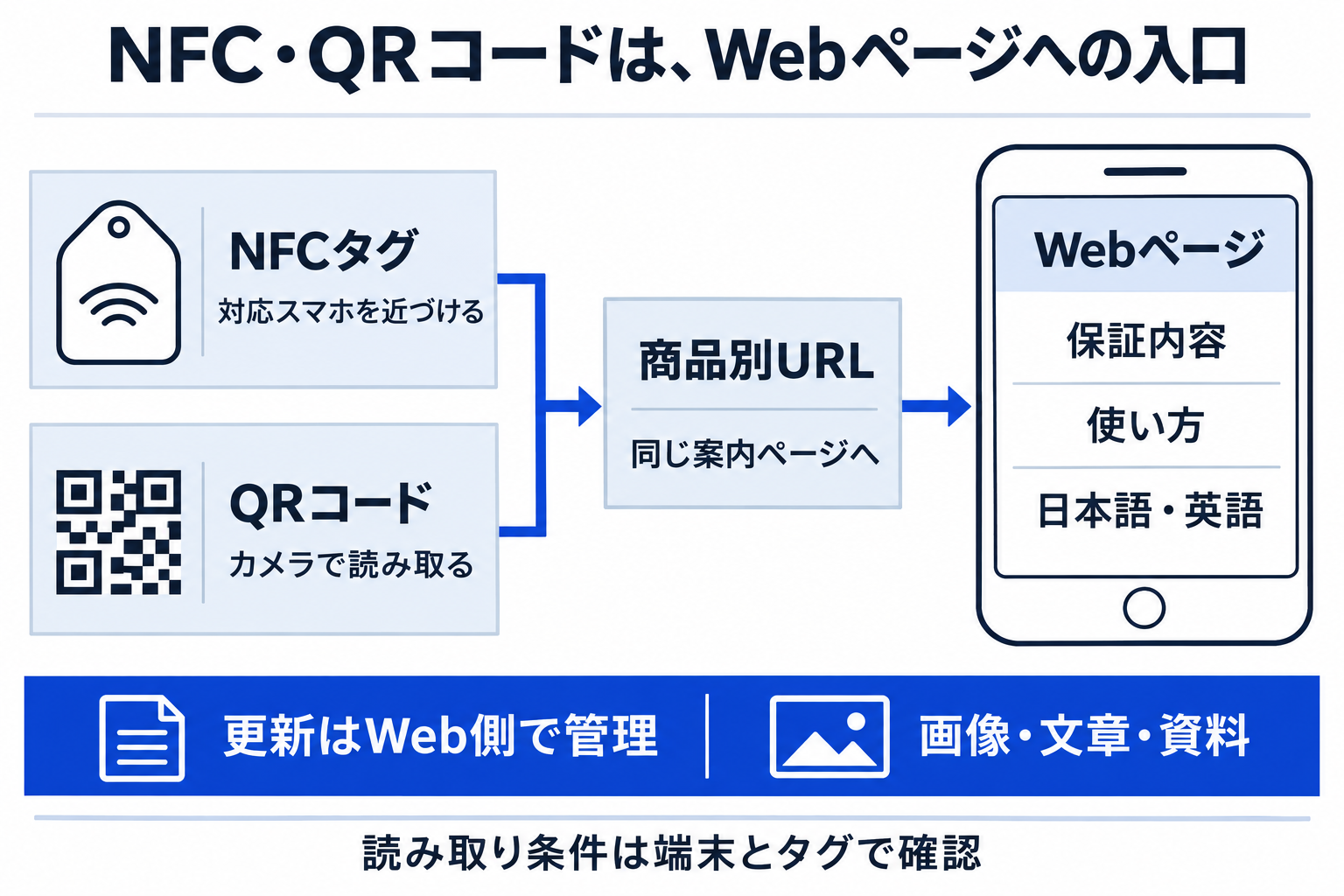
| 入口 | 利用者の操作 | 制作・運用側の確認 |
|---|---|---|
| NFCタグ | 対応スマホをタグへ近づけ、表示された案内からページを開く | 端末の対応・設定、タグの種類、URLの書込み、貼る場所での読み取り |
| QRコード | 対応するカメラや読取アプリで読み、表示されたURLを開く | 印刷の大きさ・余白・鮮明さ、折れや汚れ、読み取りやすい位置 |
| 文字のURL | 案内された短いURLを入力する | 読取不能時にも使える補助。入力しやすさと長く維持できる住所 |
端末に近づければ、どのスマホでも必ず開くわけではありません。Appleは、対応するiPhoneでタグを読み取ると通知が表示され、利用者が通知をタップして先へ進む流れを説明しています。AndroidもNFCの設定や端末の状態に条件があります。機種名だけで一律に判断せず、使うタグと端末の組合せで確認します。Appleの説明、Androidの説明
QRコードも、小さくすればどこにでも貼れるというものではありません。デンソーウェーブは、読み取り機器や印刷の条件を考慮し、周囲に余白を設けること、変形や装飾で読めなくなる場合があることを案内しています。QRコード生成時の注意点
利用者の端末が幅広いなら、NFCだけに頼らず、QRコードや文字のURLも添える構成を検討できます。どれを主な入口にするかは、商品に貼る場所、利用者の操作、実物での確認を踏まえて決めます。
商品ごと・1点ごとで変わるURLの設計
同じ型番の使い方を案内するなら商品単位、購入日や保証期間を1点ずつ分けて扱うなら個体単位のURLを検討します。ここでいう個体とは、同じ商品でも「お客様が購入した、この1点」を区別する単位です。
例えば、同じ型番のポーチを100個販売していて、全て同じお手入れ方法を案内するだけなら、100個分のページを作る必要はありません。共通の商品ページへ案内する構成が考えられます。
一方、1点ごとに購入日や修理の記録を確認したいなら、各商品の記録を分ける必要があります。ただし、URLを100個発行することだけで管理が完成するわけではありません。どの個体にどのタグを付けるか、購入時に誰が記録するか、間違えたときに誰が直すかも決めます。
図は左右に動かして確認できます。
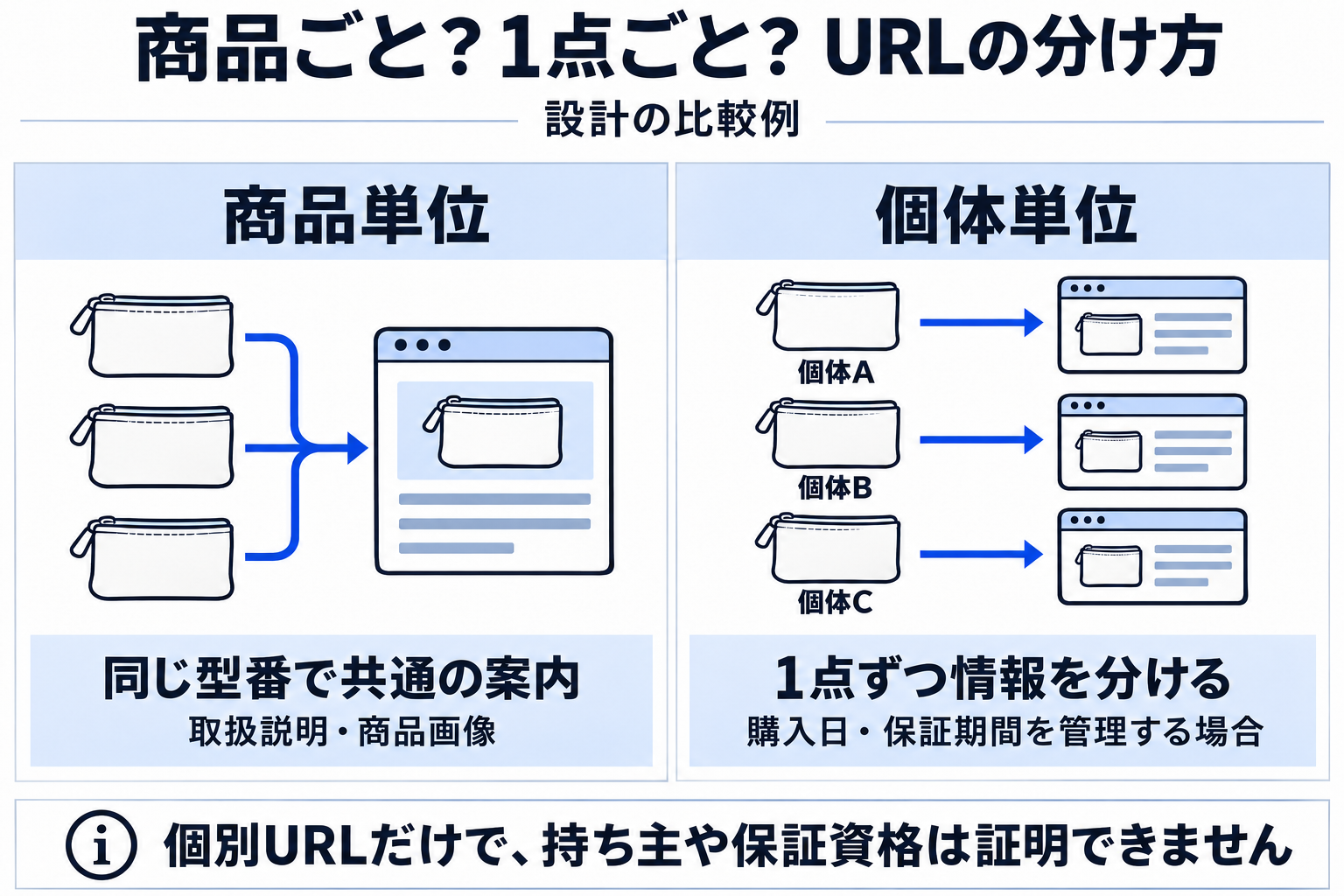
| 比べる点 | 商品単位 | 個体単位 |
|---|---|---|
| 主に載せる情報 | 共通の画像、仕様、説明書、保証の案内 | 個体番号、登録日、購入日など、必要と決めた情報 |
| 日々の登録 | 商品を追加・更新する担当を決める | 商品と個体番号の対応、購入時の入力、訂正の担当も決める |
| 見せる相手 | 一般公開の案内にしやすい | 情報の内容に応じ、購入者や担当者だけに見せる設定を検討 |
| 向いている始め方 | 数種類の商品案内から始める | まず少数の商品で、発行から登録・確認までを試す |
共通の商品説明と、1点ごとの情報を組み合わせる設計もできます。お手入れ方法は一度更新すれば共通で読めるようにし、個体ごとの購入情報は別に扱う形です。個別ページの数だけ同じ文章を複製する方法より、更新漏れを減らしやすくなります。
日本語・英語の切替と、画像・説明を更新する仕組み
商品ページを同じURLで維持できれば、タグや印刷物を変えずに、Web側の画像や説明を更新する構成を検討できます。管理画面で何を変更できるようにするかと、誰が更新するかをセットで決めます。
日本語・英語を用意する場合は、利用者がページ内で言語を選べる形にすると、必要な案内へ進みやすくなります。スマホの言語に合わせた初期表示を加える場合も、利用者自身で選び直せる入口を残す設計が考えられます。
ここで必要なのは、切替ボタンだけではありません。英語の文章を誰が準備し、内容を誰が確認するか、日本語を変更したときに英語もどう直すかを決めます。英語原稿の支給を前提にするのか、翻訳の準備から相談するのかも、制作範囲に関わる点です。
管理画面で更新したい項目の例
- 商品情報:商品名、型番、紹介文、仕様、写真。
- 使い方:お手入れ、注意点、説明書へのリンク、必要な資料。
- 保証の案内:確認済みの保証内容、利用時の流れ、問い合わせ先。
- 言語別の情報:日本語・英語の文章、言語ごとに異なる資料。
- 運用情報:表示・非表示、掲載終了、更新日など、管理に必要な項目。
例えば、商品写真を差し替える担当者に、購入者情報まで編集する権限を渡す必要はありません。日常の更新と、個体の登録・保証情報の訂正を分けると、担当者が迷いにくくなります。どの画面を誰が使うかも、管理機能の一部です。
保証の案内は、いつの内容かを後から確認できるようにする
写真や紹介文の更新と、保証条件の変更は分けて扱います。保証条件を更新した際、以前の購入分にも同じ内容を表示するのか、購入時の案内を残すのかを確認します。必要なら、規定の版や適用時期、変更履歴を持たせる設計を相談できます。
Webに掲載した情報も、公開後の確認が必要です。更新担当が内容を入力し、スマホで画像・言語切替・資料リンクを確認してから公開する、といった日々の手順まで決めておくと運用しやすくなります。
閲覧数の確認と、閲覧権限は別の機能
「何回見られたか」を調べる機能と、「誰に見せるか」を決める機能は別です。閲覧管理を依頼するときは、回数の集計が必要なのか、購入者だけが見られるページが必要なのかを分けて伝えると、必要な構成を整理できます。
| 情報の例 | 考えられる公開範囲 | 決めておきたいこと |
|---|---|---|
| 商品の使い方・共通の保証案内 | 誰でも見られる商品ページ | 公開してよい内容と、更新する担当者 |
| 購入者名・購入履歴・個別の受付状況 | 本人や許可された担当者に限定 | 本人確認、閲覧の条件、担当者ごとの権限 |
| 商品ページの閲覧回数 | 運営側の集計画面 | 集計の目的、記録する情報、保存期間 |
閲覧回数は、購入者数やNFCの読み取り回数と同じではない
同じ人が何度もページを開くことがあります。自動巡回によるアクセスが混ざることもあり、ページの閲覧回数だけで、購入者の人数や販売数を正確に知ることはできません。
NFCとQRコードに同じURLを設定した場合、単純なページの集計だけでは、どちらから開かれたか区別できないこともあります。入口別の集計が必要なら、リンクの分け方や集計方法を最初に検討します。読み取りを試みてもページが開かなかった回数まで分かる、といった説明はできません。
見せたくない情報は、URLを分けるだけで守らない
個別のURLも、転送や画面の共有によって他の人へ渡る可能性があります。検索結果に出にくくしたり、長い番号を付けたりするだけでは、閲覧を許された人かどうかの確認にはなりません。
購入者向けの非公開情報を扱う場合は、ログインなどの確認方法に加え、その人が対象の情報を見てよいかをサーバー側で確かめる設計が必要です。画面のリンクを隠すだけでなく、画像や資料を直接開いた場合の扱いも確認します。権限を必要な範囲に絞り、アクセスのたびに確認する考え方は、OWASPの権限制御の指針でも示されています。
名前やメールアドレスをURLに含めることは避け、記録する情報は目的に必要な範囲へ絞ります。「どの商品案内が使われているか」を知りたいだけなら、購入者の詳しい情報を集めずに済む方法から検討できます。何を保存するか、誰が確認するか、いつ削除するかも、制作前に相談する項目です。
制作方法の選び方と、見積もり前に決めたいこと
使い方や共通の保証案内を見せたいだけなら、既存のWebページとQRコードを使う小さな構成から検討するのがおすすめです。購入日・保証期間の個別管理や、担当者向けの管理画面が必要になった段階で、既存サービスやWordPressの機能追加を比べます。
| 方法 | 向いている目的 | 確認する点 |
|---|---|---|
| 既存のページ・PDFへ案内 | まず保証内容や説明書を見てもらいたい | スマホでの読みやすさ、URLの維持、更新方法 |
| 既存の管理サービスを利用 | 用意された機能で運用できる | 必要機能、利用料金、データの出力・移行、解約後の扱い |
| WordPressに独自機能を追加 | 自社の商品や担当者の仕事に合わせて管理したい | 既存サイトとの相性、登録項目、権限、保守する範囲 |
例えば、10種類の商品に共通の説明ページを用意する構成と、1,000点の商品へ別々の番号を付けて購入日を登録する構成では、必要な作業が異なります。後者ではページ制作に加え、番号の発行、商品との対応付け、登録ミスの訂正、問い合わせ時の照合なども考える必要があります。
WordPressの「プラグイン」は、サイトに機能を追加する仕組みです。商品情報の登録欄やURLの発行、更新用の管理画面なども、必要に応じて独自のプラグインとして制作を相談できます。ただし、既存の機能で足りる部分まで、すべて作り直す必要はありません。
費用を左右するのは、ページ数だけではない
- 登録する量:商品の種類、個体数、初期データの整理・取込み。
- 掲載する内容:写真、説明、保証案内、資料、日本語・英語の原稿。
- 管理の深さ:共通ページだけか、個別情報・権限・履歴まで持つか。
- 現物の作業:タグの選定、購入、書込み、貼付け、印刷物の準備を誰が担当するか。
- 公開後の運用:サーバー・ドメイン、利用サービス、更新担当、保守・問い合わせ対応。
見積もりでは、初回の制作費と継続費を分けます。タグ代や翻訳、商品の登録作業まで含むのかも確認し、「Webページは完成したが、商品へ付ける準備が残っていた」という行き違いを防ぎます。保証条件そのものは、販売者が決めて確認する内容と、制作側が画面へ反映する作業を分けて扱います。
少量で読み取りと更新を確かめてから広げる
- 目的を絞る:誰に、どの情報を見てもらいたいかを整理します。
- 構成と分担を決める:既存サイト、原稿、タグ、管理方法を確認し、範囲・費用・進め方を合意します。
- 見本を確認する:架空の情報や少数の商品で、ページ・更新画面・言語切替を確認します。
- 現物で試す:実際に使うタグや印刷物、貼る場所、対象のスマホで読み取りを確認します。
- 運用を始める:必要な訂正を行い、担当者向けの手順を用意してから対象を増やします。
最初から大量の商品へ貼り付けるより、少量で「開ける・読める・更新できる」を確かめる進め方が現実的です。この記事の画像は設計の説明用であり、この手順による実機確認や導入が済んだ事例ではありません。
NFCタグの活用アイデア|商品案内以外に作れる仕組み
NFCタグをWebページへの入口にすると、保証書のほか、修理受付・再注文・施設案内・点検フォームなどにもつなげられます。ここからは、必要に応じて制作を検討できる8つの活用アイデアを紹介します。
「それなら使えそう」と思える、小さな仕組みから
- 商品の使い方・お手入れ動画:商品から、使い始めの手順やお手入れの説明ページへ。文章だけでは伝えにくい部分を、用意した動画や写真でも案内できます。
- 型番の入力を減らす修理受付:商品ページから型番などを引き継いだ相談フォームへ進める形です。購入者が同じ情報を何度も入力する手間を減らす設計を考えられます。
- 消耗品・交換部品の再注文:その商品に合う部品や消耗品の案内へつなぎ、既存ショップのページへ誘導します。「どれを買えばよいか」を探す手間を減らす使い方です。
- 作品や作り手のストーリー紹介:作品のタグから、素材、制作の背景、作り手の紹介ページへ。購入後にも、その作品を知ってもらう入口にできます。
- 施設・客室の多言語案内:部屋や設備に付けたタグから、利用方法、館内案内、周辺情報を開く形です。日本語・英語などを選べるページも相談できます。
- 設備・備品ごとの点検フォーム:対象の設備番号を引き継いだチェックリストを開き、担当者が結果を記録します。必要なら、許可された担当者だけが履歴を見られる管理画面も検討できます。
- レンタル品の返却チェック:付属品の確認や返却方法を、借りた物のページから案内します。実際の返却完了は、現物の確認など運用上の手続きと分けて扱います。
- 紙の教材から、続きの解説へ:冊子やカードから、解説動画、音声、ワーク用のWebページへ。紙の内容を残しながら、必要な説明を後から追加する使い方も考えられます。
タグは入口で、受付や記録、閲覧制限はWeb側の仕組みです。NFCタグを付けるだけですべてが動くわけではなく、必要なページや機能を組み合わせて設計します。まずは1つのページや商品で試し、必要になった受付・管理機能を追加する進め方もご相談いただけます。
NFC・QRコードのWeb保証書でよくある質問
紙との併用、アプリの要否、URLの維持まで決めると、導入後の困りごとを減らしやすくなります。「Webにすればすべて不要になる」と考えず、利用者が実際に開ける方法を残すことが大切です。
紙の保証書や説明書は、すべてなくしてもよいですか?
一律には決められません。購入者の使いやすさ、商品の性質、現在の保証案内や必要な手続きなどを確認します。まずは紙にQRコードを添え、詳しい使い方や最新の資料をWebで見られる形にする方法もあります。紙の廃止や保証制度の扱いについて、この記事だけで法的な可否を判断することはできません。
専用アプリを入れないと使えませんか?
通常のWebページを案内先にする場合、専用アプリを前提にしない構成を検討できます。ただし、NFCタグの読み取り方と、開いたWebページの閲覧は別です。対応端末・設定・タグの形式で操作が変わるため、対象のスマホで確認します。QRコードや文字のURLも添えておくと、NFCが使えない人の入口を用意できます。
インターネットにつながらなくても見られますか?
URLから通常のWebページを開く構成では、原則として通信が必要です。NFCタグにURLを入れることは、説明書全体をスマホへ保存することではありません。通信しにくい場所で使う商品なら、必要な案内を紙にも残す、資料を事前に保存してもらうなど、利用場面に合う方法を検討します。オフライン用の機能は、別途設計する範囲です。
説明を更新するたびに、QRコードを印刷し直しますか?
同じURLのページ内だけを更新するなら、通常はQRコードの印刷し直しは不要です。一方、QRコードに入れたURL自体を変える場合は、印刷物の差し替えや、旧URLから新しいページへ案内する仕組みを検討します。NFCタグも、書換えできるかどうかを含めて確認が必要です。
長く使う商品では、URLとドメインの管理を続けることも重要です。短縮URLなど外部サービスを使う場合は、利用終了時の扱いも確認します。「ページを作る費用」だけでなく、「販売後も案内を開ける状態を保つ担当と費用」まで考えておきましょう。
NFCタグの購入や書込みまで依頼できますか?
Web制作とあわせて相談できますが、標準で含まれると決まっている作業ではありません。タグの種類・数量・貼る素材、書込みや貼付けをする担当、検査する端末などを確認して、対応できる範囲を決めます。商品の現物を使う試験やタグの調達も、必要性と分担を先に合意します。
デジタル保証書・商品案内ページの制作をご相談ください
「自社の商品に、スマホで開ける保証案内や説明書を付けたい」という段階から、ご相談いただけます。TAKUMI Web Worksでは、Webページの制作、WordPressへの独自機能の追加、業務に合わせたWebシステムの開発を組み合わせ、必要な範囲と進め方を考えます。
このような制作・機能追加を相談できます
- NFC・QRコードから開くWeb保証書や商品案内ページ。
- 商品ごとのURL発行や、必要に応じた1点ごとの情報管理。
- 日本語・英語の切替と、言語別の原稿・資料の掲載。
- 商品画像や説明文を担当者が更新するための管理画面。
- 閲覧数の確認や、公開情報・限定情報を分ける仕組み。
- 既存のWordPressへの機能追加、スマホでの表示崩れの修正。
どの機能も一式で導入する必要はありません。「まずは1種類の商品で試したい」「現在のサイトに案内ページだけ追加したい」といった相談も可能です。対象の商品やサイト、必要な作業を確認してから、対応の可否と範囲をご案内します。関連する制作内容は、相談できることの一覧にもまとめています。
最初は、分かる項目だけで構いません
完成した仕様書は不要です。例えば、次のように短くお知らせいただければ、検討の出発点になります。
相談文の例
布製品を10種類販売しています。QRコードから使い方と保証案内を開き、日本語・英語を選べるようにしたいです。画像や説明は自分で更新したいです。まずは商品共通の案内で、購入者の個別管理は考えていません。現在のWordPressに追加できるか相談したいです。
- 商品と種類・おおよその数量。
- 共通の案内か、1点ごとの情報管理か。
- 見せたい情報と、必要な言語。
- 更新したい項目と、更新する担当者。
- 誰でも見られる情報か、閲覧制限が必要か。
- 現在のサイトURLと、NFCタグ・QRコードの準備状況。
- 希望時期、任意の予算・上限。
すべて未定でも、まず「どんな商品を、どう案内したいか」からお聞かせください。この記事のURLを添えて「この方向で作りたい」とご相談いただくこともできます。初回から購入者の情報や管理画面のログイン情報を送る必要はありません。
Web保証書・商品案内を、小さな構成から相談する
商品と、スマホで見せたい情報を短くお知らせください。希望予算や上限は任意で、未定でも構いません。内容と環境を確認し、希望全体が予算内で可能か、難しい場合はどこまでできるか、優先する機能や代替案・段階的な進め方をお返事します。
正式な作業範囲・税込額に合意してから着手し、合意なく追加費用のかかる作業は進めません。タグの手配・書込み、原稿や翻訳、登録作業などの分担も先に確認します。
相談・見積もりは無料です。有料の調査や制作が必要な場合は、先に内容と費用をご案内します。初回は購入者の個人情報、パスワード、APIキーを送らないでください。やりとりは専用案件ルームのテキストで進め、電話・Zoomには対応していません。
技術情報の確認日:2026年11月17日。参考資料:NFC Forum、Apple Developer、Android Developers、デンソーウェーブ、OWASP。写真・図解は説明用の生成画像です。実際の商品・端末での適合は、制作時に対象を決めて確認します。