
CONTENTS / ARTICLE MAP目次32項目
WordPressテーマは、人気や写真のきれいさだけでなく、「必要なページを作れるか」「自分で更新できるか」「続ける費用と管理が合うか」で選びます。無料・有料・オリジナルの違い、公式価格を確認した候補例、変更前の注意点を整理します。購入前・変更前の判断に使ってください。
WordPressテーマとは?見た目だけでなく、情報の見せ方を決める土台
WordPressテーマは、記事やページをどのように表示するかを整える土台です。色や文字だけでなく、記事一覧、ヘッダー、メニュー、ページの型などにも関わるため、必要な情報を載せやすいかまで見て選びます。
たとえば教室のホームページでは、大きな写真の見栄えだけでなく、講座、受講料、日程、講師、申込み方法を順に読めることが大切です。ブログなら、記事本文の読みやすさ、分類、関連記事、執筆時の使いやすさが気になるでしょう。同じ「おしゃれ」でも、必要な形は違います。
テーマとテンプレートは、使われる意味を分ける
一般的な会話では、テーマを「デザインのテンプレート」と呼ぶことがあります。一方、WordPressの中でいうテンプレートは、記事、固定ページ、一覧などを表示するための型を指すことがあります。一つのテーマの中に複数のテンプレートがある、と考えると整理しやすくなります。
WordPress公式のテーマ案内でも、テーマが表示を作るファイルの組み合わせであることが説明されています。テーマの変更は、単に背景色だけを変える操作ではありません。使っていた独自の装飾や表示機能が、変更先で同じように使えるとは限らない点も覚えておきましょう。
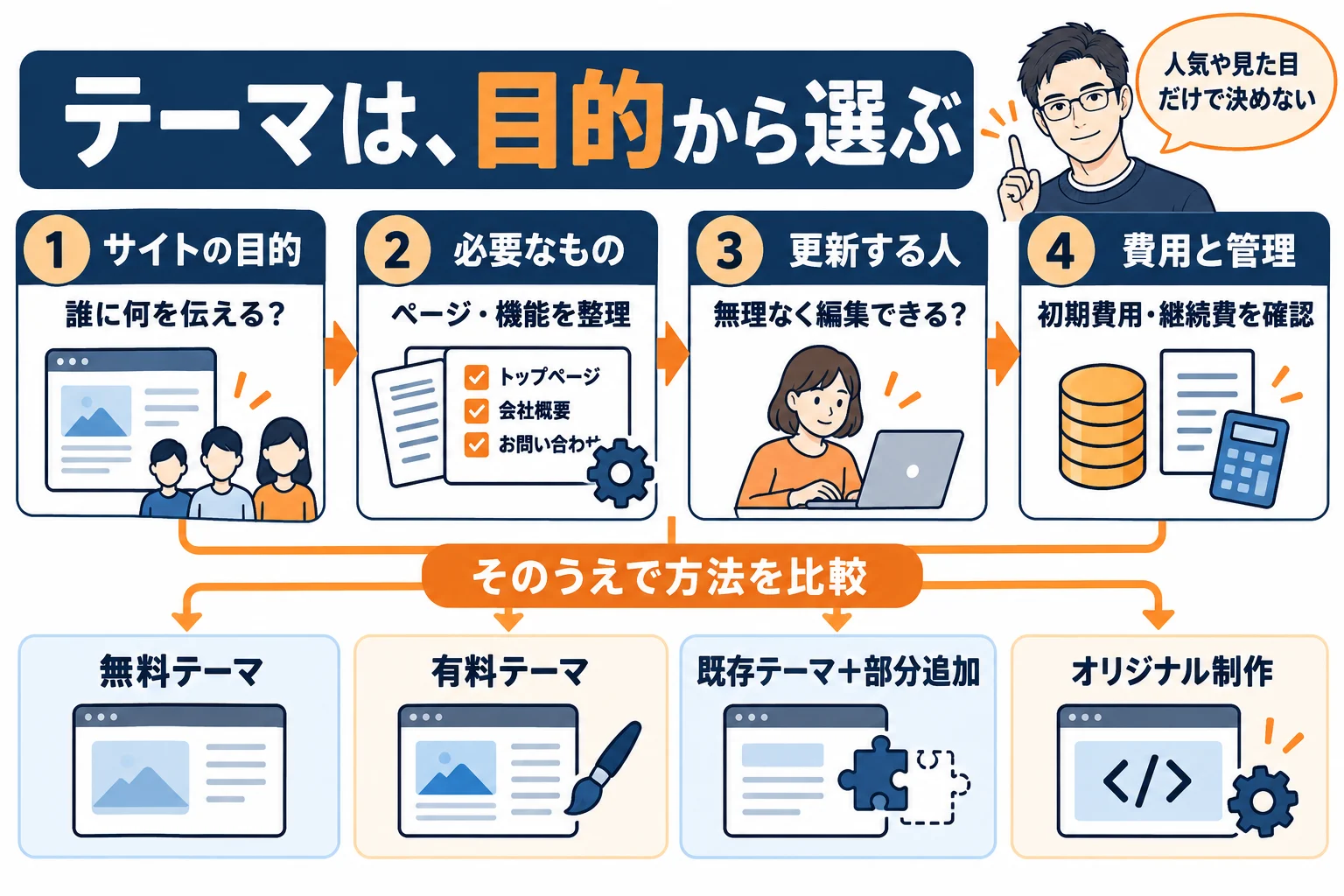
選ぶ順番は、目的→必要なもの→編集→費用
- 目的:誰に何を伝え、どこから相談・申込みへ進んでもらうか。
- 必要なもの:載せたいページ、記事一覧、料金表、フォームなど。
- 編集:誰が、何を、どのくらいの頻度で更新するか。
- 費用:テーマ代だけでなく、追加機能、制作、保守まで含める。
ここまで整理してから、無料・有料・オリジナルのどれが合うかを比べます。写真が魅力的でも、自分の原稿では見出しが長くなったり、必要な料金表を置きにくかったりするかもしれません。候補のデモを眺めるだけでなく、実際に載せる内容に当てはめて考えることが、選び直しを減らす近道です。
無料・有料・オリジナルのWordPressテーマを比較|価格だけで決めない
無料テーマで十分なサイトもあれば、有料テーマの編集機能が役立つサイトもあります。さらに、既存テーマの一部だけを追加・調整する方法と、オリジナルで設計する方法があります。無料だから低品質、有料だから何でもできる、とは決められません。
| 方法 | 検討しやすい場面 | 確認したい負担・条件 |
|---|---|---|
| 無料テーマ | テーマ代を抑え、基本機能から始める | 設定、必要な追加機能、質問できる範囲 |
| 有料テーマ | 用意されたデザインや編集機能が目的に合う | 買い切り/継続課金、利用範囲、更新・支援の条件 |
| 既存テーマ+部分追加 | 全体は合うが、一部の表示や機能が足りない | 追加部分の費用、親テーマ更新との関係、保守 |
| オリジナルテーマ | 独自の情報構成や更新方法を土台から整える | 設計・制作・検証・操作案内・引継ぎ・保守 |
この表は品質や性能の順位ではありません。同じサイトを完成させるときに、どこへ費用と手間をかけるかの違いです。無料テーマを使って制作を依頼することも、有料テーマを買って自分で構築することもできます。「テーマの価格」と「完成までの制作費」は別に比べましょう。
無料テーマでも、設定と運用の手間はある
無料テーマは、買う費用を抑えて試せる点が利点です。ただし、文章や写真の準備、必要なページの作成、問い合わせ設定、表示確認などは残ります。独自の機能が必要になれば、別プラグインや制作作業の費用が発生する場合もあります。
反対に、必要な見せ方がそろっていれば、無理に有料へ変える必要はありません。まず使うページと更新の流れに合っているかを確認し、不足がある場合も、テーマ設定で足りるか、機能追加が必要かを切り分けます。
有料テーマは、よく使う機能が合うかで見る
装飾、ボタン、記事一覧などが用意されていれば、繰り返しの編集を楽にできることがあります。ただし、機能が多いほど自分に合うとは限りません。普段使わない設定が増えると、かえって迷うこともあります。マニュアルで、実際に使いたい機能の操作を確認しましょう。
買い切りでも、有料の追加サービスや外部部品まで無料になるわけではありません。また、テーマ独自の装飾を多く使うほど、後のテーマ変更で調整が増える場合があります。今の作業のしやすさと、将来の変更のしやすさを両方見ます。
足りない部分だけ作る方法もある
「この一覧の並びだけ変えたい」「事例の入力欄だけ整えたい」なら、既存の土台を残す選択肢があります。購入済みテーマをすぐ捨てて作り直すのではなく、残せる部分と足りない部分を確認しましょう。購入後の不足については、WordPressテーマに欲しい機能がない場合の考え方も参考になります。
WordPressテーマの候補例|Cocoon・Lightning・SWELLの公式価格と条件
日本語の案内を確認しながら比較する例として、次の三つを挙げます。すべてのテーマを調べたランキングではなく、無料・有料と、記事中心・事業案内などの使い方を考えるための候補です。価格・条件は2026年10月16日に公式情報で確認しました。
制作全体の予算に上限がある場合は、テーマ購入費だけでなく、追加機能や設定、確認まで含めて考えましょう。ご相談では希望予算を任意で添えていただけます。必要なページと品質を保ちながら、既存機能や作業の分担で調整できるか、難しい場合はどの範囲なら可能かを確認します。
表のリンクは通常の公式リンクで、アフィリエイトリンクではありません。サーバー代、ドメイン代、外部の有料機能、制作作業は含みません。購入・契約時は公式の最新条件を確認してください。
Cocoon|テーマ代を抑えて記事を増やしたいときの候補
Cocoonは無料で、記事の装飾や案内などの機能が用意されています。まずブログ記事の形を整え、継続して発信したいときに比較しやすい候補です。ただし、事業独自の予約や会員の仕組みまで、テーマだけでそろうとは限りません。
公式の利用規約ではフォーラムによる支援が案内されていますが、問題の完全な解決を保証するものではありません。無料かどうかだけでなく、マニュアルを読めるか、必要な設定が分かるかも確認します。
Lightning|事業サイトと必要な拡張を組み合わせる候補
Lightningは、WordPress公式ディレクトリで配布される無料テーマです。開発元では、事業サイト向けの案内や、別プラグインによる機能追加も紹介されています。使いたい表示が無料の本体だけで足りるか、有料の拡張が必要かを分けて見ましょう。
公式案内ではVWSフォーラムの閲覧は無料ですが、質問の書き込みにはライセンス購入が必要とされています。テーマが無料だから、すべての追加機能と個別支援も無料、とは考えないようにします。
SWELL|独自ブロックの使い勝手を重視する候補
SWELLは、公式販売ページで税込17,600円、一度限りの支払いと案内されています。月額・年額のテーマ代ではありません。独自のボタン、FAQ、記事一覧などを、普段の編集でどう使えるかを公式の機能案内で確認します。
公式には更新無料と案内されていますが、個別のカスタマイズや外部機能まで無制限に対応する意味ではありません。また、販売ページではWordPress.org向け商品とされ、WordPress.comでの動作保証はありません。見た目だけでなく、利用する環境と必要機能の対応を確かめて選んでください。
ブログ・企業サイト・店舗サイトで、テーマの選び方は変わる
ブログは「記事を読み、探し、書きやすいか」、事業サイトは「必要な情報から相談へ進みやすいか」を中心に見ます。同じテーマで両方を作れる場合もありますが、自分の用途で確認することが大切です。
| 用途 | 優先して見る部分 | 自分の内容で試すこと |
|---|---|---|
| ブログ・専門情報 | 本文、見出し、分類、関連記事、編集 | 長い見出し、表、画像、記事一覧を表示する |
| 企業・個人事業 | サービス、料金、事例、運営者、相談導線 | 自分の原稿量で情報が整理されるかを見る |
| 店舗・教室 | 場所、営業日、日程、申込み | スマホで必要情報と受付先を探してみる |
| 会員・教材 | 公開案内と限定情報の分離 | 権限・決済などの機能が別途必要か確認する |
おしゃれなデモを、自分の文章と写真へ置き換えて考える
デモサイトは、写真、文字数、余白などを整えて作られています。自分の説明が長い、横長の写真が足りない、事例がまだない、といった条件では、同じ配置がうまく働くとは限りません。デモにある見せ方が、そのまま実際の情報に合うかを考えます。
たとえば、三つの商品を均等に並べたデザインでも、自分のサービスが一つなら空きが目立つかもしれません。写真を大きく置くデザインなら、使用できる高品質な写真が必要です。テーマの購入に、デモの写真やイラストの使用権が含まれるとは限らないため、素材の扱いも別に確認しましょう。
無料の企業サイト向けテーマでも、必要な案内は用意する
テーマが無料でも、事業の目的、提供サービス、料金や依頼の流れ、運営者、問い合わせ方法などの情報は、自分で準備します。飾りを増やす前に、初めての人が「何を頼めるか」「どう連絡するか」を理解できるかを見てください。
相談ボタンが小さすぎる、背景と文字が近い色で読めない、スマホでメニューが開きにくい、という状態は、見た目の好みとは別の問題です。デモで気に入ったテーマも、実際のサイトの色や文章に変えた後に確認が必要です。
将来の更新量も含めて選ぶ
一度作ってほとんど変えないページと、毎週増える事例・講座・商品情報では、編集のしやすさの重要度が変わります。毎回レイアウトを作り直すより、決まった項目を入れるだけで表示される形が合う場合もあります。
候補を比べるときは、実際の担当者が一件登録する場面を想像しましょう。「日付と写真と説明を入れるのに、どこを開くか」「表示の順番を自分で変えられるか」。こうした小さな作業の確認が、公開後の負担を考える手がかりになります。
使いやすいWordPressテーマを選ぶ五つの確認ポイント
候補が絞れたら、編集方式、更新状況、案内とサポート、スマホ表示、機能の依存先を確認します。高機能という紹介文だけでなく、自分が使い続けられる条件がそろうかを見ましょう。
1.ブロック対応と、ブロックテーマを混同しない
ブロックエディターで記事を書けるテーマと、ヘッダーやフッターなどもブロックで編集する「ブロックテーマ」は、同じ意味ではありません。クラシックテーマでも、記事編集がブロック対応になっていることがあります。設定画面が違うため、参考にするマニュアルも対応するものを選びます。
公式のブロックテーマ説明を確認し、どこまで自分が編集したいかを考えましょう。全体の編集範囲が広いことは便利ですが、日常更新担当が共通部分を誤って変えない仕組みも必要です。
2.更新履歴と、対応環境を見る
開発元の更新履歴、対応するWordPress・PHPの条件、不具合の案内を確認します。古い最低動作条件を、そのまま現在の安全な推奨環境と考えないことも大切です。テーマだけでなく、使うプラグインやサーバーとの組み合わせも検討します。
更新日が新しいだけで、すべての不具合がないと証明されるわけではありません。反対に、日付だけで使えないと決めつけることも避けます。自分の構成で、必要な表示と機能を確認できるかが重要です。
3.日本語マニュアルと、質問できる範囲を確かめる
困った場面で探せる説明があるか、設定の順番が分かるかを見ます。サポートも、マニュアル、公開フォーラム、有料契約、個別対応などで範囲が違います。独自に変更した部分や、他社プラグインとの組み合わせまで対象かは別に確認してください。
「サポートあり」だけで選ばず、質問できる条件、質問する場所、解決保証の有無を把握します。評判の良さや対応速度を、実際に調べていないのに順位や点数へ変換することはできません。
4.スマホの表示と、読む・押す操作を試す
文字の大きさ、長い見出し、料金表、メニュー、ボタンを確認します。スマホ対応と書かれていても、自分の画像や長い文章を入れたときに同じとは限りません。速度についても、サーバー、画像、外部機能などで変わるため、テーマ名だけで速さを保証することはできません。
5.テーマを変えると困る機能を把握する
独自ブロック、ショートコード、広告の表示、SEO用の情報などが、どこへ保存され、何に依存しているかを整理します。記事の本文が残っていても、装飾や部品の表示が変わる場合があります。将来も必要な会員情報や業務データは、テーマの見た目と分けて管理する設計も検討しましょう。
WordPressテーマの変更前に確認すること|記事が残っても表示が同じとは限らない
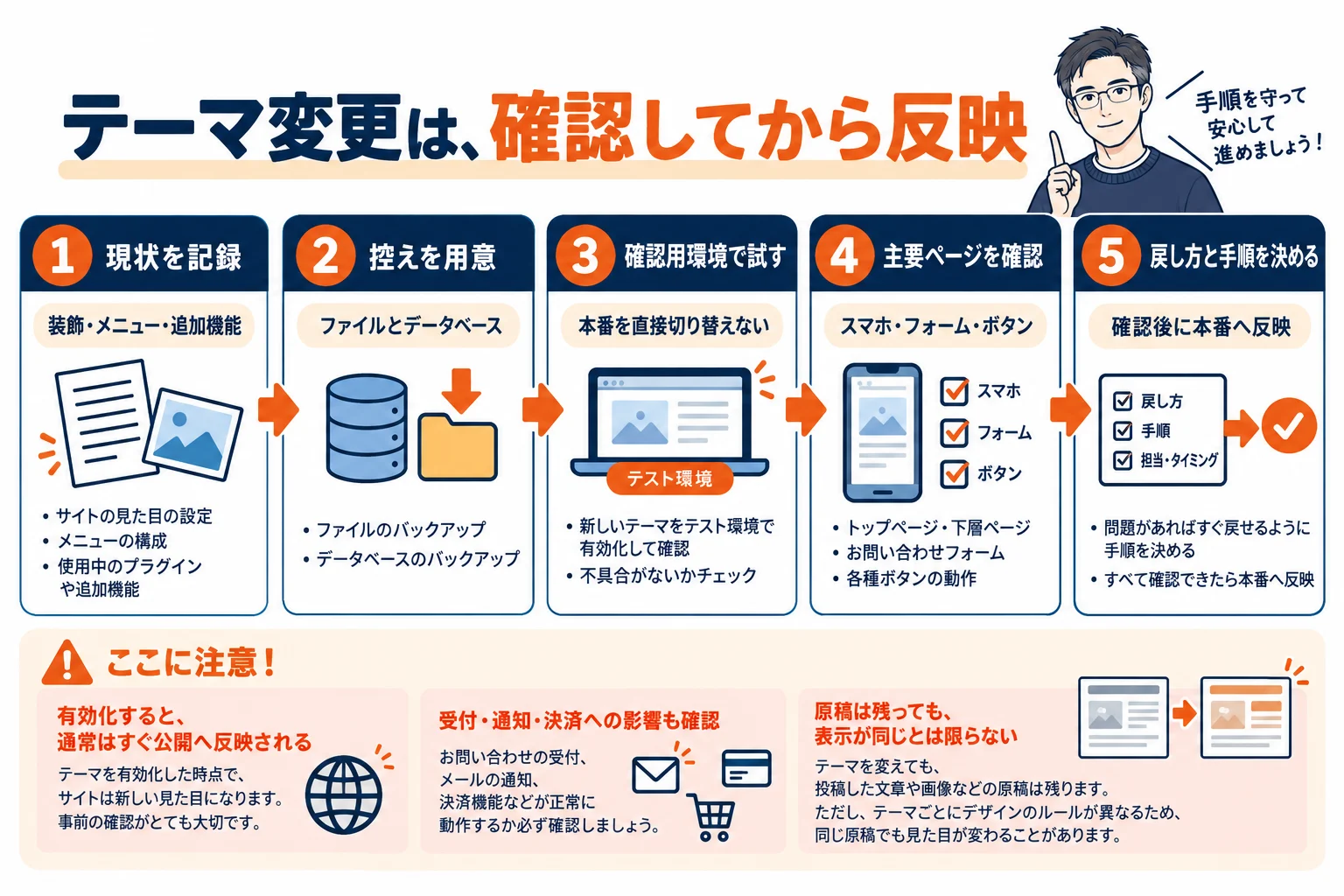
公開中のサイトは、テーマを有効化すると通常すぐに新しい見た目や動きが適用されます。切り替えてから考えるのではなく、現在の状態と戻し方を控え、確認用の環境で必要なページを試しましょう。
1.今のテーマに依存する部分を控える
現在のテーマ名、子テーマの有無、追加したコード、独自ブロックやショートコード、メニュー、ウィジェット、共通のボタンなどを書き出します。トップ、サービス、問い合わせ、よく読まれる記事、表や装飾の多い記事の表示も控えておくと比較しやすくなります。
SEO設定や計測タグなどがテーマ側に入っている場合もあります。変更後に同じ情報が出るか、別の機能と二重にならないかを確認します。新しいテーマで、古い独自の指定が文字のまま出たり、装飾が消えたりする可能性もあるため、本文が残るかだけでは十分ではありません。
2.ファイルとデータベースの控え、戻す方法を用意する
バックアップは、画像やテーマなどのファイルと、記事や設定などを持つデータベースの両方を確認します。WordPress公式のバックアップ案内も参考になります。取った記録だけでなく、どの時点へどう戻せるかまで分かる状態にしましょう。
申込みや会員登録が動いているサイトでは、古いデータへ丸ごと戻すと、新しい受付情報まで失う可能性があります。サイトの種類に応じて、止める時間、差分の扱い、復元の判断を決めます。簡単な見た目変更と、日々データが増えるサイトの切り替えを同じ手順にしないことが大切です。
3.確認用環境で表示と機能を試す
公開サイトを直接切り替える前に、第三者へ見せない確認用環境などで試します。公式のテーマ操作案内にも、詳しい検証にはテストサイトを使う考え方が示されています。プレビューが白い、重要な部分が表示されない、といった場合は、原因が分からないまま有効化しないでください。
主要ページ、記事一覧、スマホのメニュー、フォーム、ボタン、表、会員向けの表示などを確認します。フォームは、送信ボタンの表示だけでなく、必要なら合意したテスト内容で受付と受信まで確認します。確認用環境から実顧客へ通知や決済が動かないよう、外部連携にも注意が必要です。
4.本番反映の範囲と、反映後の確認を決める
問題がなければ、作業の日時、変更するもの、戻す条件を決めて反映します。テーマ変更だけが目的なら、記事URLや他の設定まで同時に変える必要はありません。変更をまとめすぎないほうが、何か起きたときに原因を追いやすくなります。反映後も、実際の公開ページで主要な表示と受付の流れを確認します。
オリジナルテーマや独自機能が向いているのは、どんな場合?
既存テーマでは必要な情報の並びや更新方法が合わず、毎回大きな手直しが必要になる場合は、独自の設計を比較する価値があります。ただし、少しの設定や追加だけで解決できるなら、テーマ全体を作り直す必要はありません。
見た目の独自性だけでなく、更新の流れも合わせる
たとえば制作事例を増やす事業なら、担当者が「写真」「対応内容」「業種」などを入れるだけで、一覧と詳細が整う形にできるかを考えます。毎回ブロックを並べ直す負担が大きければ、入力方法そのものを整理する案もあります。
独自デザインでは、ブランドに合う文字や余白、写真の見せ方、情報の順番、相談への流れまで、一つの方針で整えられます。一方、制作後に誰が更新し、誰が不具合を確認するかも必要です。見た目だけを完成させ、運営者が触れないサイトにならないようにします。
表示する部分と、業務の仕組みを分ける
テーマは見せ方、専用の登録情報や受付はプラグインなどの機能、と分けて考える方法があります。将来デザインを変えても、会員情報や業務の登録を使い続けやすい設計を目指します。もちろん、分けただけですべて移行できるわけではなく、情報の持ち方や連携の確認は必要です。
予約、案件管理、限定公開などを追加したい場合も、「テーマに入っていないから不可能」とは限りません。既存サービス、プラグイン、独自の機能を比べ、どの部分を作るか考えます。画面、利用者の権限、通知、個人情報、維持費まで一緒に整理することが大切です。
子テーマで済むか、別の土台がよいかを判断する
既存テーマへ変更を加える際、親テーマのファイルを直接書き換えると、更新で変更が失われることがあります。公式の子テーマ案内では、変更を親と分ける方法が説明されています。ただし、大量の上書きを重ねると管理が複雑になる場合もあります。
「既存テーマの設定」「小さな追加」「子テーマでの調整」「オリジナル設計」を並べ、今後の更新や引継ぎまで含めて判断しましょう。独自制作は目的のための選択肢であって、最初から決まった答えではありません。必要なデザインと機能を分けて伝えることが、無理のない相談の入口になります。
WordPressテーマについてよくある質問
無料テーマを企業サイトや仕事用サイトに使ってもよいですか?
無料という価格だけで、商用利用の可否を判断しないようにします。選ぶテーマのライセンスや利用条件、別に使う写真・字体・拡張機能の条件を確認してください。テーマが使えても、デモ画像や他の素材まで自由に流用できるとは限りません。制作を依頼する場合は、契約名義、引継ぎ、更新できる範囲も確認しましょう。
有料テーマに変えればSEOやアクセスはよくなりますか?
テーマだけで検索順位やアクセス増加は保証できません。情報の内容、サイトの構造、表示、使い勝手などを合わせて考えます。テーマを変えても、記事の不足や読者への説明不足が自動で解決するわけではありません。また、変更で見出しやリンク、説明情報が変わる場合もあるため、変更前後の確認が必要です。
子テーマを使えば、更新後も絶対に崩れませんか?
いいえ。子テーマは変更を親から分けて管理する仕組みで、すべての将来の互換性を保証するものではありません。親テーマやプラグインの仕様が変われば、追加した表示やコードの確認が必要になる場合があります。更新前の控えと検証、どこへ何を追加したかの記録を残しましょう。
テーマをまだ買っていなくても、選び方を相談できますか?
はい。サイトの目的、載せたいページ、必要な機能、更新する人が分かれば、候補を考えられます。すでに気になるテーマがあれば公式URLを添えてください。「このデモに近づけたい」という希望と、使ってよい写真や原稿を分けて確認します。購入前に整理すれば、追加作業や継続費も含めて検討しやすくなります。
テーマを買う前・変える前から、サイトの作り方を相談できます
「無料と有料で迷っている」「事業に合う形が分からない」「買ったテーマでは足りない」「オリジナルの見た目にしたい」。そんな段階から、TAKUMI Web Worksへご相談いただけます。
この記事のURLと、サイトの目的・必要なページ・自分で更新したい内容を添えてください。気になるテーマがあれば、その公式URLも参考になります。既存テーマの活用、部分的な調整、独自テーマやプラグインなどから、目的と運用に合う方法を考えます。
対応可否、費用、日程は、現在のサイト、必要なデザインや機能、移行・検証・運用の範囲を確認して、着手前にお見積りします。
希望予算や上限は、任意で添えていただけます。その範囲で希望全体が可能か、難しい場合はどこまで対応できるか、既製機能や連携、素材の分担などで調整できるかをご返信します。予算未定でも構いません。必要なページや導線、使いやすさ、安全対策と確認の品質を安易に削って合わせることはしません。
初回は公開サイトのURL(なければ不要)と、実現したいことが分かる範囲で十分です。顧客の個人情報、秘密の資料、パスワードは送らないでください。ご相談後は専用の非公開案件ルームなどで、テキストを使って進められます。電話・Zoomには対応していません。
価格・仕様の確認日:2026年10月16日。比較は公式案内に基づく候補例で、性能実測や全テーマのランキングではありません。将来の価格・仕様・支援の継続を保証するものではありません。写真と図はAI生成のイメージです。