CONTENTS / ARTICLE MAP目次11項目
WordPressのボタンを一つ直したい。スマートフォンだけ文字が重なる。記事本文は編集できても、ヘッダーやフォームはどこから直せばよいか分からない。そんなとき、サイトを丸ごと作り直す前に、一部分だけの修正を相談できます。
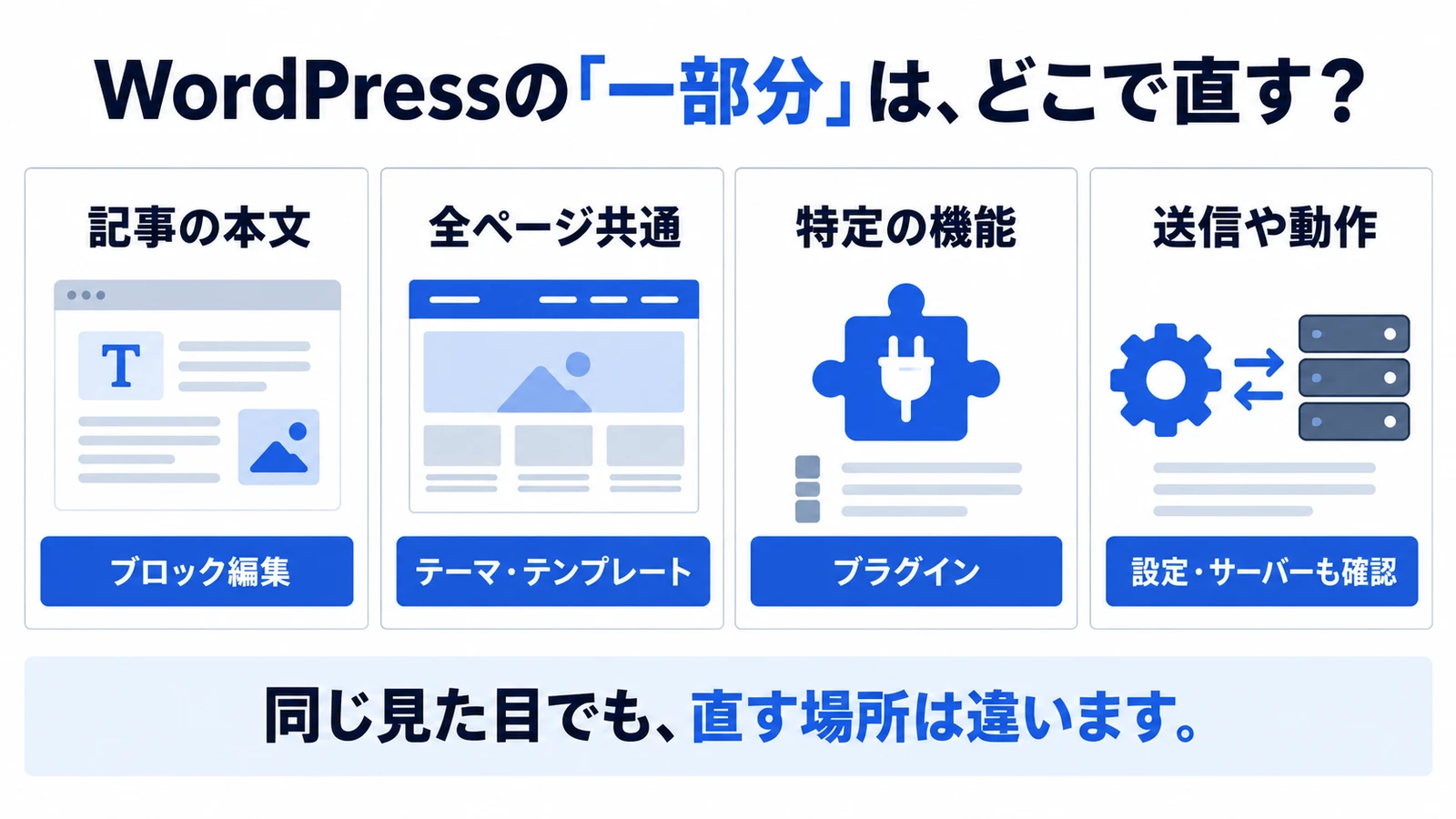
WordPressは、一部分だけの修正依頼も可能です。ただし、同じ「一か所」に見えても、記事の本文、全ページ共通のデザイン、プラグインの機能では直す場所が違います。対象ページと変更したい場所が分かる画像を用意すると、相談しやすくなります。
WordPressで一部分だけ修正を依頼できる例
文章・画像の差し替えから、ボタン、余白、スマホ表示、特定ページの調整まで相談できます。動作に関わる場合は、見た目だけの変更か、設定やプログラムの調査も必要かを分けます。
| 修正したい場所 | 確認するところ | 影響する範囲の例 |
|---|---|---|
| 記事の中の文字・画像 | 本文のブロックやHTML | その記事。再利用している部品なら他の記事も |
| 全ページのヘッダーやボタン | テーマ設定、テンプレート、共通CSS | 同じ部品を使う複数ページ |
| フォームや予約の表示 | プラグイン設定、追加したコード | 入力・確認・送信の一連の操作 |
| スマホだけの文字の重なり | 画面幅、画像サイズ、共通スタイル | 近い画面幅や他の対象ページ |
| 管理画面に出ない部分 | 独自テーマ、外部サービスの埋め込み | 元の制作方法によって異なる |
例えば、記事内のボタン一つの色を変えたいのに、全ボタンの設定を変えると、別のページまで変わることがあります。「ここだけ」と「全体に共通」のどちらなのかを依頼時に伝えると、意図しない変更を防ぎやすくなります。
図は左右に動かして読めます。
修正依頼は、URL・場所・変更後の希望をセットにする
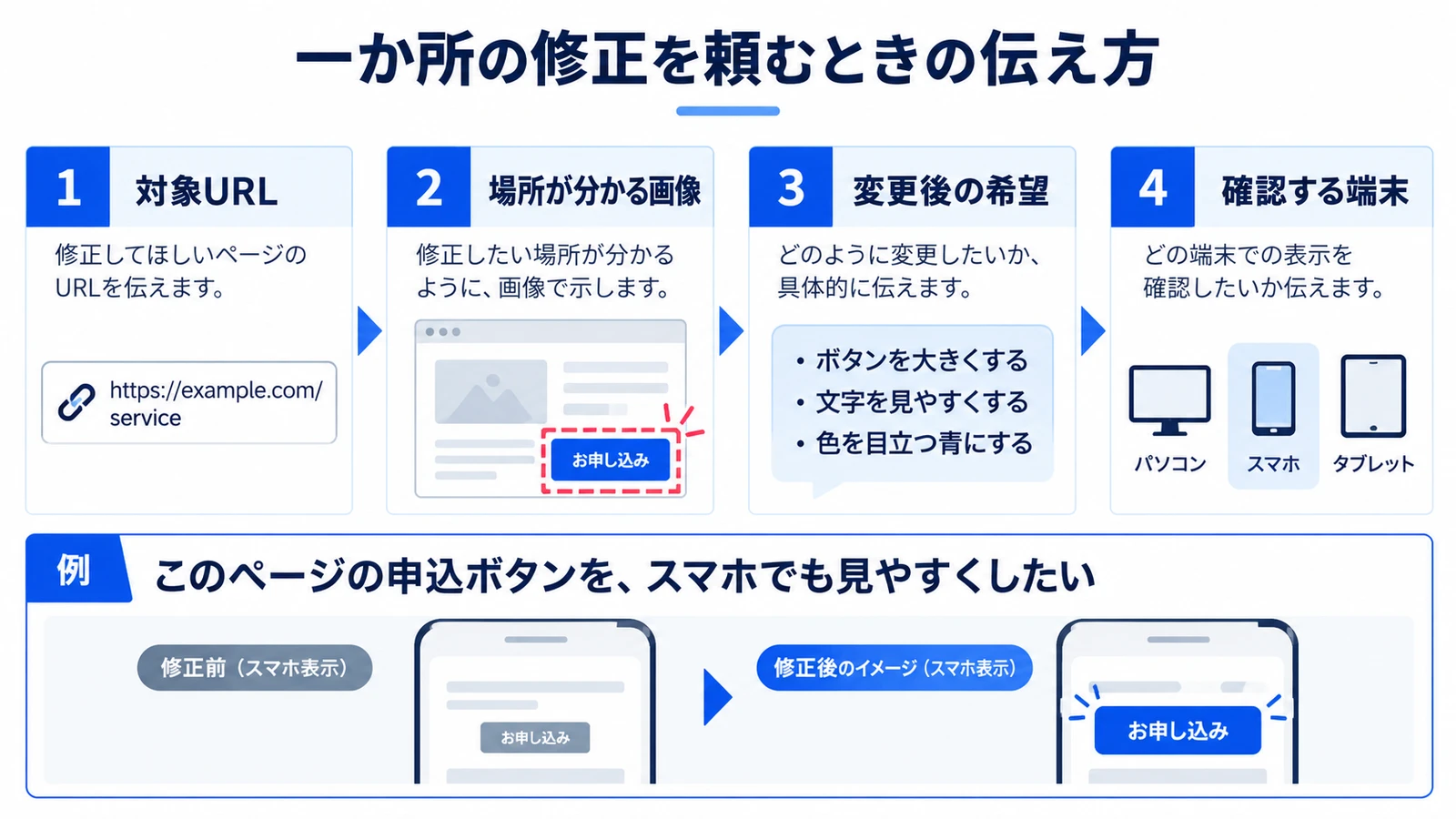
最初の連絡では、対象URL、場所が分かる画像、どう変えたいかの3点があれば十分な出発点になります。詳しい原因や専門用語は、分からなくても構いません。
図は左右に動かして読めます。
伝え方の例
「このページの申込ボタンが、スマホでは文字と重なります。今の色と雰囲気は残して、押す場所が分かるようにしてください」。このように、残したいところと変えたいところを一緒に書くと、目的が伝わります。
見積りの前に伝えると役立つこと
- 変更は、このページだけか、全ページ共通か
- スマホだけ・PCだけなど、困る端末があるか
- いつから起き、直前に更新や設定変更をしたか
- 素材や変更後の文章が用意できているか
- 公開中のサイトで、注文や予約など止めたくない機能があるか
初回はパスワード・APIキー・認証コード・実際の顧客情報を送らず、秘密情報を隠した画面や説明をお送りください。必要な共有方法は、作業範囲が決まってからご案内します。
WordPressの部分修正にかかる費用の考え方
費用を抑えやすいのは、対象と変更後の内容が明確で、原因調査や関連機能の変更が少ないケースです。画面では小さな変更でも、原因が分からない不具合は別に調査が必要です。
TAKUMI Web Worksでは、内容が決まった文章・画像・リンクの差し替えなど、小さな修正は税込5,000円〜を目安に案内しています。これは調査を伴わない軽微な作業の目安です。PHPのエラー、フォームが届かない問題、サーバー設定、独自機能の修正に一律で当てはまる金額ではありません。
| 相談の内容 | 事前に揃えるもの | 別途確認したいこと |
|---|---|---|
| 文章や画像の差し替え | 変更箇所と完成原稿、使用できる画像 | 掲載場所、画像加工の有無 |
| ボタンの見やすさを調整 | 対象ページと希望、困る画面幅 | 共通部品への影響、押した後の遷移 |
| フォームが届かない | 発生状況、時期、表示された結果 | 通知設定・メール経路・送信試験 |
| テーマ更新後に崩れた | 変更前後の画面、更新したもの | 現在の構成、戻せる状態、確認する範囲 |
希望予算や上限は、決まっていればお知らせください。未定でも大丈夫です。目安より低い予算や、納期に余裕がある場合の調整も含め、必要な機能を大切にしながら作り方と範囲を考えます。実際の資料を確認して正式な範囲・税込額をお伝えし、合意なく追加費用のかかる作業は進めません。
修正後の更新で元に戻らないようにするには?
見た目を直すだけでなく、どこへ変更を保存するかを確認することが大切です。親テーマのファイルを直接書き換える方法では、テーマの更新で変更が失われることがあります。
WordPress公式の子テーマ解説では、親テーマを直接編集せずに変更を分ける方法を説明しています。ただし、小さな変更すべてに子テーマが必要なわけではありません。テーマ設定やサイトエディター、追加CSS、独自機能など、現在の作り方に合う場所を選びます。
依頼時は「どこを変更したか」「今後どこから編集できるか」「更新時に何を確認するか」を、引き継ぎの内容に含めると安心です。前の制作会社がいる場合は、保守契約や素材・コードの利用条件も確認します。
公開中のWordPressを直すときの進め方
影響がある作業は、変更前に戻せる状態を確認し、必要に応じて検証用の環境で試してから反映します。公開中のサイトで、原因の分からない変更を重ねない進め方をおすすめします。
- 修正箇所と範囲を確認する
対象URLと希望を確認し、同じ部品を使う他ページへの影響があるか調べます。
- 見積りと確認方法を合意する
修正範囲、対象外、確認する端末や機能、公開への反映方法を決めます。
- 必要な保全と修正を行う
作業に合うバックアップや検証環境を確認し、合意した部分を変更します。
- 保存後の表示と動作を確かめる
PCとスマホで対象を確認します。ボタンならリンク先、フォームなら管理下の送信結果まで、合意した範囲で確認します。
バックアップでは、ファイルとデータベースは別の対象です。WordPress公式のバックアップ案内を踏まえ、今回の変更から戻すために何を残すかを確認します。
TAKUMI Web Worksなら、小さな修正から機能追加まで相談できる
TAKUMI Web Worksは、WordPressの新規制作だけでなく、今あるサイトの一部修正、デザイン調整、不具合、独自プラグインによる機能追加にも対応を検討できます。サーバーやサイト移行など、修正の周辺で困っていることもまとめて相談できます。
最初から大きな作り直しを前提にせず、今の設定や既存の機能を生かせないかを確認します。AIも制作の補助に使いながら、変更範囲と確認内容を整理し、専用の非公開ルームでテキストを使って進めます。
一般的なホームページ修正の例は、一か所から依頼できるホームページ修正の記事にもまとめています。この記事では特に、WordPressの仕組みごとに直す場所が違う点を押さえておきましょう。
WordPressの一部分だけの修正依頼でよくある質問
他の人が作ったWordPressでも依頼できますか?
はい、構成や保守契約、編集権限を確認して判断します。独自テーマなど内容が分からない場合は、調査の範囲から相談します。
スマホだけ直すことはできますか?
対象の表示と近い画面幅も確認して検討します。修正がPCや別ページへ影響しないかも見て、必要な範囲を決めます。
管理画面で直せない場所も相談できますか?
はい。テーマやプラグイン、外部の仕組みが表示している可能性を確認します。最初から原因を特定できなくても、対象ページを教えてください。
急ぎで直してほしい場合は?
希望日時と、問い合わせや注文に影響しているかをお知らせください。内容と対応状況を確認して、可能な時期をご案内します。即日対応を一律に約束するものではありません。
技術情報・料金案内の確認日:2026年11月2日。修正の可否と金額は現在の構成を確認してご案内します。
WordPressの「ここだけ直したい」をご相談ください
対象URLと、直したい場所が分かる画像があればご相談いただけます。今の雰囲気を残したい場合もお知らせください。必要な範囲を確認し、正式なお見積りをご案内します。
ご予算があれば、その範囲で対応できるか、どこまで進められるかもお返事します。予算未定でもご相談いただけます。やり取りは専用の非公開ルームでのテキストが中心です。電話・Zoomには対応していません。
初回はパスワード・APIキー・認証コード・実際の顧客情報を送らず、秘密情報を隠した画面や説明をお送りください。必要な共有方法は、作業範囲が決まってからご案内します。