
CONTENTS / ARTICLE MAP目次11項目
WooCommerceで「カートに入らない」「決済の後にエラーが出る」「注文メールが届かない」。ショップの不具合は、見た目だけでなく注文や入金に関わるため、早く直したい一方で、触るのも不安になりやすいものです。
WooCommerceの不具合修正は、症状の記録と注文・入金の確認から始めましょう。本番でプラグインを次々に止めたり、購入者に何度も決済してもらったりする前に、影響と原因を分けて確認することが大切です。
この記事では、よくある症状、修正を依頼する前の準備、検証時の注意点、費用の考え方を説明します。WooCommerceは、WordPressへネットショップの機能を追加するプラグインです。
WooCommerceの不具合が出たら、最初に確認すること
注文や決済に関わる不具合では、まず実際の注文記録と、決済サービス側の入金・処理状況を確認します。購入完了画面にエラーが出たことだけで、支払いが失敗したとは決められません。
時刻、対象商品、操作順、表示された内容を記録し、注文と支払いの状況を突き合わせます。決済をもう一度試すか、注文をどう扱うかは、その確認後に判断します。WooCommerce公式の注文トラブル解説でも、注文側と決済側の情報を確認する手順が案内されています。
図は左右に動かして読めます。
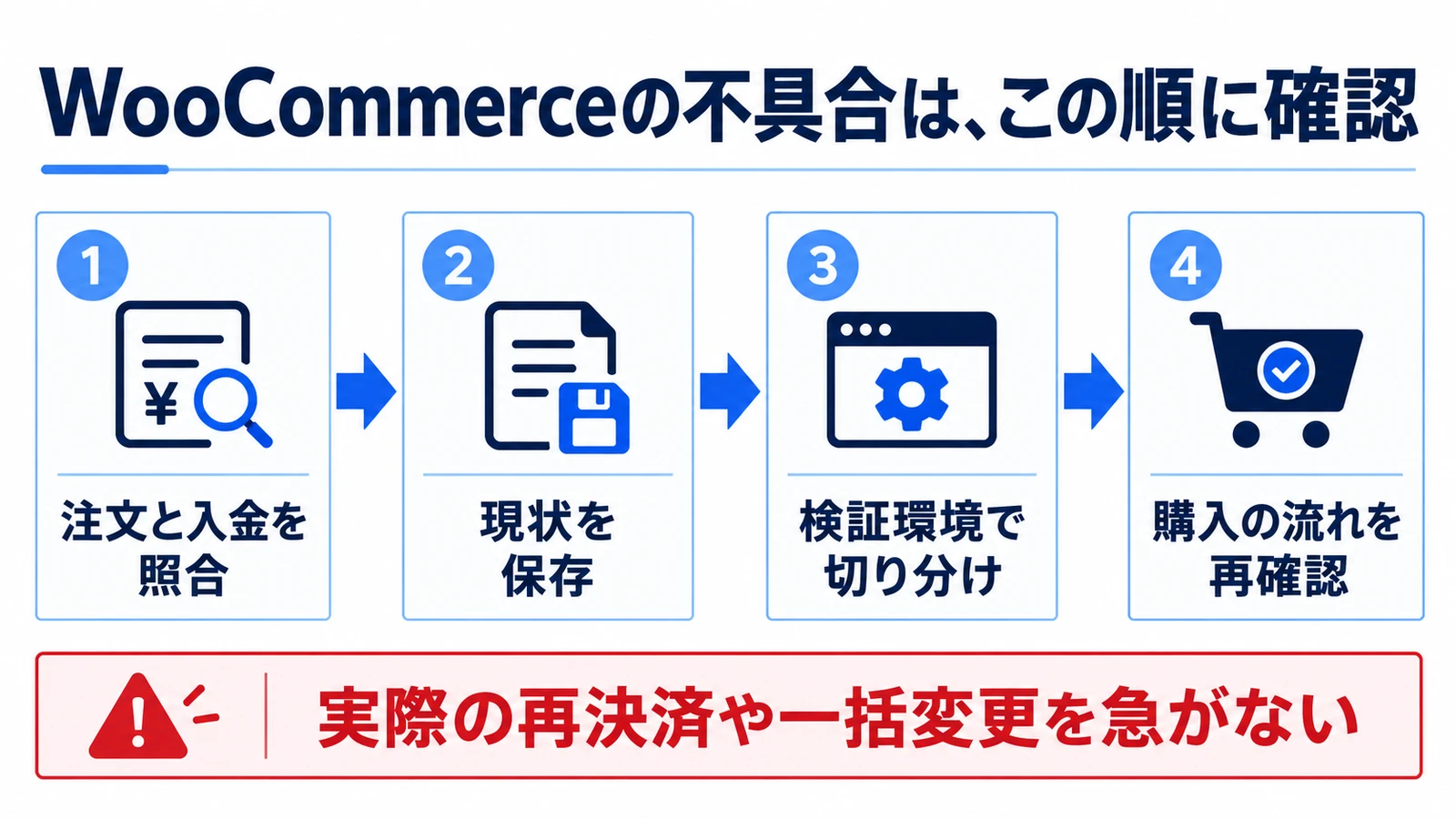
すぐに避けたい操作
原因が分からないまま、全プラグインの停止、注文の一括変更、古いデータベースへの復元、実カードでの繰り返し決済を行うと、別の問題を起こすおそれがあります。新しい注文を失わない対応を先に相談してください。
カート・決済・メールの不具合は、分けて調べる
画面に似た症状が出ても、原因は一つとは限りません。テーマ、追加プラグイン、キャッシュ、決済サービスなど、どの段階で起きているかを切り分けます。
| 症状 | 確認するところ | 最初に残す情報 |
|---|---|---|
| カートに入らない・中身が消える | 商品設定、ログイン状態、キャッシュ、追加機能 | 対象商品、端末、起きるまでの操作 |
| 決済画面が進まない | 必須入力、配送・税設定、決済接続、競合 | 表示エラーと発生時刻。実カード情報は不要 |
| 入金されたのに注文状態が変わらない | 決済通知、接続設定、処理履歴 | 注文と決済側の処理状況 |
| 注文メールが届かない | 通知の設定、宛先、送信経路 | 誰宛ての、どの通知か、管理画面の注文状態 |
| 商品ページや購入ボタンが崩れる | テーマ、テンプレート、追加CSS、更新差分 | 更新前後の画面、対象URL |
| 更新後にエラーが出る | 更新した版、互換性、サーバーの環境 | 更新日時、変更したもの、ログの有無 |
この表は調査の出発点です。「決済エラーだから決済会社だけ」「メールが来ないから注文もない」と一つに決めつけず、実際の記録を確認します。管理画面に記録があることと、メールが届くことも別の確認です。
WooCommerceの競合確認は、検証用の環境で進める
テーマやプラグインの組み合わせを調べるときは、公開中のショップを直接切り替えるより、複製した検証用の環境で確認する方法をおすすめします。販売中の機能に影響を広げないためです。
WooCommerce公式の競合テスト手順も、ステージングと呼ばれる検証用環境の利用を案内しています。更新前後の版や症状を揃え、変更を一つずつ確かめることで、影響する組み合わせを調べます。
検証環境を作るときも確認すること
- 本番の決済キーや通知先を、そのまま動かさない設定になっているか
- 注文確認メールや在庫連携などが、外へ送られないか
- 検索に出さず、関係者だけが見られるか
- 実際の購入者情報を、必要以上に複製・共有していないか
- 復旧時に、検証用データで本番の新しい注文を上書きしないか
「テスト注文だから何も起きない」とは限りません。公式のテスト注文案内では、メールや分析への影響にも触れています。決済だけでなく、通知・在庫・外部連携も含めて、試験する条件を決めます。
修正後は、商品から通知・在庫まで一続きで確認する
直した画面だけでなく、合意した購入の流れを通して確認することが大切です。商品を選ぶ、カートへ入れる、支払う、注文を記録する、通知や在庫へ反映する工程を分けて確かめます。
図は左右に動かして読めます。
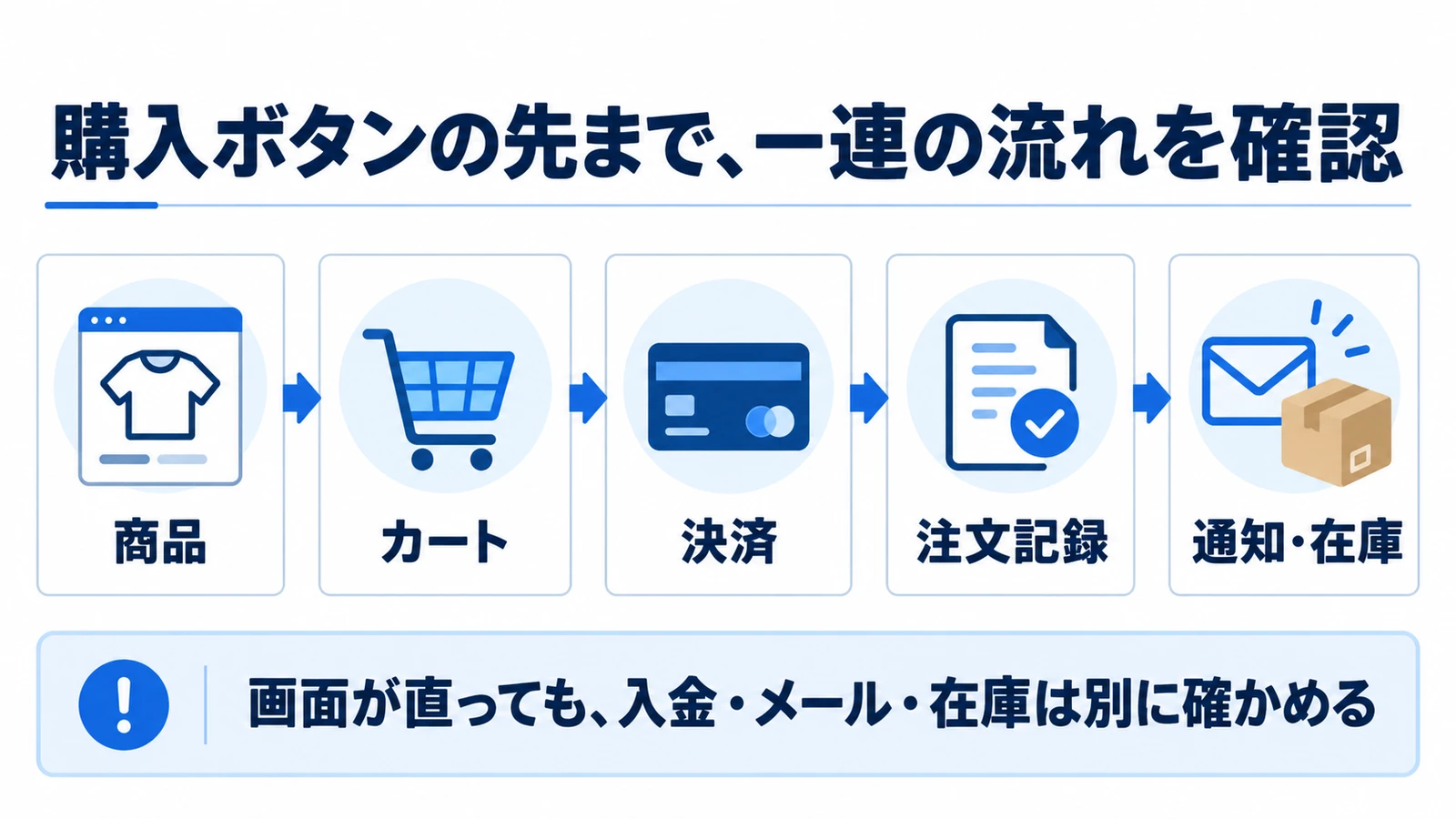
全商品・全決済・全端末を無条件に保証するのではなく、対象商品や支払方法、利用者の状態を決めます。例えば通常商品と定期購入、会員と非会員では違う確認が必要なことがあります。確認していない条件も分かるように残しましょう。
WooCommerceの不具合修正費用は、何で変わる?
費用は原因調査、修正、購入フローの検証、本番反映をどこまで含むかで変わります。見た目の一部修正と、決済・注文データに関わる問題を同じ金額で扱うことはできません。
| 作業 | 主な内容 |
|---|---|
| 現状調査 | 更新履歴、ログ、注文・決済情報の照合、構成の確認 |
| 検証の準備 | 複製環境、外部送信の停止、必要な試験データ |
| 修正 | 設定調整、競合の解消、必要に応じたコード変更 |
| 確認と反映 | 対象の購入フロー、本番への反映、結果の報告 |
| 継続費用 | 有料拡張の契約、外部サービス、保守対応 |
TAKUMI Web Worksの軽微な文章・画像修正の料金目安は、WooCommerceの決済調査にそのまま適用するものではありません。状況と対象範囲を確認して、必要な作業と正式なお見積りをご案内します。
希望予算や上限は、決まっていればお知らせください。未定でも大丈夫です。目安より低い予算や、納期に余裕がある場合の調整も含め、必要な機能を大切にしながら作り方と範囲を考えます。実際の資料を確認して正式な範囲・税込額をお伝えし、合意なく追加費用のかかる作業は進めません。
TAKUMI Web Worksへ修正を相談するときの準備
WordPress全体の構成、ショップの表示、不具合、追加機能やサーバーの関係まで、必要に応じてまとめて相談できます。WooCommerceの修正も、まずは現在の構成と対象の決済・拡張機能を確認し、対応できる範囲を判断します。
AIも調査や制作の補助に使いますが、本番の注文や支払いを根拠なく変更する進め方はしません。今ある仕組みを確認し、設定で直せる部分と、個別の開発が必要な部分を分けてお伝えします。連絡は専用の非公開ルームでのテキストを中心に行います。
最初に教えていただきたいこと
- ショップURLと、一番困っている症状
- 発生し始めた時期と、直前に更新・変更したもの
- 使っている決済方法や追加機能の名前
- 購入できないのか、通知だけの問題かなど、分かっている影響
- 希望時期と、任意の予算。秘密情報を隠した画面があれば添付
初回はパスワード・APIキー・認証コード・実際の顧客情報を送らず、秘密情報を隠した画面や説明をお送りください。必要な共有方法は、作業範囲が決まってからご案内します。
WooCommerceの不具合修正でよくある質問
営業を止めずに直せますか?
まず影響を確認します。検証環境で進める方法を考えますが、本番切り替えで時間調整や一時停止が必要なら、先に相談します。停止ゼロを保証するものではありません。
古いバックアップへ戻せば直りますか?
表示が戻っても、その後の注文を失う可能性があります。ファイルの復旧と注文データの扱いを分け、新しい情報を守る方法を先に確認してください。
決済サービスへの問い合わせも必要ですか?
ショップの設定だけで解決できない場合は必要です。決済側の処理状況や規約、契約者による操作を確認し、必要な役割を整理します。
他社が作ったショップでも相談できますか?
はい。構成、契約、ライセンス、編集できる範囲を確認します。対応できない条件があれば、調査の段階でお伝えします。
公式情報の確認日:2026年11月2日。画面や手順はWooCommerce・拡張機能・決済サービスの版により異なります。
WooCommerceの不具合、まず症状を教えてください
「購入できない」「決済後にエラーが出る」など、今困っていることからご相談いただけます。現状と影響を確認し、調査・修正・確認に必要な範囲を整理してお見積りします。
ご予算があれば、その範囲で対応できるか、どこまで進められるかもお返事します。予算未定でもご相談いただけます。やり取りは専用の非公開ルームでのテキストが中心です。電話・Zoomには対応していません。
初回はパスワード・APIキー・認証コード・実際の顧客情報を送らず、秘密情報を隠した画面や説明をお送りください。必要な共有方法は、作業範囲が決まってからご案内します。